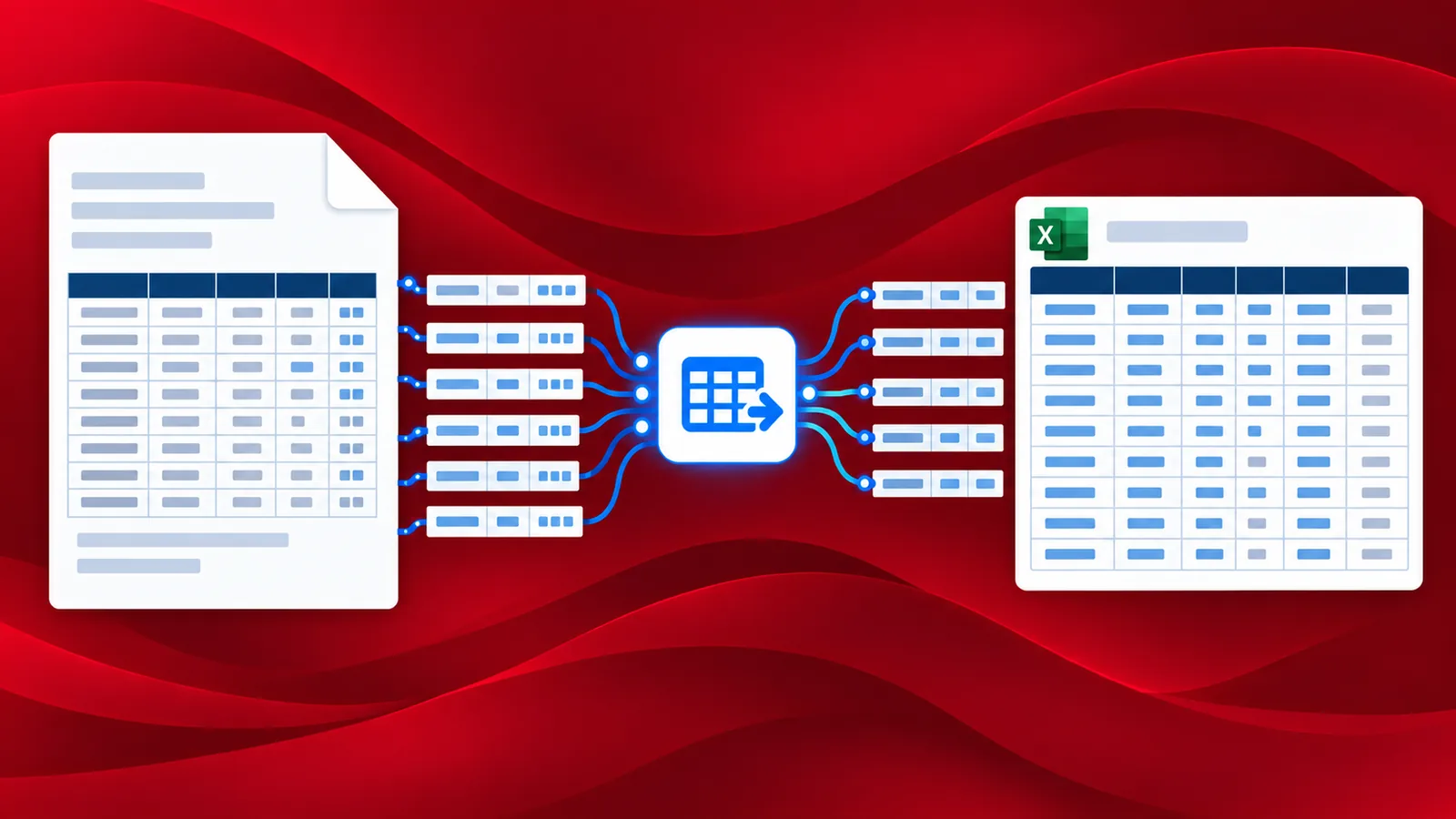
Мы работаем с большим количеством PDF-файлов и отсканированных документов. В нашем распоряжении квитанции, счета, накладные, контракты, отчеты, выписки, академические документы и т.д. Возможно, вам потребуется преобразовать некоторые из них в другие форматы документов, такие как Word, Excel, PowerPoint и т.д., для редактирования или дальнейшей обработки. Преобразование таких документов с табличными данными в электронные таблицы потребует качественного программного обеспечения с расширенными функциями распознавания текста (OCR).
Автоматизация преобразования таких PDF-документов в формат Excel легко достигается с помощью платформы автоматизации рабочих процессов PDF4me . Благодаря расширенному распознаванию текста (OCR) действие « Преобразовать PDF в Excel» в рабочих процессах может с легкостью преобразовывать даже отсканированные документы в формат Microsoft Excel. Автоматизацию можно создать без интеграции сторонних приложений и программирования.
Как преобразовать PDF в Excel с помощью рабочих процессов?
Автоматизация преобразования документов теперь очень проста. Вы можете напрямую создавать автоматизированные процессы для работы с документами, используя рабочие процессы PDF4me . В данном случае давайте рассмотрим пример создания автоматизированного рабочего процесса « Преобразовать PDF в Excel» .
Добавить триггер
Начнём с добавления и настройки триггера Dropbox . Рабочие процессы PDF4me также поддерживают триггеры Google Drive. Вы можете выбрать тот, который подходит для вашего рабочего процесса.

Добавьте действие «Преобразовать PDF в Word».
Добавьте и настройте действие «Преобразовать PDF в Excel» в рабочих процессах PDF4me. Вы можете выбрать один из двух профилей качества в зависимости от качества используемого механизма распознавания текста — «Черновик» и «Высокое» . Профиль «Высокое » использует передовые алгоритмы распознавания текста для обнаружения текста на отсканированных изображениях и в документах, что позволяет создавать наиболее точные файлы Word.

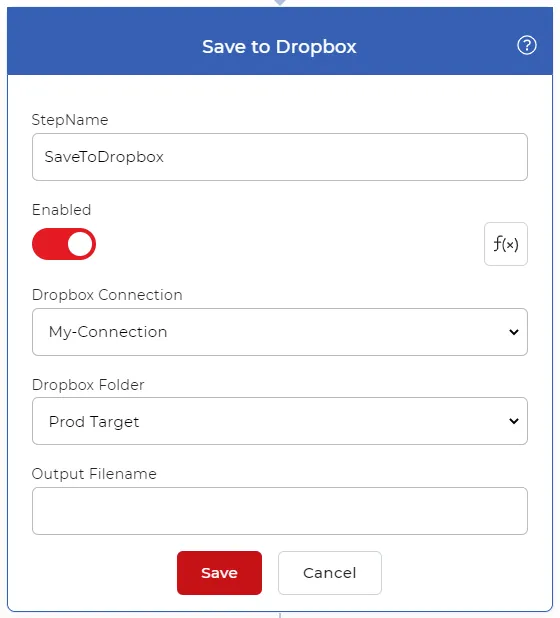
Добавить действие «Сохранить в Dropbox»
После обработки PDF-файлов и преобразования их в электронные таблицы формата Excel, их необходимо сохранить в файловом хранилище. PDF4me поддерживает различные варианты сохранения. В нашем случае добавим и настроим действие « Сохранить в Dropbox» .