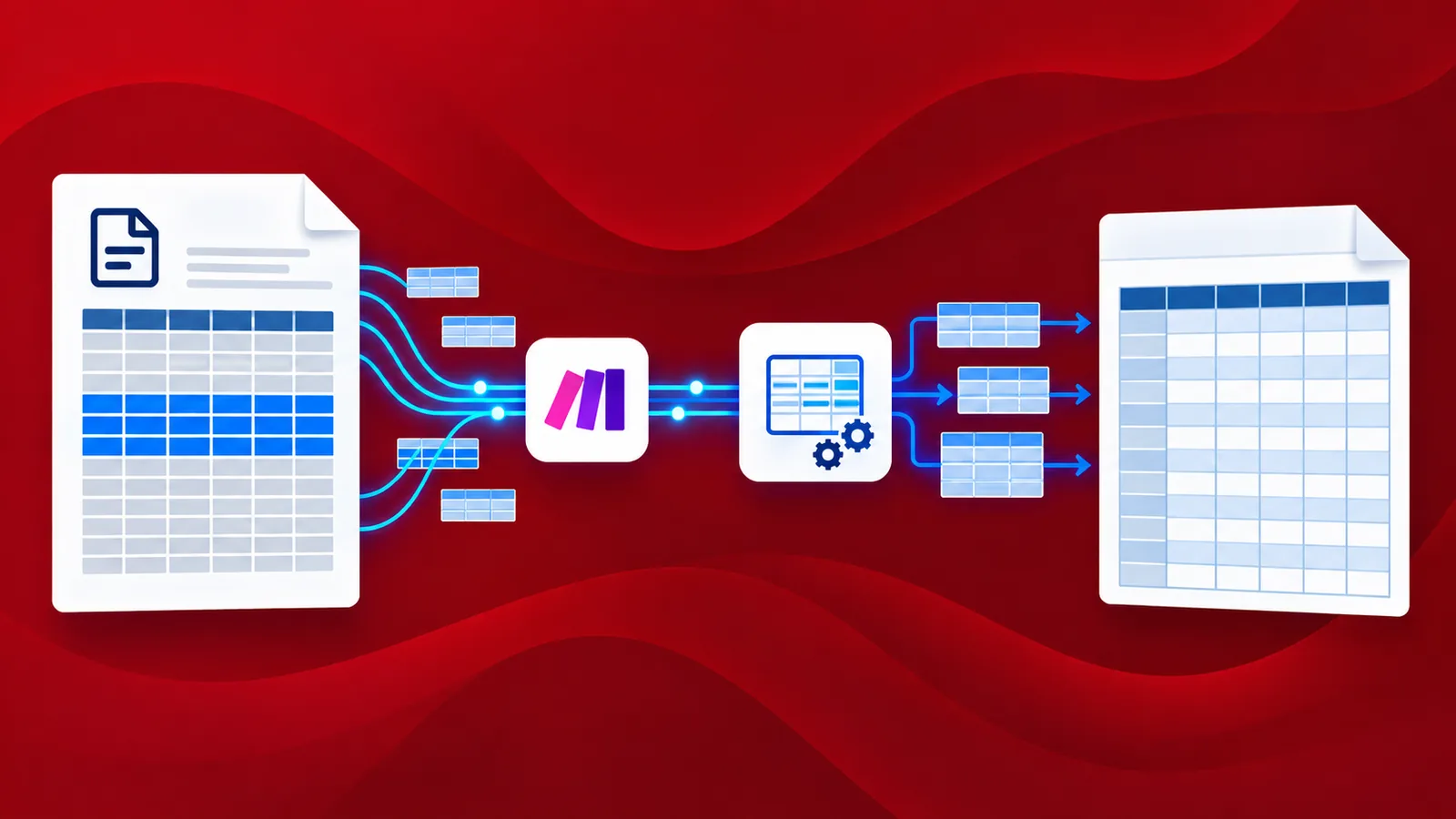
В наши дни счета-фактуры, квитанции, коммерческие предложения и многие другие деловые документы поступают в формате PDF. Электронные таблицы, такие как Microsoft Excel, неизбежны для задач, связанных с анализом данных, вычислениями или статистическим представлением таких данных. Все чаще необходимость извлечения данных, доступных в формате PDF, и переноса их в электронную таблицу становится приоритетной задачей в повседневной работе.
Преобразование таких данных, существующих в виде списка или таблицы, можно эффективно осуществить с помощью интеграции PDF4me с Make . Этот процесс можно полностью автоматизировать, используя действие [ Преобразовать PDF в Excel ]() из PDF4me в Make. Рассмотрим на простом примере, как можно автоматизировать этот рабочий процесс.
Как преобразовать PDF в Excel с помощью Make?
Теперь, без программирования, вы можете автоматизировать преобразование PDF-документов в электронные таблицы формата Excel. Создаваемый нами сценарий с использованием формата Make будет выглядеть следующим образом.
Добавить триггер
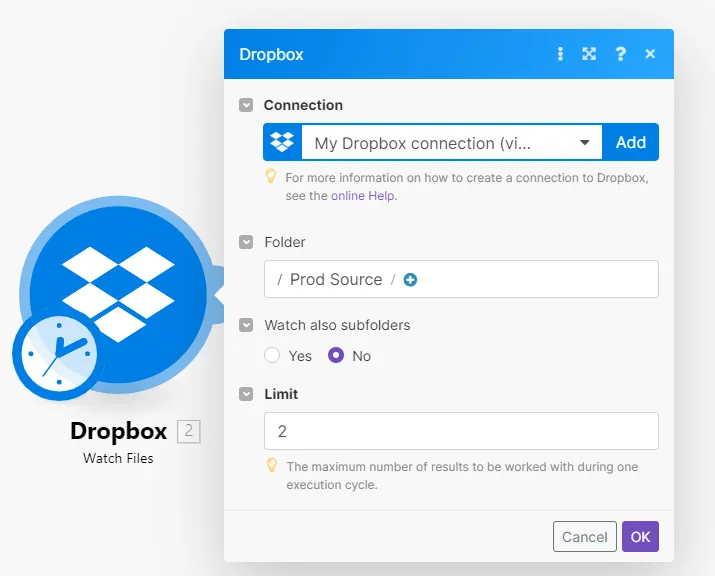
В нашем примере используется триггер Dropbox. Добавьте модуль Dropbox с действием «Отслеживать файлы». Настройте папку, в которую должны поступать файлы.
Добавить действие «Скачать файл в Dropbox»
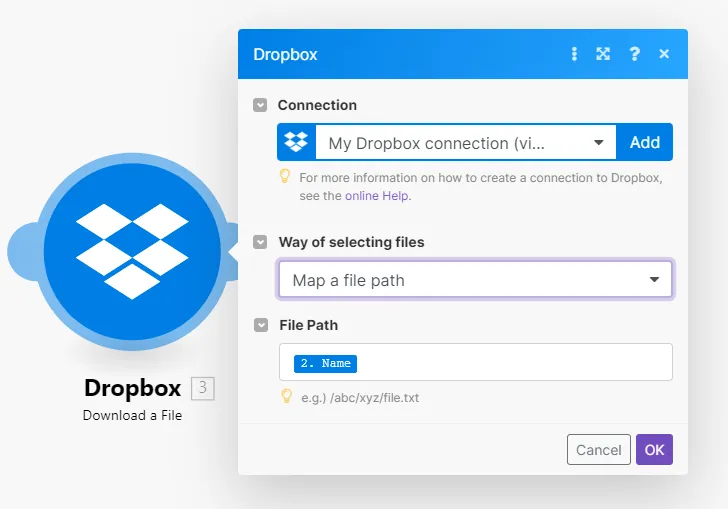
Как только файл шаблона будет обнаружен в исходной папке, модуль Dropbox с действием «Скачать файл» передаст файл из хранилища в действие PDF4me.
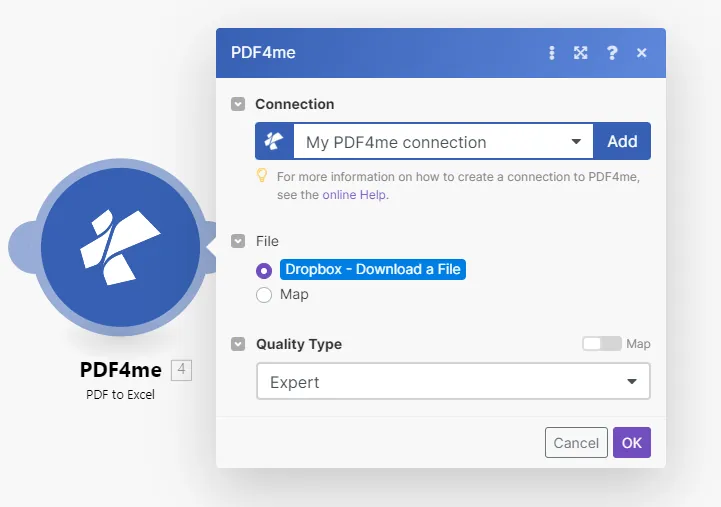
Добавить действие «Преобразовать PDF в Excel»
Найдите модуль PDF4me с действием «Преобразовать PDF в Excel» . Как только файл будет загружен модулем Dropbox, он передаст его модулю PDF4me. Действие использует высококачественные алгоритмы для организации данных из PDF-файла в электронные таблицы.
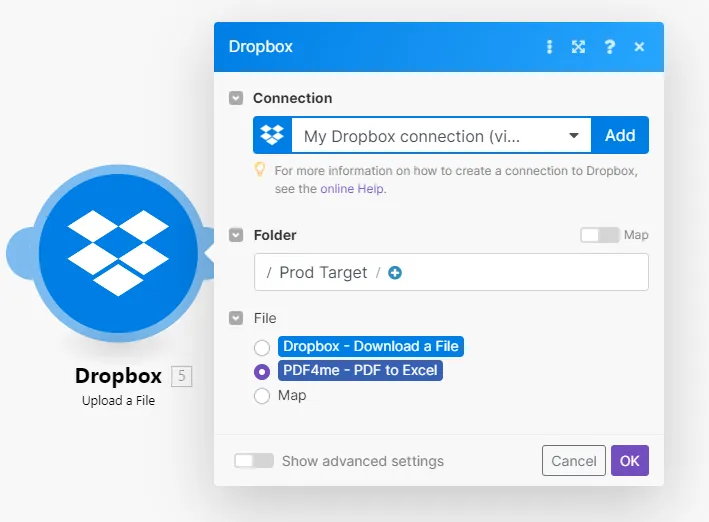
Добавить модуль «Сохранить в Dropbox»
Добавьте модуль Dropbox с действием «Загрузить файлы», чтобы сохранить все файлы в нужную папку.