Make — одна из быстро развивающихся платформ без кода, позволяющая подключать приложения и автоматизировать бизнес-логику или сценарии за счет передачи данных между ними. Интеграция PDF4me в Make использует эту новую технологию, позволяя пользователям автоматизировать рабочие процессы с документами практически без использования кода.
HTML-страницы — это документы, предназначенные для отображения в веб-браузере. Часто возникает необходимость сохранять эти HTML-страницы в других форматах, например, PDF, для различных целей, таких как печать, архивирование или создание презентаций. Для этого требуется преобразование HTML в PDF, что легко сделать с помощью PDF4me. Более того, если вам нужно преобразовать несколько страниц, вы можете автоматизировать эту задачу с помощью Make.
Рассмотрим пример, чтобы увидеть, как можно автоматизировать преобразование HTML в PDF с помощью PDF4me и Make.
Как автоматизировать преобразование HTML в PDF?
Войдите в свою учетную запись Make и начните создавать новый сценарий с интеграцией PDF4me . Предположим, ваша HTML-страница будет находиться в определенной папке в Dropbox.
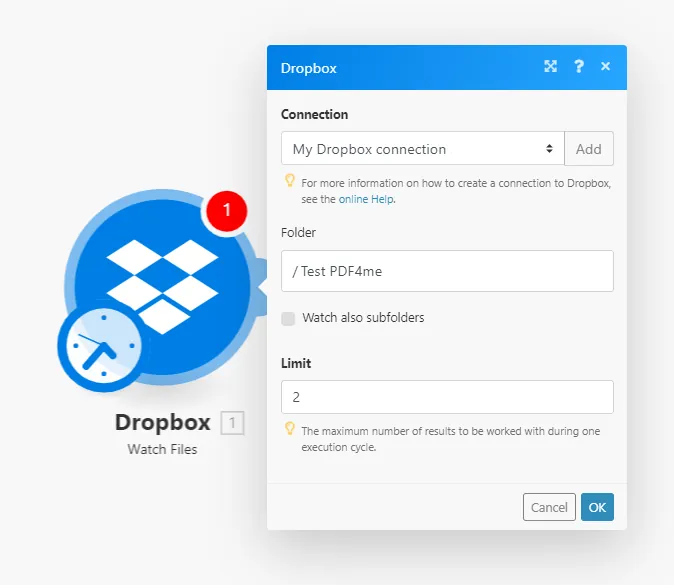
Создайте модуль Dropbox для отслеживания файлов.
Для начала добавьте модуль Dropbox с действием «Отслеживать файлы». Также укажите папку, в которую вы ожидаете получать HTML-файлы.
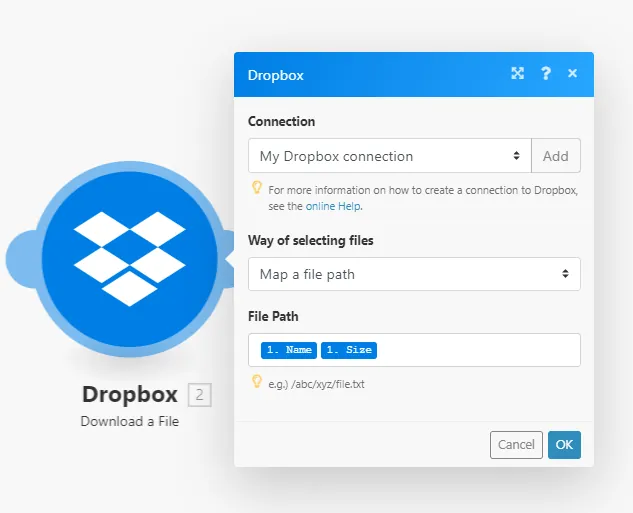
Создайте модуль Dropbox для загрузки файлов.
После того как файл поступит в указанную в предыдущем действии папку, потребуется другой модуль для его загрузки и передачи следующему действию.
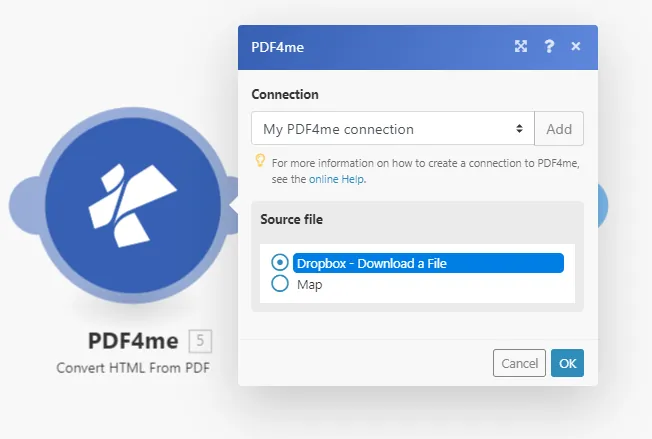
Добавьте модуль PDF4me для преобразования HTML в PDF.
Найдите PDF4me в списке приложений и добавьте модуль PDF4me с действием «Преобразовать HTML в PDF». В качестве входных данных укажите файл из предыдущего действия Dropbox. После получения файла, PDF4me преобразует HTML-файл в PDF.
Загрузите файл в необходимое хранилище.
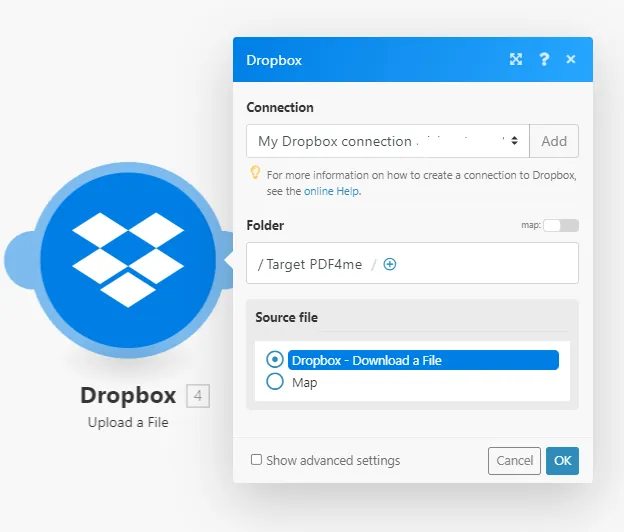
Добавьте еще один модуль для загрузки выходного PDF-файла из модуля PDF4me в необходимое вам хранилище. В этом случае давайте добавим еще один модуль Dropbox с действием «Загрузить файл».
После завершения сценария вы можете протестировать и опубликовать его. Начните автоматизацию и сэкономьте ценное время прямо сейчас!