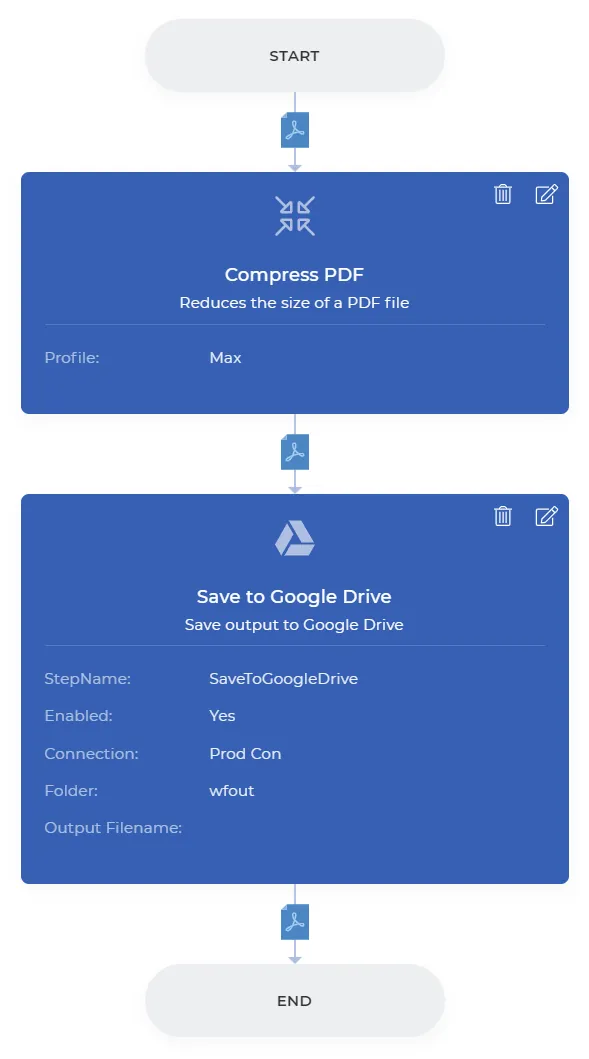
PDF-файлы часто имеют очень большой размер из-за своей способности сохранять большой объем данных. Большой размер PDF-файлов может затруднить их дальнейшую обработку, обмен или архивирование. В некоторых случаях становится сложно загружать большие PDF-файлы на некоторые онлайн-порталы, где существуют ограничения по размеру загружаемых файлов.
Функция сжатия PDF-файлов в PDF4me Workflows позволяет автоматизировать и сжимать PDF-файлы до 99% от их общего размера. Благодаря минимальной потере качества, функция сжатия PDF-файлов — отличный способ уменьшить их размер, что упрощает загрузку, обмен, архивирование и обработку. Кроме того, доступны различные профили оптимизации, которые можно настроить в соответствии с вашими потребностями, например, Max, Web и Print.
Как автоматизировать сжатие PDF-файлов с помощью рабочих процессов?
Для начала перейдите на панель управления «Рабочие процессы» и выберите кнопку «Создать рабочие процессы».

Добавьте триггер для рабочего процесса.
Создайте и настройте триггер для запуска автоматизации рабочего процесса.
Давайте воспользуемся триггером Google Drive.

Добавьте действие «Сжать PDF».
Добавьте и настройте действие «Сжать PDF». Выберите желаемый профиль сжатия.
- По умолчанию — стандартное сжатие, минимальная потеря качества.
- Макс - Высокая степень сжатия, некоторая потеря качества.
- Веб-версия - Линеаризованный PDF для быстрого просмотра в Интернете
- Печать — оптимизировано для заданий печати

Добавить функцию «Сохранить в хранилище»
Добавьте действие для сохранения выходных файлов. В качестве примера можно выбрать «Сохранить в Google Диск» .
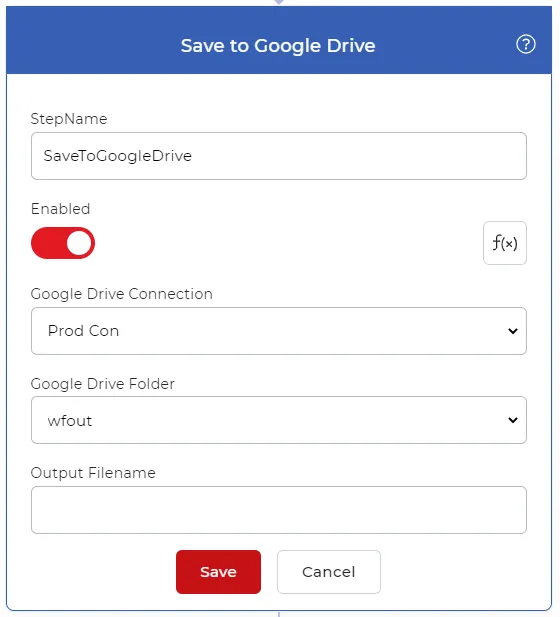
Сохраните и опубликуйте после настройки рабочего процесса. Пример рабочего процесса должен выглядеть следующим образом.