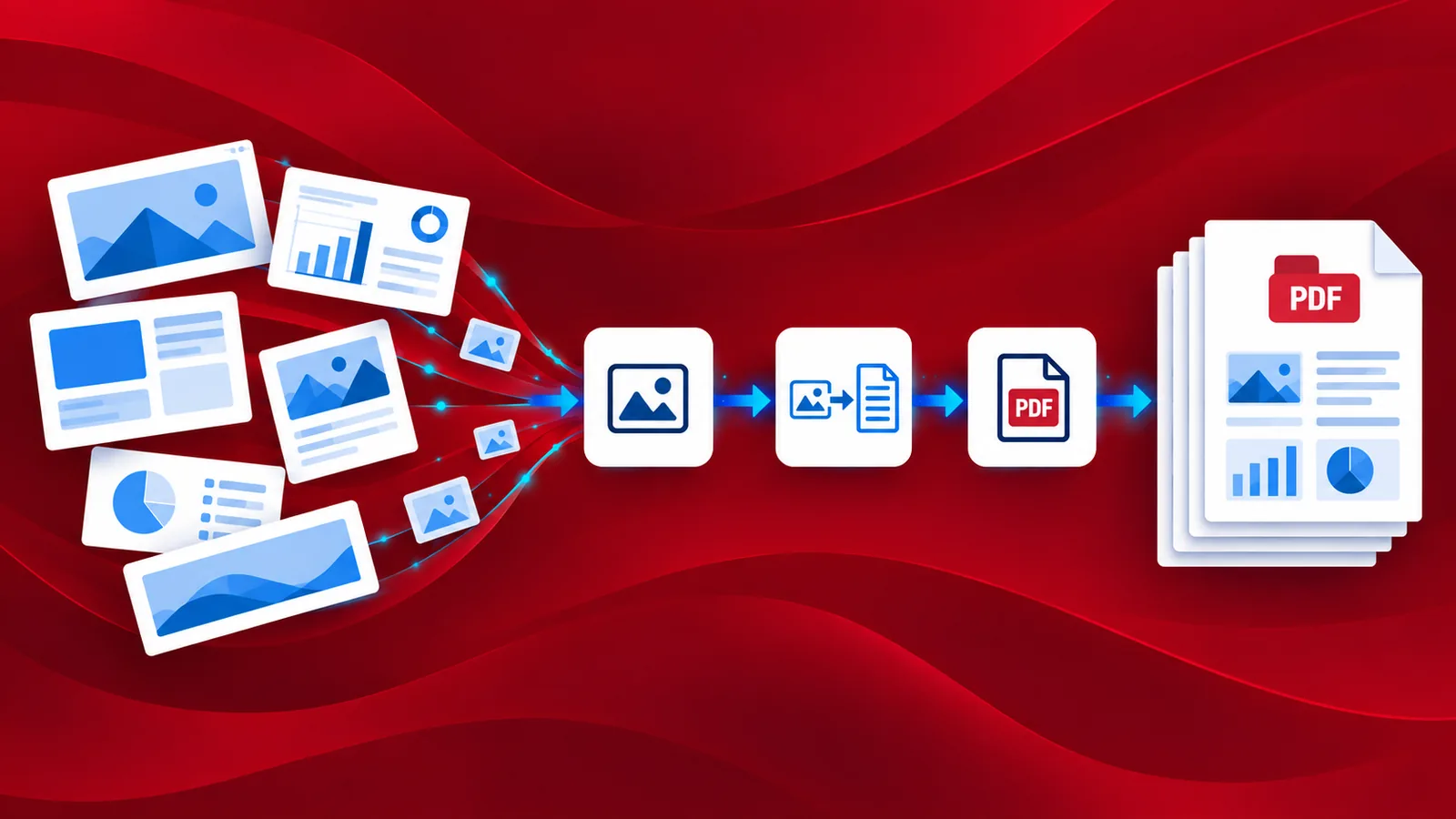
Как всем известно, интернет — это кладезь огромного количества данных. Мы просматриваем его и находим множество информации, которая нам необходима. Часто нам нужно сохранить какие-то данные для дальнейшего использования или обработки. Простой способ сохранить такую визуальную информацию или данные — сделать снимок экрана. Мы все используем снимки экрана для сохранения данных, а иногда также преобразуем их в документы для дальнейшей обработки или обмена. Когда таких снимков экрана или изображений сотни, их преобразование становится утомительным процессом.
PDF4me Workflows — это самый простой способ автоматического преобразования скриншотов и изображений в PDF-файлы. Упростите организацию и обмен фотографиями и скриншотами , используя действие «Преобразовать в PDF» в Workflows . Это действие преобразует наиболее распространенные форматы изображений, такие как PNG или JPG, в PDF. Автоматизация не требует программирования и легко настраивается всего за несколько кликов.
Как автоматически конвертировать скриншоты в PDF?
Для начала, автоматизация преобразования изображений в PDF требует сохранения исходных файлов в облачном хранилище, таком как Google Drive или Dropbox. Рабочие процессы предоставляют триггеры для обоих этих хранилищ, что позволяет автоматизировать ваши процессы.
Теперь давайте создадим новый рабочий процесс, запустив панель управления рабочими процессами . Рассмотрим пример, в котором необходимо преобразовать скриншоты, хранящиеся в Google Drive.

Добавить триггер
Добавим триггер для Google Drive. Укажите папку, куда, как вы ожидаете, будут поступать документы. Каждый раз, когда документ поступает в эту папку, запускается автоматизация.

Добавить действие «Преобразовать в PDF»
Теперь добавьте и активируйте действие «Преобразовать в PDF» . Это действие можно использовать для преобразования наиболее распространенных форматов документов, включая изображения.

Добавить действие «Сохранить в Google Диск»
Добавьте действие «Сохранить в Google Диск», чтобы сохранить выходные файлы. Вы также можете добавить ссылки на другие действия, например, распознавание текста в PDF-файлах (PDF OCR), перед сохранением, чтобы распознавать текстовое содержимое на изображениях.
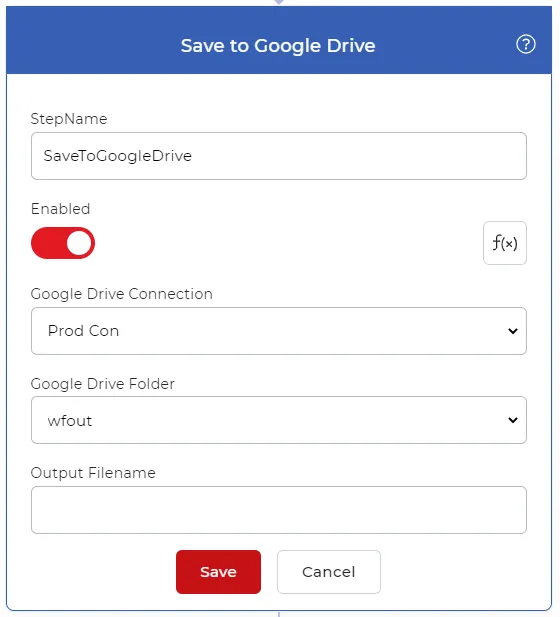
Рабочий процесс будет автоматически преобразовывать изображение или скриншот каждый раз, когда оно загружается в настроенную папку Google Drive, и сохранять его в папку, указанную вами для вывода.