
В наши дни мы часто сталкиваемся с цифровыми документами, особенно с PDF-файлами. Иногда эти PDF-файлы представляют собой набор информации, из которой нам могут понадобиться только определенные данные. Например, PDF-документ, содержащий несколько счетов-фактур в одном файле. Возможно, вам захочется разделить этот счет-фактуру на отдельные PDF-файлы.
Если вы работаете с большим количеством подобных документов, которые необходимо разделять и сохранять отдельно, вы попали по адресу. Функция разделения PDF-файлов из рабочих процессов в PDF4me позволяет разделять PDF-файлы различными способами и полностью автоматизировать этот процесс.
Как автоматизировать разделение PDF-файлов?
Рассмотрим это на примере рабочего процесса, в котором вам нужно периодически разделять большой PDF-файл на фиксированное количество страниц.
Для начала запустите панель управления PDF4me .
- Нажмите кнопку «Создать рабочий процесс» .

Добавьте триггер для запуска рабочего процесса.
Добавьте триггер для запуска автоматизации. В настоящее время рабочие процессы предоставляют 2 триггера.
Dropbox и Google Drive. Например, давайте создадим триггер для Google Drive. Настроим подключение и выберем папку, куда ожидаются входные файлы.

Добавьте желаемое действие «Разделить».
Добавьте и настройте действие «Разделить PDF», чтобы разделить страницы файла по мере необходимости.
В рабочих процессах предусмотрены 3 типа разделения:
- Разделение по номеру страницы — Разделение файла на несколько PDF-файлов по указанным номерам страниц.

- Разделение на повторяющиеся документы — периодическое разделение документа на несколько частей после заданного количества страниц.

- Разделение по штрихкоду — функция, которая разделяет PDF-файл на несколько PDF-файлов на основе информации о штрихкодах, имеющейся на страницах.
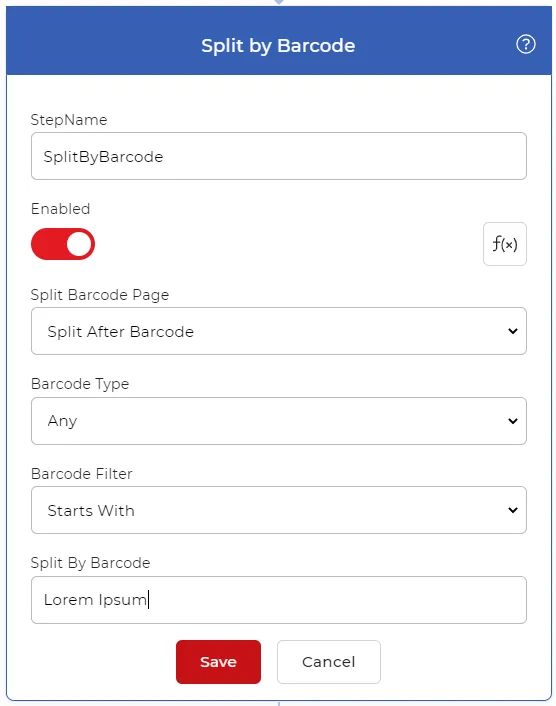
Добавьте элемент управления «Для каждого документа»
Поскольку действие «Разделить» генерирует несколько документов, необходим элемент управления «Для каждого документа» , чтобы обрабатывать выходные файлы по одному. Остальные действия следует включить в этот элемент управления.

Добавить действие «Сохранить в»
Выходные файлы необходимо сохранить обратно в облачное хранилище. В нашем случае давайте настроим действие « Сохранить в Google Диск» .
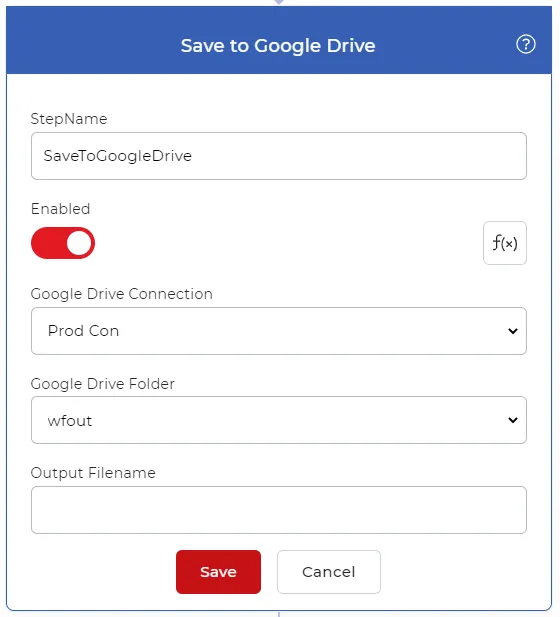
Теперь каждый раз, когда в папке Google Drive, настроенной в триггере, обнаруживается новый файл, он извлекается, разделяется с помощью настроенного действия и сохраняется обратно в настроенную папку в Google Drive.