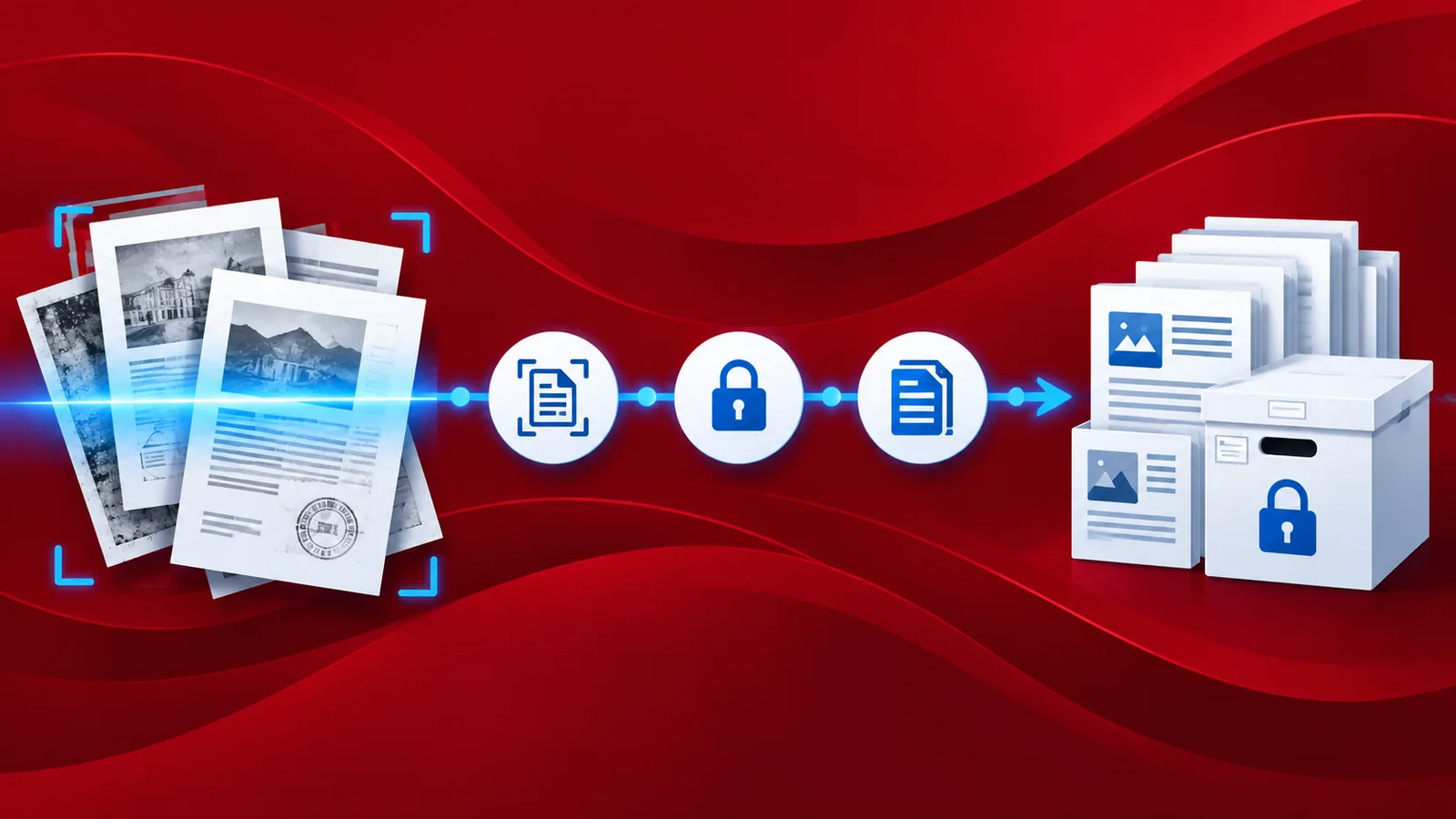
У всех нас есть важные документы, которые необходимо сохранить и защитить для дальнейшего использования. Физические документы всегда подвержены риску потери по разным причинам. Поэтому важно сканировать или оцифровывать эти документы для долгосрочного архивирования. Сканирование документов можно выполнить с помощью мобильного устройства, просто сделав четкий снимок документа камерой телефона, или с помощью таких приложений, как PDF4me Scan & Automation .
После создания PDF-файлов на основе сканирования или изображений документов, вы можете обработать их для долговременного архивирования. Для этого вам потребуется выполнить две операции с PDF-файлами: распознать текст с помощью OCR и преобразовать его в формат PDF/A, чтобы его можно было использовать даже спустя длительное время. Платформа автоматизации рабочих процессов PDF4me позволяет автоматизировать весь этот процесс и архивировать сотни или тысячи ваших ценных документов.
Как архивировать отсканированные документы?
Архивирование документов можно эффективно автоматизировать с помощью автоматизации рабочих процессов PDF4me. Процесс включает в себя сбор отсканированных документов, применение OCR к PDF-файлам (при необходимости) и создание PDF/A-файлов из отсканированных документов. Рассмотрим пример рабочего процесса архивирования документов.
Добавьте триггер для рабочего процесса.
Добавьте и настройте триггер Dropbox или Google Drive для запуска рабочего процесса. В этом примере настроим триггер Dropbox. Укажите папку, в которой отсканированные документы будут доступны для дальнейшей обработки.

Добавить действие распознавания текста в PDF
Чаще всего нам приходится распознавать текст в этих PDF-документах. Для этого можно использовать действие PDF OCR для рабочих процессов . Это действие также позволяет работать только в том случае, если в документе есть нераспознанный текст.

Добавить действие «Создать PDF/A»
Соответствие стандарту PDF/A гарантирует, что эти документы могут быть отображены и извлечены точно так же, как оригинал, с помощью программного обеспечения или программ для просмотра PDF-файлов. Добавьте и настройте действие «Создать PDF/A» . Выберите уровень соответствия или версию и сопоставьте остальные поля с выходными данными триггера.

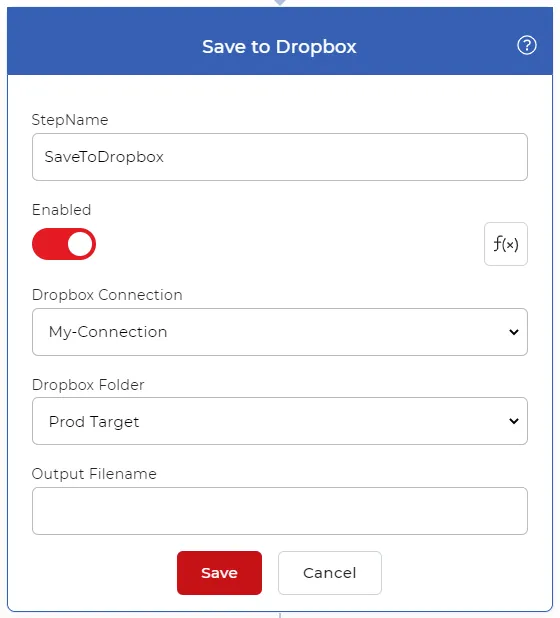
Добавить действие «Сохранить в Dropbox»
После обработки PDF-файлов для архивирования их необходимо сохранить в файловом хранилище. PDF4me поддерживает различные варианты сохранения. В нашем случае добавим и настроим действие «Сохранить в Dropbox».