
Что такое водяные знаки?
Водяной знак — это идентифицирующее изображение, текст или узор, намеренно наложенный на другое изображение. Его цель — затруднить копирование или использование оригинального документа без разрешения. Водяные знаки используются на различных документах, счетах, почтовых марках, валюте и других деловых документах, чтобы предотвратить несанкционированное изменение или использование без согласия.
PDF4me позволяет создавать текстовые водяные знаки, которые можно добавлять в PDF-документы для повышения их безопасности и достоверности. Автоматизируйте добавление текстовых штампов в PDF с помощью рабочих процессов PDF4me . Предоставляется множество параметров настройки для определения внешнего вида, стиля, цвета, положения и прозрачности вашего водяного знака. Автоматизируйте добавление водяных знаков в PDF-файлы без необходимости написания кода.
Как добавить текстовый водяной знак в PDF-файл?
Создавайте и добавляйте текстовые водяные знаки с помощью Workflows за несколько простых шагов. Давайте начнем с запуска панели управления Workflows .
- Нажмите кнопку «Создать рабочий процесс».

Добавьте триггер для запуска рабочего процесса.
Создайте триггер для запуска автоматизации. В настоящее время Workflows предоставляют 2 триггера: Dropbox и Google Drive. Например, давайте создадим триггер для Dropbox.
Настройте соединение и выберите папку, куда ожидаются входные файлы.

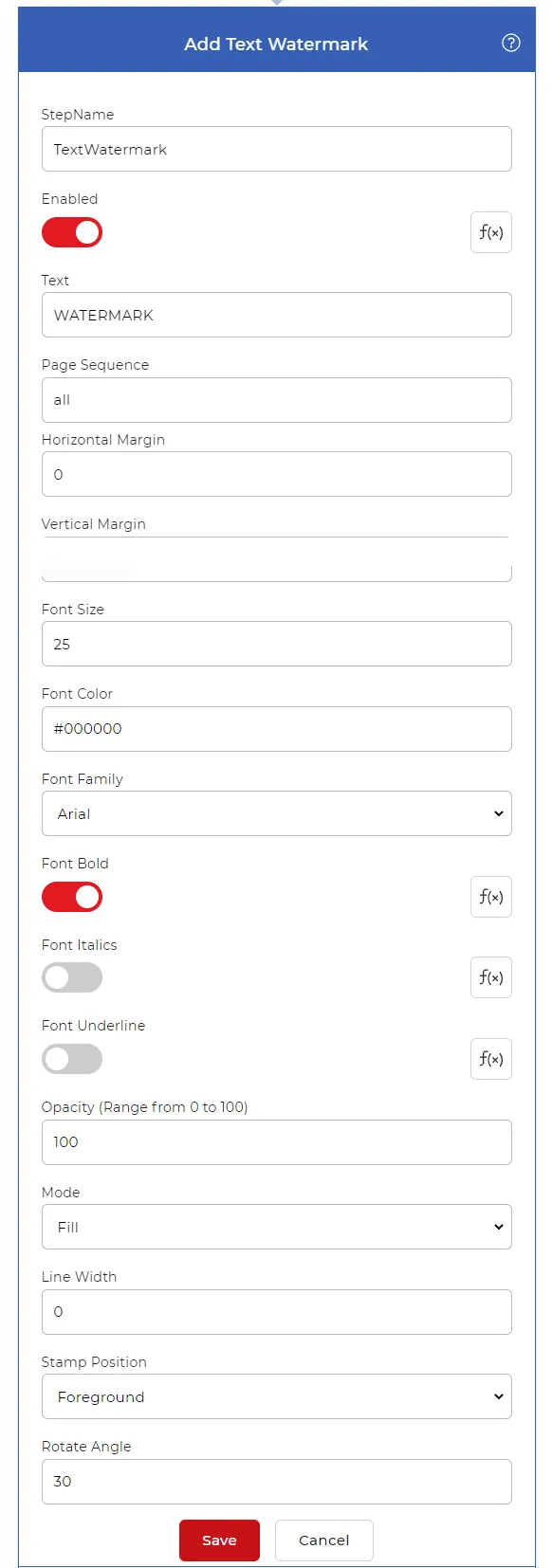
Добавьте и настройте действие «Добавить текстовый водяной знак».
Добавьте и настройте действие «Текстовый водяной знак» со всеми необходимыми параметрами.
Добавить действие «Сохранить в»
Выходные файлы необходимо сохранить в облачном хранилище. В нашем случае давайте настроим действие « Сохранить в Dropbox» .

Теперь каждый раз, когда в указанной исходной папке обнаруживается новый PDF-файл, запускается автоматизация. Загруженный документ обрабатывается с помощью заданного действия, и результат сохраняется в течение нескольких секунд.