Make объединяет приложения и автоматизирует процессы, выполняемые вручную, преобразуя их в логические рабочие процессы, которые экономят ваше ценное время. Передавайте и преобразуйте данные между приложениями 24 часа в сутки, 7 дней в неделю, Make автоматизирует процессы, позволяя вам сосредоточиться на самых важных задачах. PDF4me, в свою очередь, позволяет автоматизировать ваши рутинные задачи по работе с документами и безопасно создавать высококачественные документы для вашего бизнеса.
PDF4me позволяет создавать текстовые штампы или добавлять изображения в качестве водяных знаков к вашим PDF-файлам. Защитите ваши PDF-файлы текстовыми или графическими водяными знаками с помощью Make и PDF4me. Кроме того, защитите PDF-файлы и изображения в PDF-файлах с помощью действий PDF4me в Make. Подробнее читайте в нашей документации .
Рассмотрим случай добавления штрихкода к PDF-файлу в облачном хранилище.
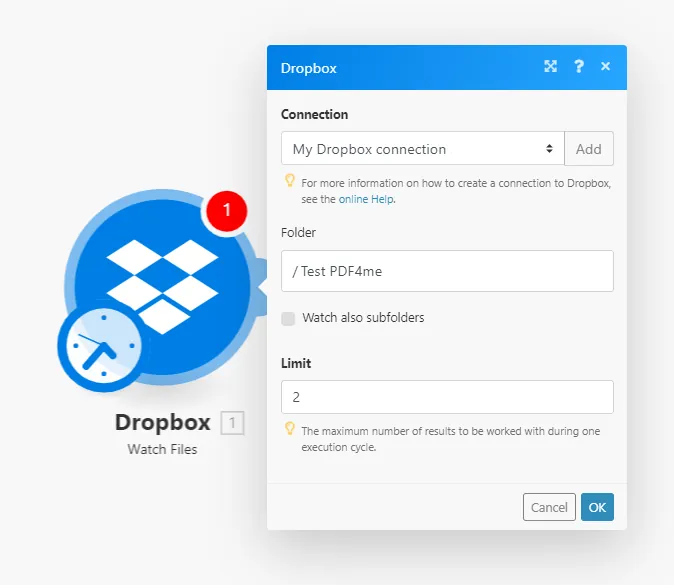
Шаг 1: Добавьте действие «Отслеживать файлы» в Dropbox.
Для начала вам понадобится триггер для запуска сценария Make. Добавьте модуль Dropbox для отслеживания новых файлов в определенной папке. Сценарий запускается всякий раз, когда в папке обнаруживается новый PDF-файл.
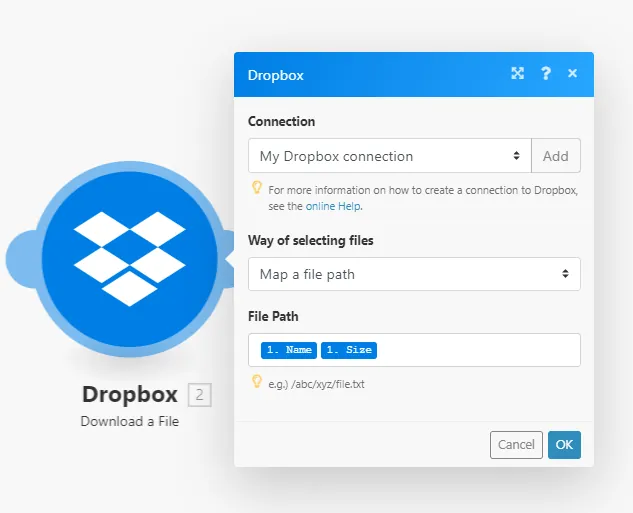
Шаг 2: Добавьте действие «Загрузить файлы из Dropbox».
Как только будет обнаружен новый файл, триггер запустит следующее действие — загрузку файла для обработки.
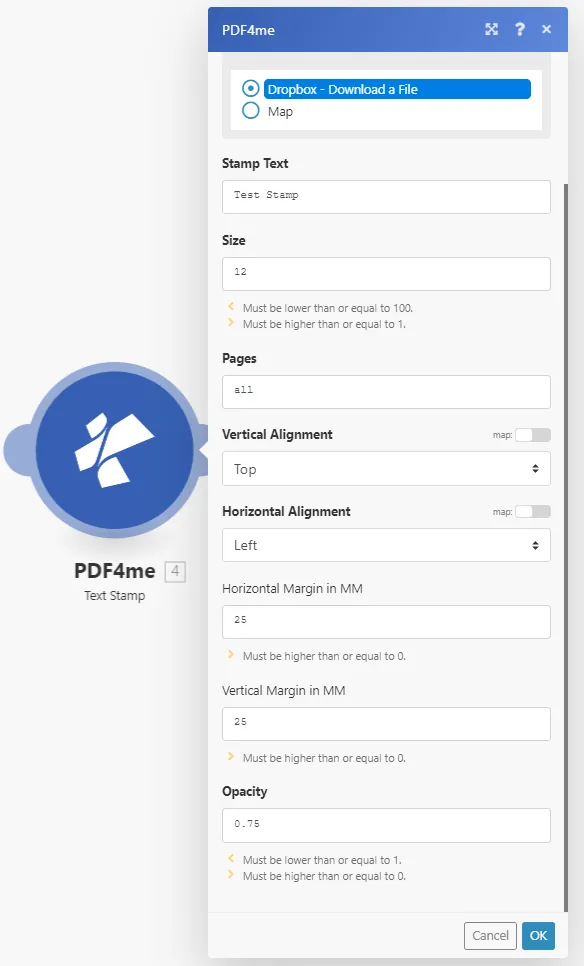
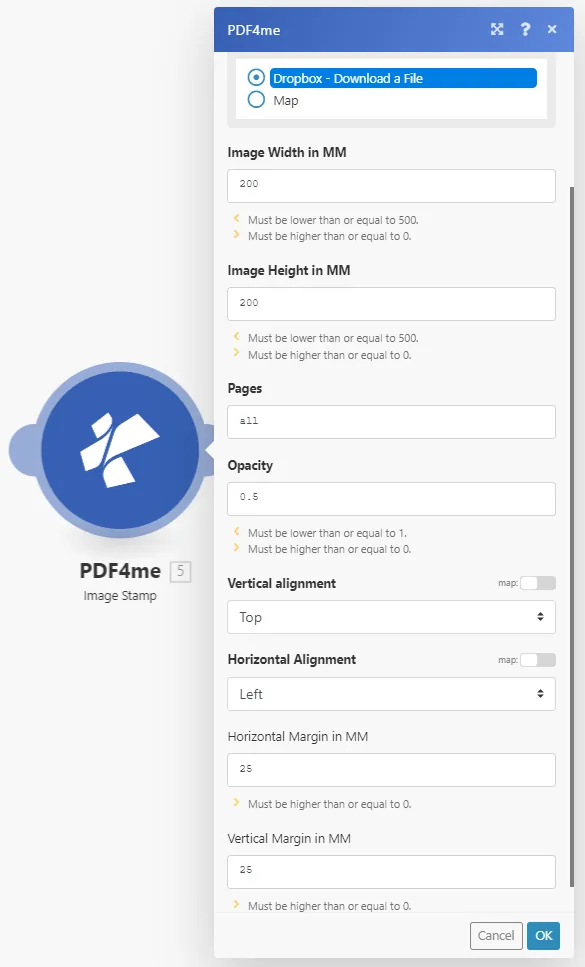
Шаг 3: Добавьте модуль «Текстовый штамп» или «Графический штамп».
Сразу после загрузки файла добавьте модуль PDF4me — добавьте модуль для добавления текстового или графического водяного знака на ваш выбор.
Параметры для текстового штампа
- Текст штампа
- Размер
- Страницы
- Выравнивание
- Поля
- Непрозрачность
Параметры для штампа изображения
- размеры изображения
- Страницы
- Выравнивание
- Поля
- Непрозрачность
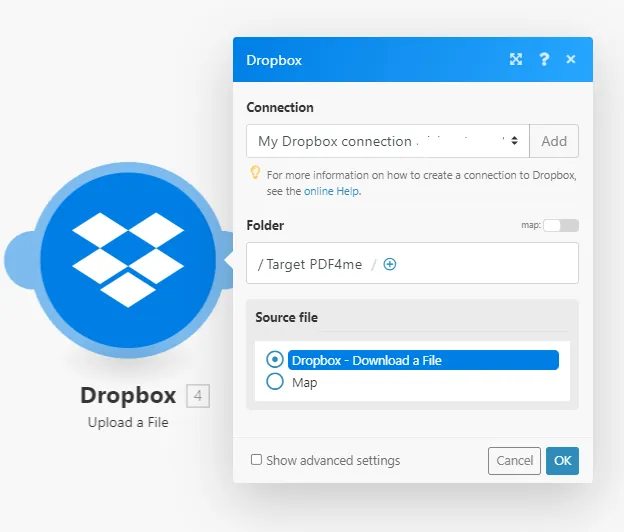
Шаг 4: Добавьте модуль Dropbox для загрузки файлов.
После завершения добавления водяного знака или штампа вы можете загрузить выходной файл из действия PDF4me и сохранить его в определенной папке Dropbox.
Вы также можете попробовать нашу функцию «Штамп» или «Водяной знак» онлайн и посмотреть, как она работает. Продолжайте создавать потрясающие водяные знаки и используйте их для защиты ваших ценных документов.