
В работе или бизнесе может быть множество документов, к которым мы хотим добавить водяной знак или графическую метку. Нам могут понадобиться текстовые метки, подтверждения, изображения или логотипы. Вы даже можете захотеть подтвердить оплату счетов или присвоить документам статус «черновик», «копия», «утверждено», «конфиденциально» и так далее. Текстовые водяные знаки часто важны для юридических, деловых или других контрактов и защищают от несанкционированного доступа.
Интеграция PDF4me с Zapier позволяет добавлять водяные знаки — как текстовые, так и графические — с помощью специальных действий. В этой статье мы обсудим добавление текстовых штампов в PDF-файлы. Действие «Добавить текстовый водяной знак в PDF» в Zapier позволяет автоматизировать этот процесс с помощью простых настроек. У нас есть готовые шаблоны в Zapier, которые помогут вам быстро начать работу и попробовать этот Zap. Давайте посмотрим, как можно настроить действия для Zap по добавлению водяного знака.
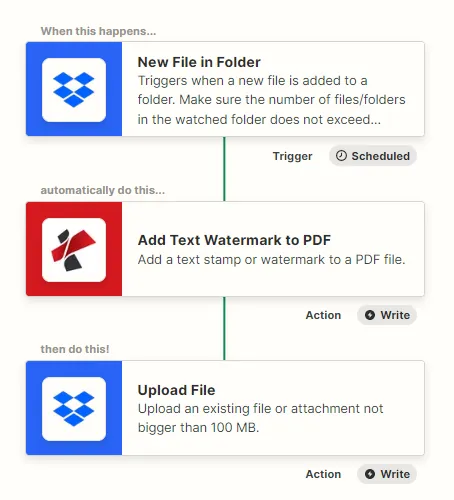
Как добавить водяной знак в PDF-файл с помощью Zapier?
Добавление водяных знаков или автоматизация этого процесса — непростая задача. Но благодаря интеграции PDF4me с Zapier этот процесс можно автоматизировать в несколько простых шагов. Рассмотрим пример, когда мы хотим добавить текстовые штампы в PDF-документы в Dropbox.
Добавить триггер Dropbox
Добавьте и настройте триггер Dropbox для отслеживания файлов и запуска Zap, как только исходные файлы достигнут указанной папки-источника.
Добавить действие «Добавить текстовый водяной знак» в PDF4me
Добавьте и настройте действие «Добавить текстовый водяной знак» из PDF4me. Настройте водяной знак, текст, размер, цвет, положение и другие поля в соответствии с вашими требованиями. Ознакомьтесь с документацией по действиям PDF4me , чтобы узнать, как правильно настроить параметры.
Добавить действие «Загрузить файл»
Добавьте действие загрузки файла в Dropbox, чтобы сохранить обработанные файлы обратно в облачное хранилище. Укажите папку, в которую необходимо сохранить выходные файлы.