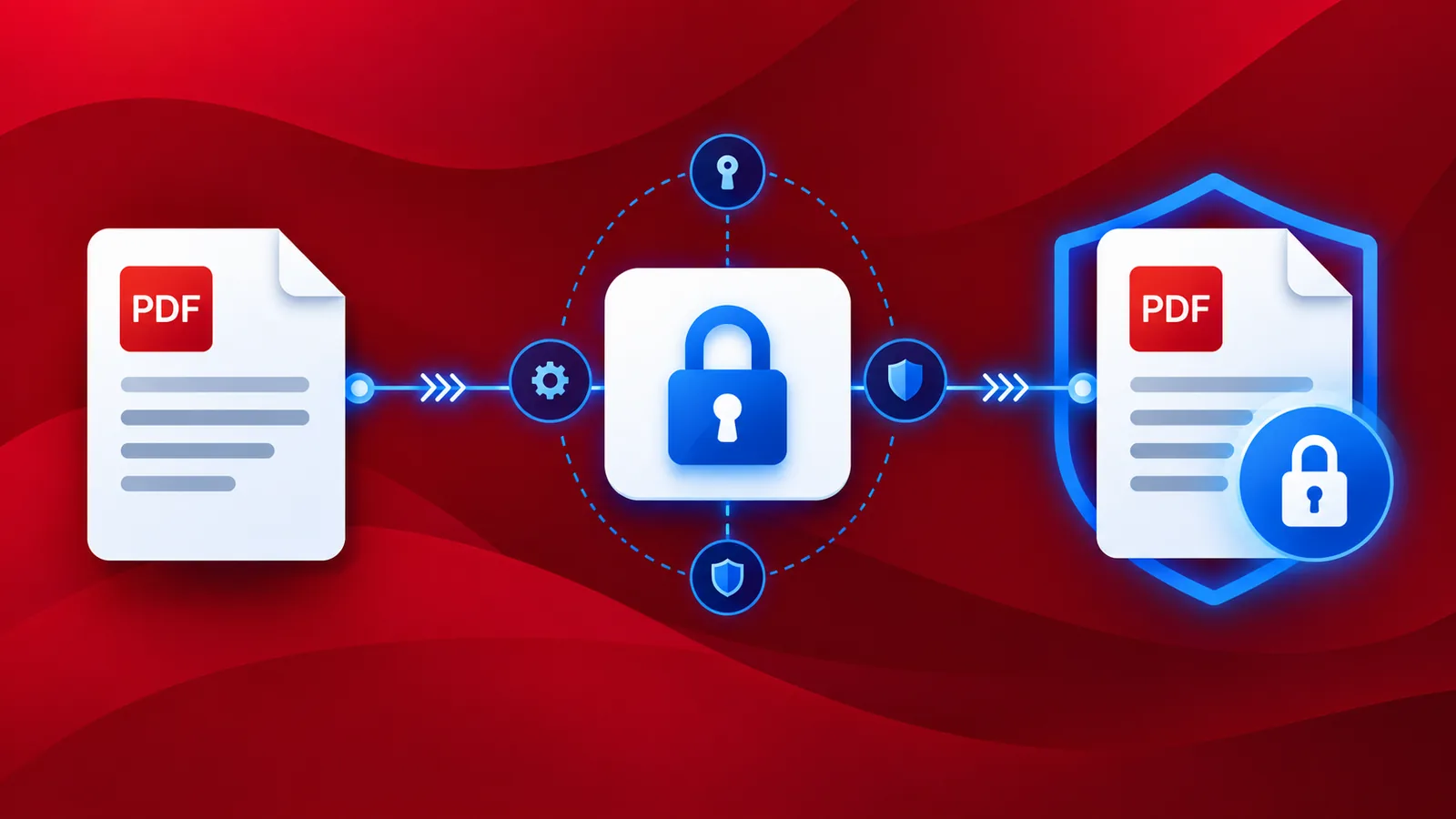
Безопасность данных всегда была проблемой, с тех пор как появились средства связи. Как бы надежно мы ни хранили данные, всегда полезно добавить дополнительные меры защиты. Когда речь идет о деловых документах, особенно конфиденциальных, всегда целесообразно защищать их паролем. Это можно автоматизировать с помощью платформы автоматизации PDF4me — рабочих процессов.
Защитите важные PDF-файлы паролем и сохраните их в облачном хранилище. Защита PDF-файлов и конфиденциальность необходимы при каждой передаче данных. Добавление пароля к PDF-файлу — надежный способ обеспечить защиту от несанкционированного доступа. Функция защиты PDF-файлов в рабочих процессах PDF4me позволяет установить пароль для PDF-файла на ходу.
Как автоматизировать добавление пароля в PDF-файл?
Для автоматизации этого рабочего процесса начнем с создания нового рабочего процесса на панели управления PDF4me .

Добавьте триггер для запуска рабочего процесса.
Добавьте триггер для запуска автоматизации. В настоящее время рабочие процессы предоставляют 2 триггера.
Dropbox и Google Drive. Например, давайте создадим триггер для Google Drive. Настроим подключение и выберем папку, куда ожидаются входные файлы.

Добавьте действие «Защитить PDF».
Добавьте действие «Защитить PDF», чтобы добавить нужный пароль ко всем вашим PDF-файлам. Настройте пароль в этом действии.

Добавить действие «Сохранить в»
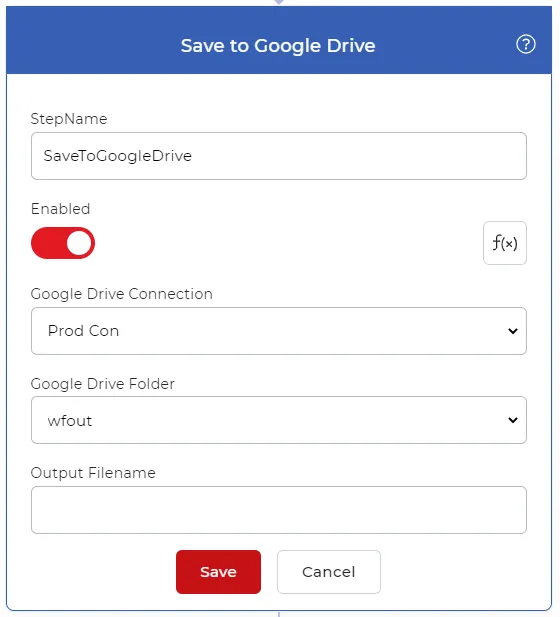
Выходные файлы необходимо сохранить обратно в облачное хранилище. В нашем случае давайте настроим действие « Сохранить в Google Диск».