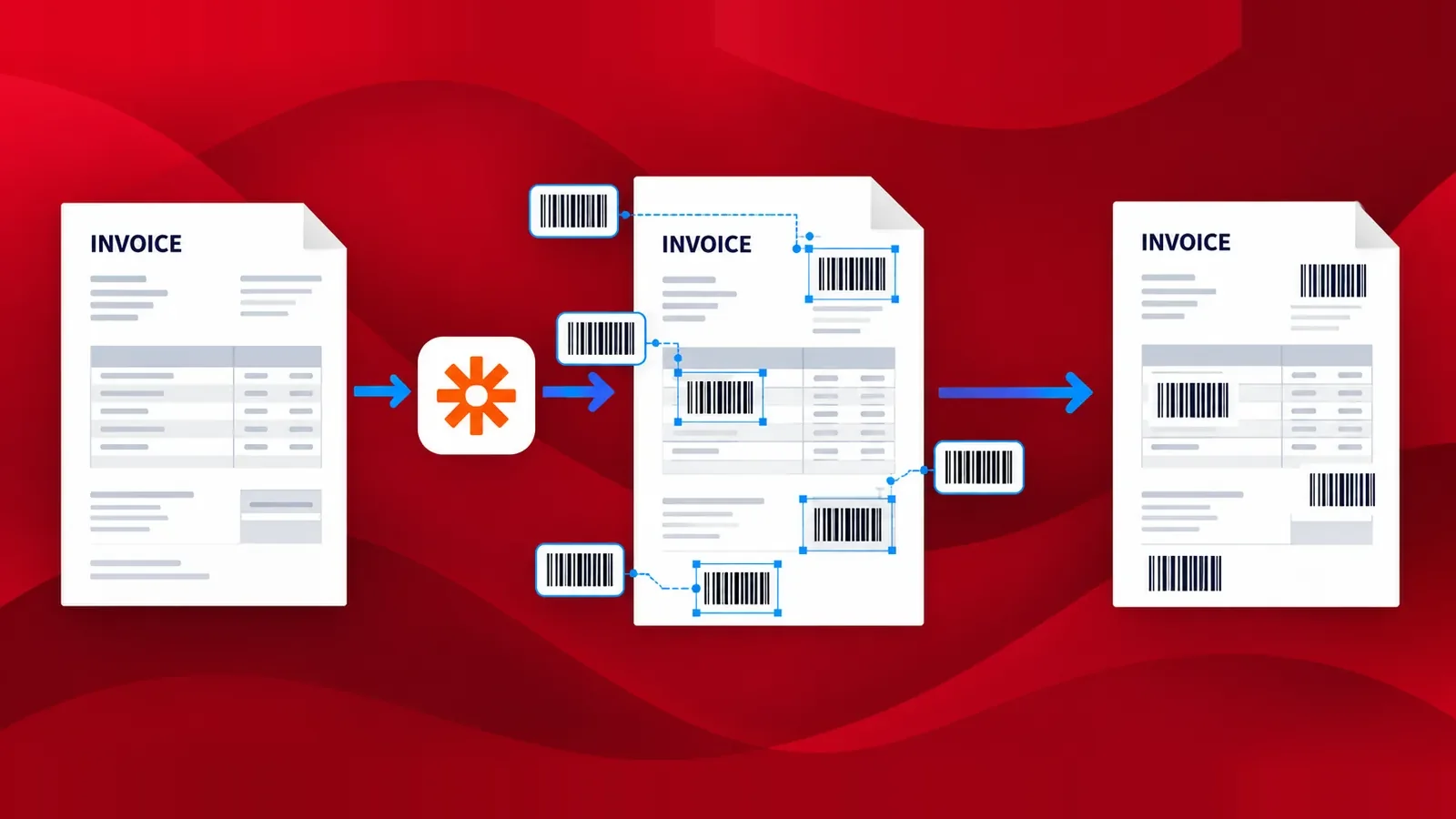
Штрих-коды набирают популярность в цифровом мире. Они удобны для автоматизации многих процессов, поскольку позволяют внедрять машиночитаемые данные. Мы видим, как штрих-коды или QR-коды используются в различных отраслях для ускорения процесса передачи данных. Часто встречаются товары, содержащие несколько штрих-кодов или QR-кодов. Когда необходимо нанести несколько штрих-кодов на большое количество документов, эта задача требует автоматизации.
Интеграция PDF4me с Zapier позволяет автоматизировать процесс добавления нескольких штрихкодов в PDF-документы. Используйте действие «Добавить штрихкод в PDF» вместе с другими приложениями хранилища в Zapier, чтобы автоматически добавлять штрихкоды в документы из этого хранилища. Давайте рассмотрим пример того, как можно настроить описанную выше логику в Zap.
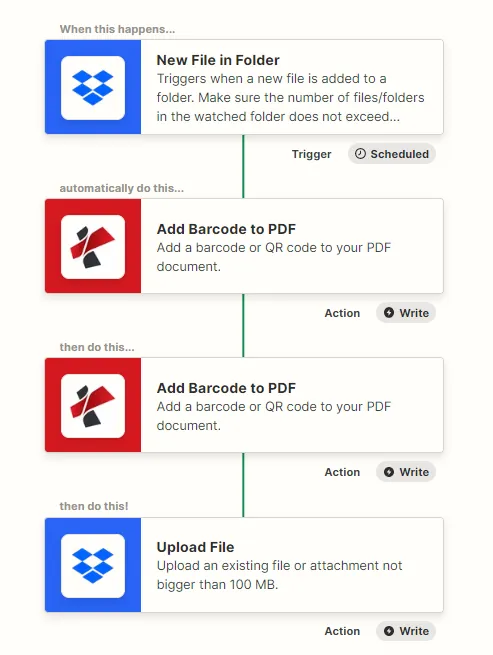
Как добавить несколько штрихкодов в PDF-файл?
Для создания Zap-запуска для автоматизации этого процесса требуется два подключения: приложение для хранения файлов и интеграция с PDF4me. Вы можете выбрать любое предпочитаемое приложение для хранения файлов в Zapier. В этом примере мы будем использовать хранилище Dropbox.
Добавить триггер
Добавьте и настройте триггер Dropbox для отслеживания файлов и запуска Zap, как только исходные файлы достигнут указанной папки.
Добавить действие «Добавить штрихкод» в PDF4me
Добавьте и настройте действие «Добавить штрихкод в PDF4me». Выберите тип штрихкода или QR-кода, который вы хотите добавить, и настройте его положение и размер. Ознакомьтесь с документацией по добавлению штрихкода, чтобы узнать, как настроить параметры в этом действии.
Добавить действие «Загрузить файл»
Добавьте действие загрузки файла в Dropbox, чтобы сохранить обработанные файлы обратно в облачное хранилище. Укажите папку, в которую необходимо сохранить выходные файлы.