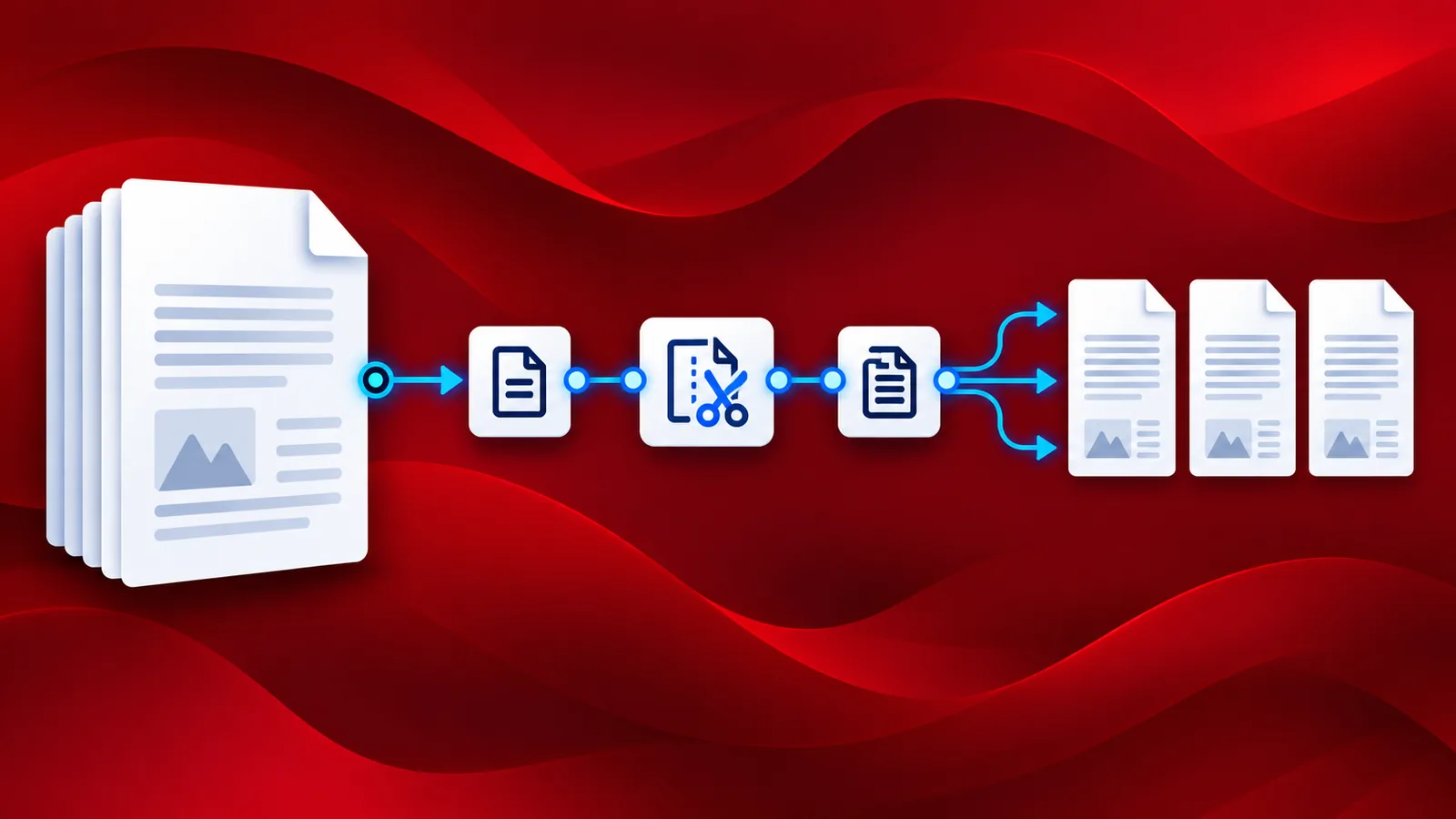
Os documentos digitais vêm em vários tamanhos. Alguns tipos de documentos têm muitas páginas. Algumas dessas páginas podem ser indesejadas ou repetitivas. Pode ser necessário separar essas páginas de documentos PDF para uso posterior ou processos específicos. Por exemplo, contratos comerciais com termos e condições, orçamentos, SLAs, etc., podem precisar ser divididos em vários documentos PDF para processamento em cada departamento.
Os fluxos de trabalho do PDF4me permitem automatizar esse processo com configuração simples e sem integração com terceiros. Utilize as ações de divisão de PDF do PDF4me . Existem três tipos de ações de divisão compatíveis com o PDF4me. Vamos analisar essas ações com a ajuda de um fluxo de trabalho de exemplo.
Como automatizar a divisão de PDFs usando fluxos de trabalho?
É possível dividir arquivos PDF de diversas maneiras. As ações de divisão do PDF4me permitem que você divida documentos PDF de maneiras específicas, conforme desejar. Vamos começar criando um fluxo de trabalho e ver como podemos automatizar esse processo.
Adicionar um gatilho
Vamos começar adicionando e configurando um gatilho do Dropbox . Os fluxos de trabalho do PDF4me também são compatíveis com gatilhos do Google Drive. Você pode escolher o que melhor se adapta ao seu fluxo de trabalho.

Adicione o tipo de ação Dividir PDF que você precisa.
Como mencionado anteriormente, podemos dividir arquivos PDF de maneiras específicas que você precisar.
- Dividir por número de página - Neste caso, indique a partir de qual página o PDF deve ser dividido.

- A segunda opção é Divisão Recorrente - Nesse caso, as páginas serão divididas em lotes com base no número de páginas especificado. Por exemplo, defina 2 para dividir o PDF a cada 2 páginas, ou seja, na 2ª, 4ª, 6ª página, etc.

- A terceira opção é Dividir por Código de Barras - Esta ação oferece várias opções para filtrar o texto do código de barras: começa com, termina com, contém e é igual a. Forneça o texto desejado juntamente com este filtro para reconhecer o código de barras com o texto específico.
Ação "Dividir por código de barras" para o fluxo de trabalho "Dividir".
Adicione um loop For Each
Após concluir as configurações de divisão, adicione um controle " Para cada" para lidar com a saída de vários arquivos. Todas as ações para lidar com esses arquivos devem ser adicionadas dentro do controle "Para cada".

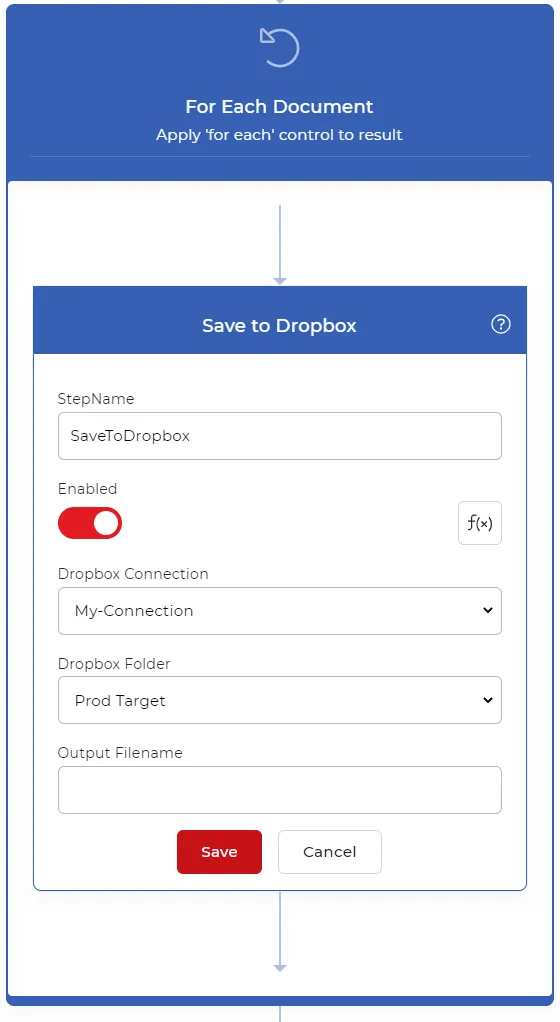
Adicionar ação "Salvar no Dropbox"
Após a divisão do PDF, os arquivos devem ser salvos em um serviço de armazenamento em nuvem. Você pode usar diversas opções de salvamento compatíveis com o PDF4me. Para o nosso caso, vamos adicionar e configurar uma ação "Salvar no Dropbox" .