
Integre o PDF4me com o Make para conectar-se a aplicativos, automatizar processos de documentos e convertê-los em cenários que economizam seu valioso tempo. Transfira dados de documentos entre aplicativos e armazenamento para criar cenários lógicos. O Make automatizará esses cenários, permitindo que você se concentre nas tarefas mais importantes. O PDF4me também permite automatizar tarefas tediosas e rotineiras com documentos e gerar documentos de alta qualidade para sua empresa com segurança.
Se você lida com muitos documentos digitais diariamente, pode se deparar com situações em que precise dividir páginas de um documento para criar vários arquivos. Divida PDFs facilmente com Make usando uma das diversas ações do PDF4me para automatizar tarefas com documentos. Crie um novo cenário para dividir arquivos PDF e automatize o processo com chamadas de automação do PDF4me. Como a automação é executada na nuvem, seus dados ficam seguros e os processos são mais rápidos.
Vejamos um exemplo em que queremos dividir novos arquivos PDF que chegam a uma pasta do Dropbox e salvá-los novamente, após a divisão, em outra pasta específica do Dropbox.
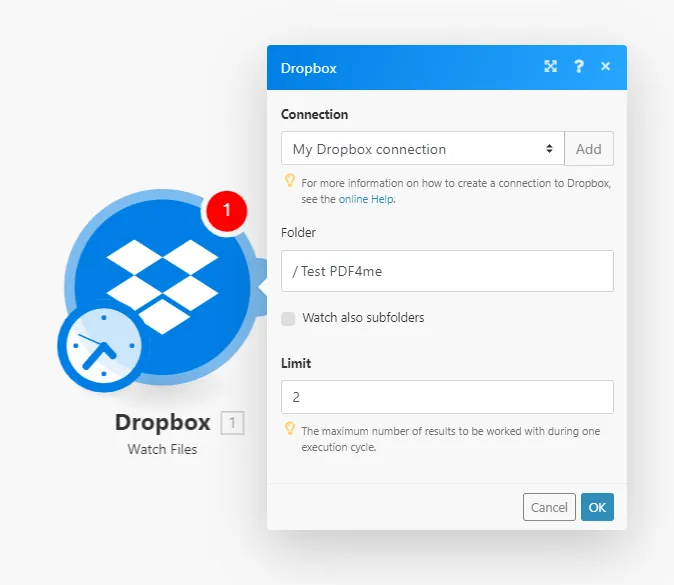
Passo 1: Adicione uma ação de monitoramento de arquivos do Dropbox
Para automatizar esses cenários, você precisaria acionar qualquer cenário Make. Para começar, adicione um módulo do Dropbox para monitorar a chegada de novos arquivos em uma pasta. Sempre que um novo arquivo PDF for detectado na pasta mapeada, o cenário será acionado.
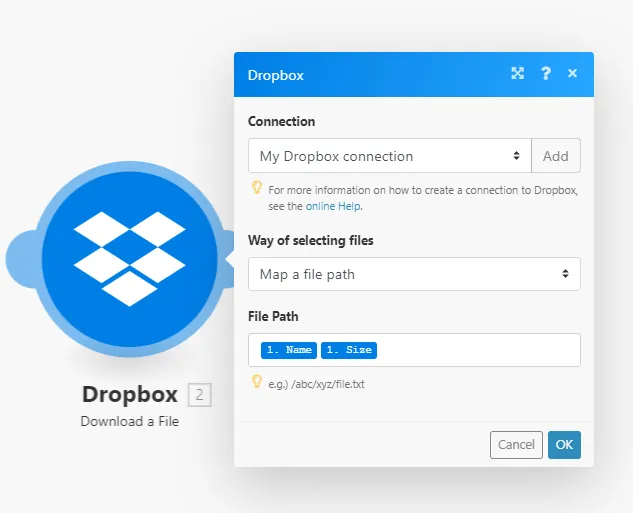
Passo 2: Adicione uma ação de download de arquivos do Dropbox.
Assim que um novo arquivo chega à pasta, o cenário é acionado. Agora precisamos transferir o arquivo para a próxima ação a ser processada. Portanto, é necessário adicionar um novo módulo do Dropbox para baixar o arquivo.
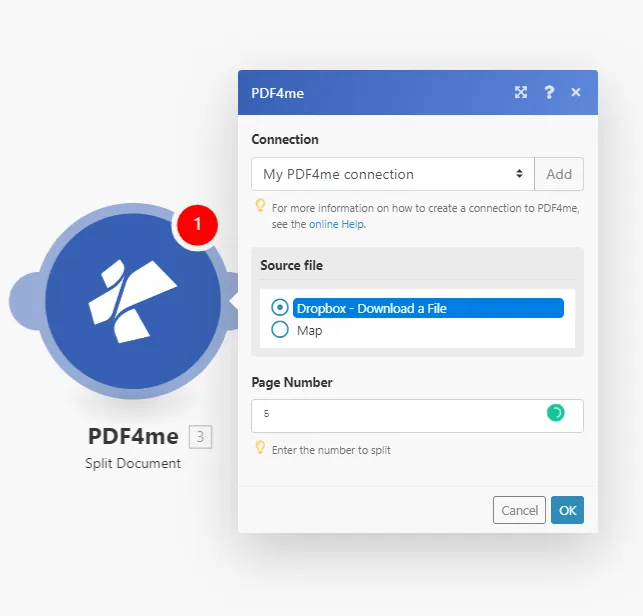
Passo 3: Adicionar um módulo de PDF dividido
Adicione o módulo Dividir PDF e especifique os números de página para dividir o documento.
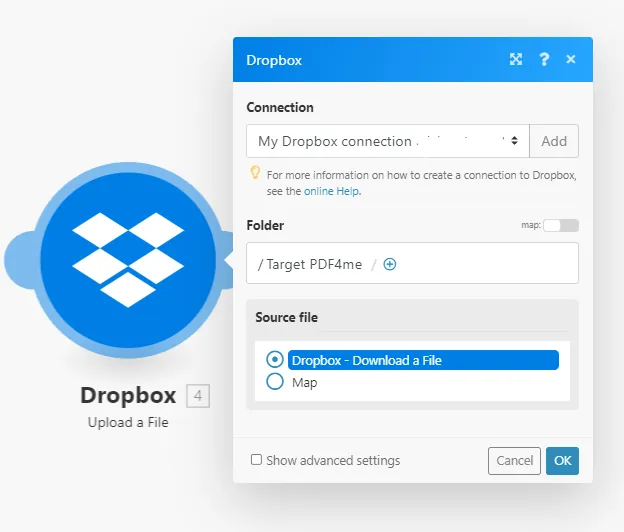
Passo 4: Adicione o módulo do Dropbox para fazer upload de arquivos.
Após a divisão, os arquivos resultantes precisam ser enviados de volta para uma pasta do Dropbox. Adicione um módulo de upload para o Dropbox e configure a pasta de destino.
Experimente também o nosso recurso Dividir online e veja como ele funciona no seu caso. Você também pode experimentar outros recursos como Mesclar, Compactar, Converter, Código de barras, Proteger, Marca d'água e muito mais, e criar cenários para assumir o controle dos seus documentos.