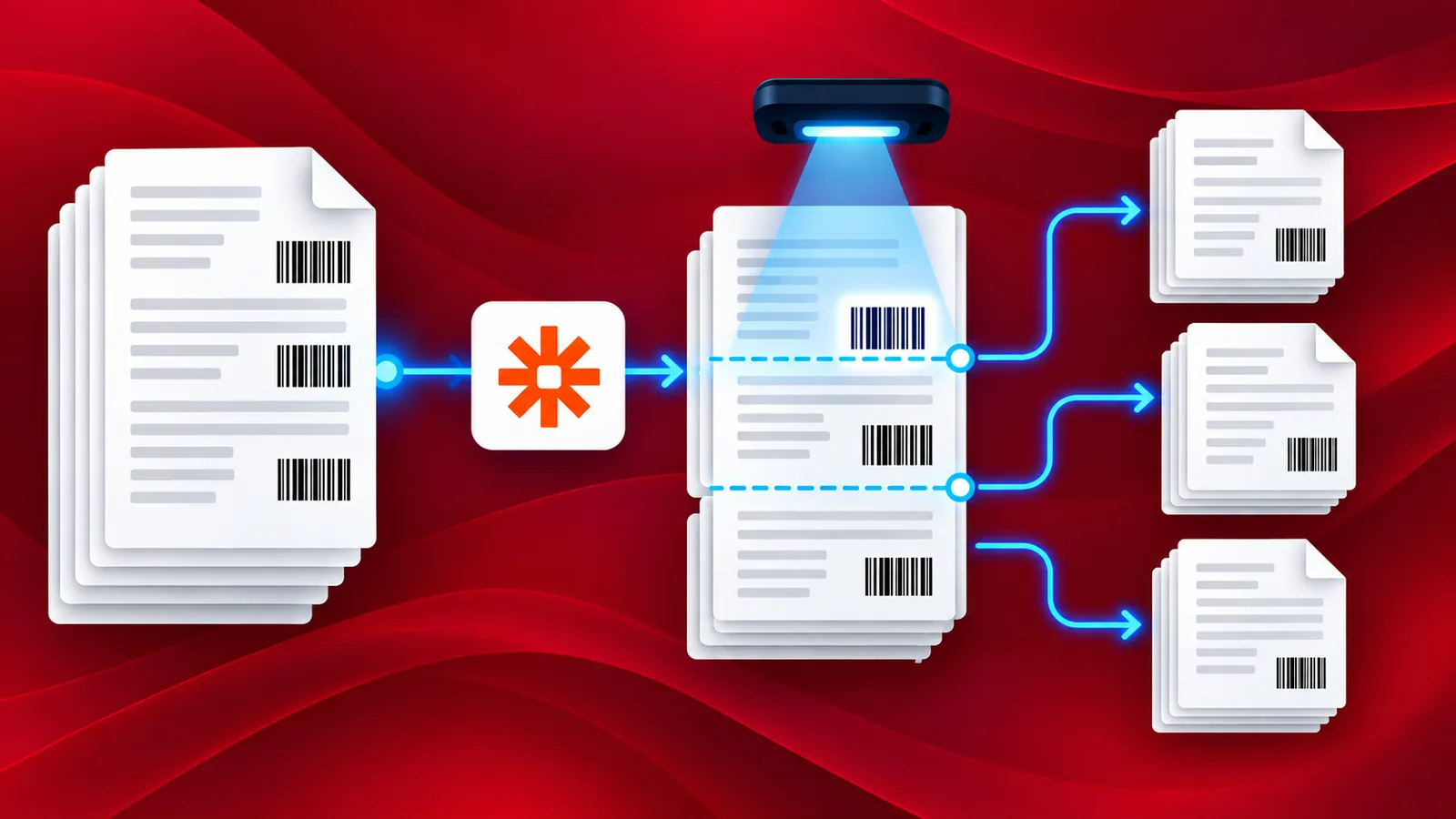
Muitos documentos em PDF, como faturas, orçamentos, recibos, contas, etc., podem conter códigos de barras ou códigos QR. Pode ser necessário dividi-los na página onde o código de barras está presente. O recurso "Dividir por Código de Barras" do PDF4me permite fazer isso com configurações simples. Se você souber o texto ou parte dele contido no código de barras, pode automatizar a divisão da fatura com este aplicativo do Zapier .
Com a integração do PDF4me para Zapier , você pode dividir documentos de diversas maneiras. Neste artigo, vamos nos concentrar em como dividir documentos PDF filtrando pelo texto incorporado nos códigos de barras ou códigos QR contidos neles. Usando a ação "Dividir por Código de Barras" para Zapier, você pode automatizar a divisão de arquivos PDF usando códigos de barras.
Como automatizar a divisão por código de barras com o Zapier?
Vamos analisar o caso em questão, onde queremos dividir um PDF por código de barras em vários arquivos PDF usando o PDF4me Zapier. Essa ação de divisão por código de barras é compatível com a maioria dos tipos de códigos de barras, possibilitando seu uso em larga escala.
Adicionar um gatilho
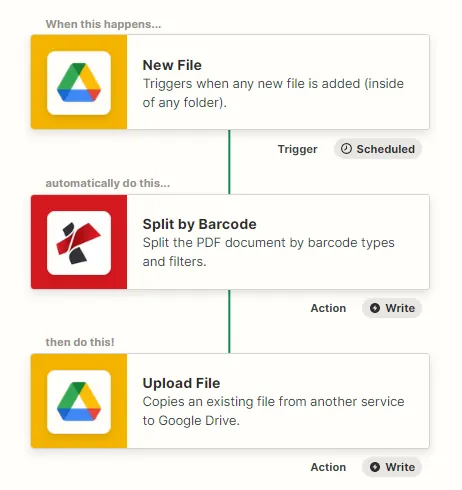
Adicione e configure um gatilho do Google Drive para iniciar a automação assim que novos arquivos forem detectados na pasta configurada. O Zap é acionado quando os arquivos PDF chegam à pasta configurada. Você pode usar qualquer gatilho de sua escolha para iniciar o Zap.
Adicione e configure a ação Dividir por código de barras.
Após concluir a seção de gatilho, clique em Nova Etapa. Adicione a ação Dividir por Código de Barras do PDF4me e configure todos os parâmetros necessários.
Mapear campos de entrada com a ação Dividir por código de barras. Configurar dados de código de barras no aplicativo. Arquivo - Importar conteúdo de arquivo PDF do Dropbox.
Nome do arquivo - Nome do arquivo do Dropbox
Texto do código de barras - Dados de texto em código de barras para filtrar e dividir
Filtro de código de barras - Opções de filtro para texto no código de barras.
- Começa com
- Termina com
- Contém
- Tipo exato de código de barras - Selecione o tipo de código de barras.
- Qualquer tipo
- Somente matriz de dados
- Somente código QR
- Dividir página de código de barras - Escolha como a divisão deve ocorrer.
- Antes do código de barras
- Após o código de barras
- Remova a página que contém o código de barras.
Adicione uma ação para salvar a saída.
Adicione uma ação "Salvar arquivo" do Google Drive para armazenar os arquivos de saída na pasta desejada. Após o processamento, os arquivos serão carregados automaticamente para esse local.