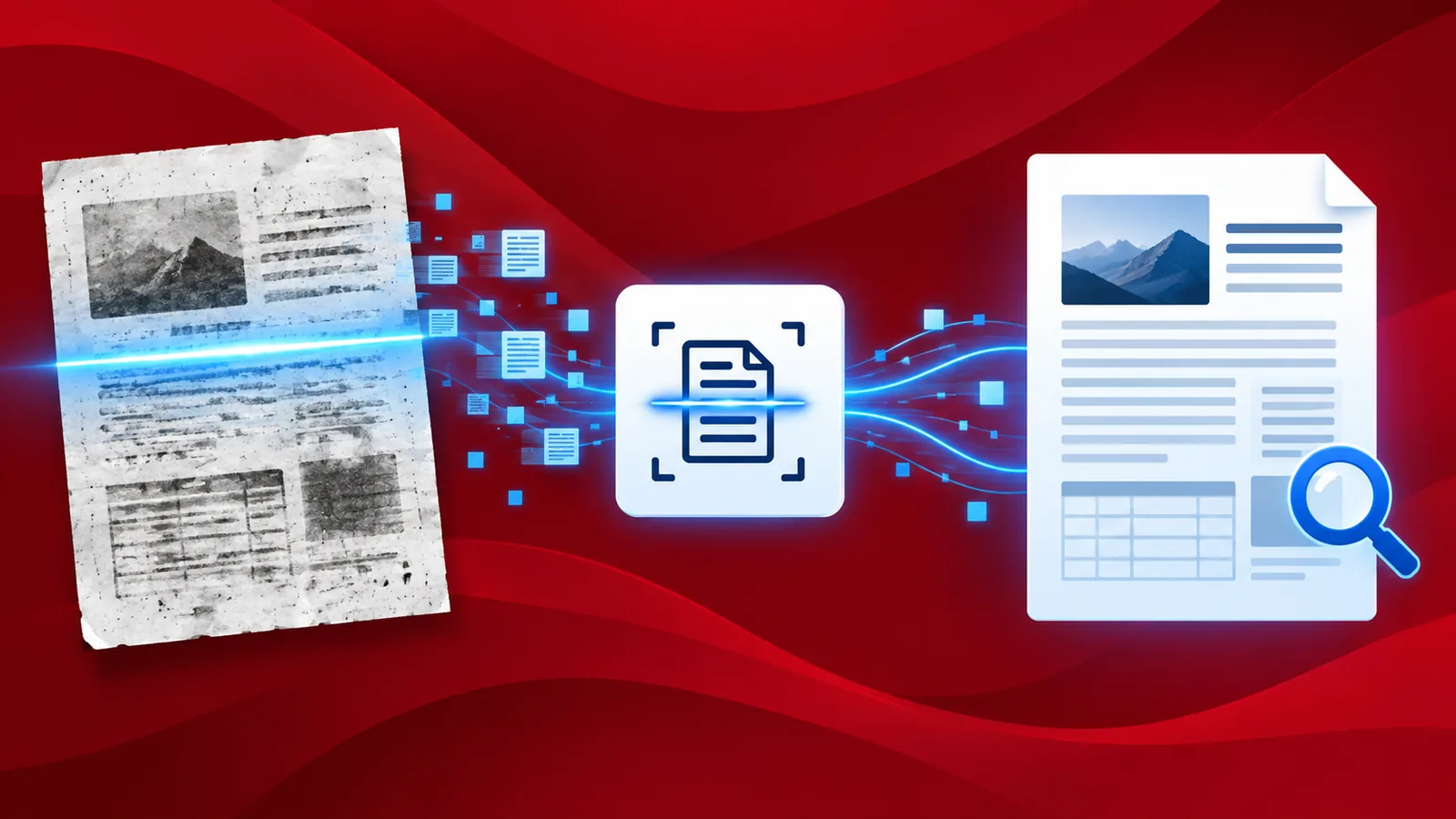
Capturamos muitas imagens de documentos ou superfícies com texto para extrair os dados ou para referência futura. Isso pode ser feito usando uma simples câmera de celular ou um scanner de documentos. Converter documentos ou imagens digitalizados em arquivos PDF pesquisáveis é importante para seu processamento posterior. Para tornar os PDFs pesquisáveis, a tecnologia mais utilizada é o reconhecimento óptico de caracteres (OCR) .
O PDF4me oferece OCR para PDFs que produz um dos reconhecimentos de texto mais precisos. Mas quando você tem centenas de documentos digitalizados que precisam ser reconhecidos, a única solução é a automação. O PDF4me Workflows tem a ação certa para executar essa automação: o OCR para PDFs .
Vejamos um exemplo de fluxo de trabalho para reconhecer texto usando a ação OCR de PDF.
Automatize o OCR de PDFs com fluxos de trabalho.
Gere documentos PDF com conteúdo de texto pesquisável a partir de documentos digitalizados ou imagens de documentos. Converta arquivos de documentos digitalizados em documentos PDF com texto copiável usando o OCR do PDF4me. Automatize o processo usando a plataforma de automação de fluxos de trabalho do PDF4me.
Podemos começar criando um fluxo de trabalho de exemplo para automatizar o processo de OCR em PDF.
Adicione um gatilho para o fluxo de trabalho.
Crie e configure um gatilho para iniciar a automação do fluxo de trabalho. Assim que um novo arquivo chegar à pasta configurada no gatilho, a automação será iniciada.
Os fluxos de trabalho oferecem, no momento, dois gatilhos: Google Drive e Dropbox.
Neste exemplo, usamos o gatilho do Dropbox.

Adicionar ação de OCR de PDF
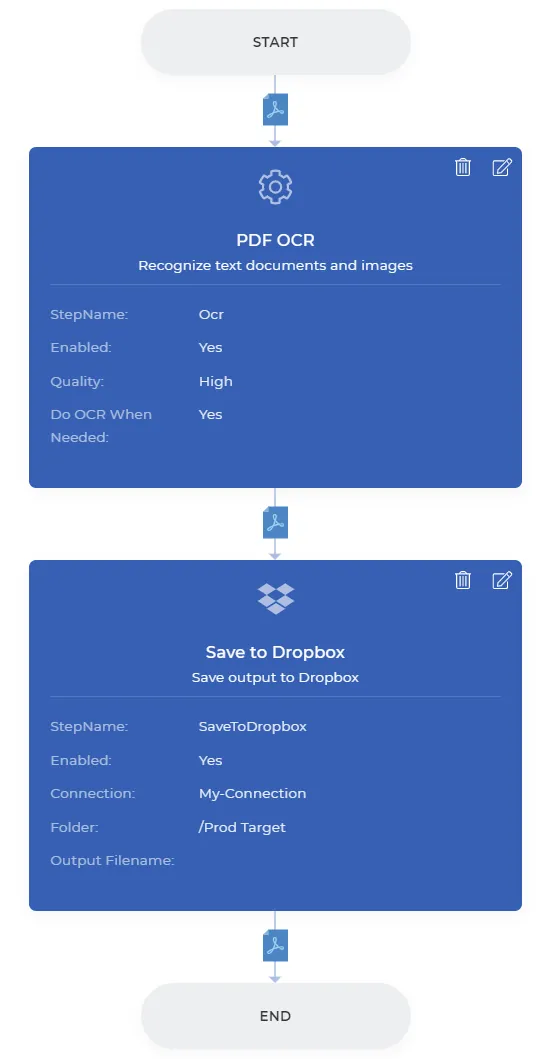
Adicione a ação de OCR para PDF e configure-a de acordo com suas necessidades. Existem dois perfis de qualidade para o reconhecimento.
- Modo Rascunho - Adequado para digitalizações e imagens de documentos com boa resolução.
- Alta qualidade - Funciona bem para digitalizações de documentos com baixa resolução. Também reconhece uma ampla variedade de idiomas.

Defina a opção "Executar OCR quando necessário" como "verdadeiro" para executar o OCR somente em páginas que exigem reconhecimento de caracteres e ignorar o conteúdo já reconhecido. Dessa forma, você economiza tempo de processamento e créditos de chamadas de automação.

Adicionar ação "Salvar no armazenamento"
Adicione a ação para salvar os arquivos PDF de saída. Para este exemplo, escolheremos " Salvar no Dropbox" . Configure a pasta onde deseja salvar os arquivos processados. Após concluir as configurações, você pode "Salvar" para publicar o fluxo de trabalho. Um exemplo de fluxo de trabalho será semelhante ao mostrado abaixo.
