Automatizamos muitos processos de documentos atualmente. Precisa copiar texto de uma área específica de um PDF? Ou usar esse texto posteriormente durante o processamento do PDF? Temos a solução ideal para você. As ações do PDF4me Workflows atendem a todas essas lógicas de documentos.
Os fluxos de trabalho têm como foco fornecer uma solução de automação confiável para seus processos de documentos. A ação "Ler Texto" dos fluxos de trabalho pode ler e copiar texto de uma área específica de um documento PDF. Essa área pode ser definida em pixels, que podem se referir a qualquer área dentro de um PDF.
Como ler texto de um PDF?
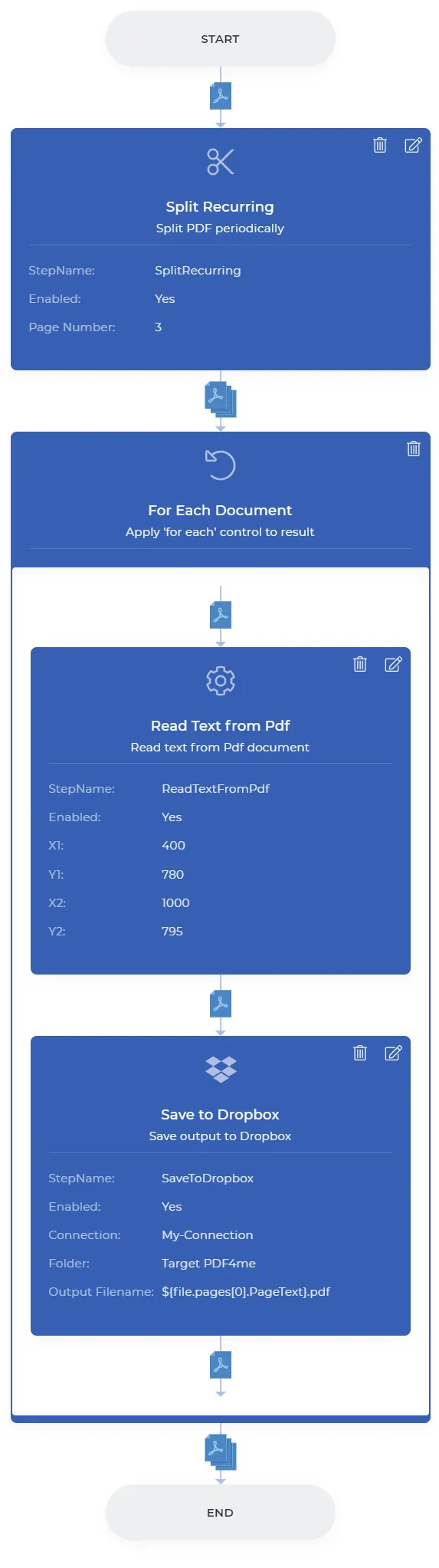
Vamos analisar isso criando um fluxo de trabalho de exemplo onde você deseja dividir um arquivo PDF grande e nomear os arquivos de saída com um texto específico de cada um dos PDFs.
Comece por abrir o painel de controlo do PDF4me .
- Selecione o botão Criar Fluxo de Trabalho.

Adicione um gatilho para iniciar seu fluxo de trabalho.
Adicione um gatilho para iniciar sua automação. Atualmente, os fluxos de trabalho oferecem 2 gatilhos.
Dropbox e Google Drive. Por exemplo, vamos criar um gatilho do Dropbox.
Configure a conexão e escolha a pasta onde os arquivos de entrada serão armazenados.

Adicionar uma ação Dividir
Adicione e configure uma ação "Dividir PDF" para separar as páginas do arquivo conforme necessário. Aqui, usamos a ação recorrente "Dividir" para dividir as páginas periodicamente após um determinado número de páginas.

Adicionar um controle "Para cada documento"
Como a ação Dividir Recorrente gera vários documentos, um controle Para Cada Documento é necessário para processar os arquivos de saída um por um. As demais ações devem ser incluídas dentro desse controle.

Adicione a ação "Ler texto do PDF"
Adicione e configure a ação Ler Texto com todos os parâmetros necessários.
- X1 - Posição X no lado esquerdo
- Y1 - Posição Y no lado esquerdo
- X2 - Posição X no lado direito
- Y2 - Posição Y no lado direito

Adicionar uma ação "Salvar"
Os arquivos de saída precisavam ser salvos no armazenamento em nuvem. Em nosso caso de uso, vamos configurar uma ação "Salvar no Dropbox" . Na imagem acima, você pode ver uma expressão para obter um texto da ação "Ler texto". Você pode copiar e colar a mesma expressão regular fornecida abaixo no parâmetro "Nome do arquivo de saída".
${file.pages[0].PageText}.pdf
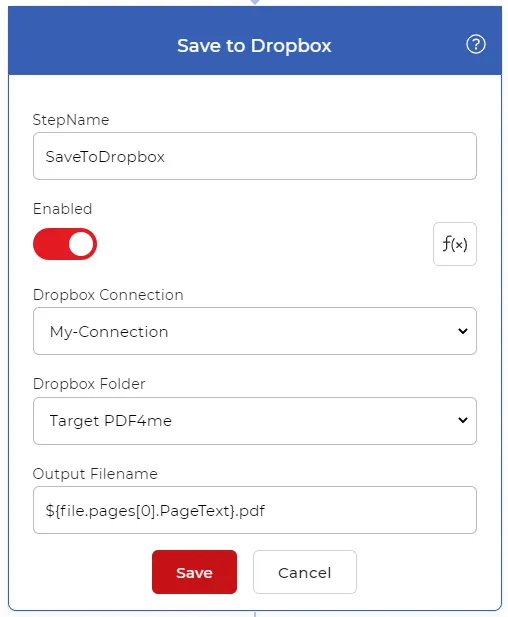
A expressão irá extrair o texto do local especificado no PDF e passá-lo para o parâmetro de nome do arquivo de saída, de forma que os arquivos sejam renomeados com base no texto lido.