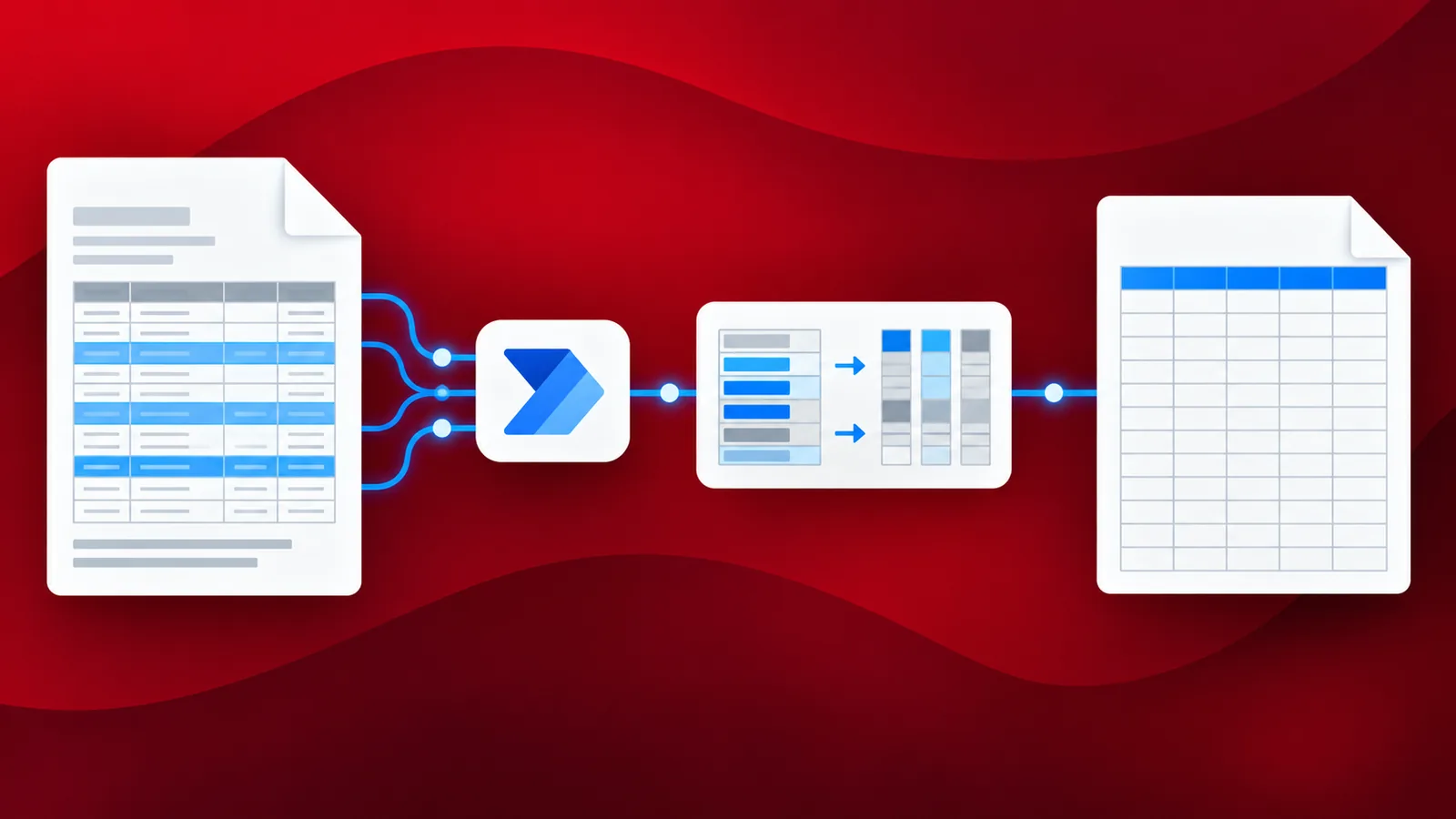
Procura um serviço para converter PDFs em planilhas Excel usando Power Automate? Automatize a conversão de seus PDFs com dados tabulares para planilhas MS Excel. Você também pode ter PDFs criados a partir de imagens de documentos digitalizados ou imagens de documentos capturadas por uma câmera. Nesses casos, criar arquivos Excel a partir dessas imagens ou PDFs não é tarefa fácil. É necessário implementar OCR para reconhecer o texto nesses arquivos PDF.
A conversão desses dados, sejam eles em formato de lista ou tabela, pode ser feita de forma inteligente pela integração do PDF4me com o Power Automate . O processo pode ser totalmente automatizado usando a ação "Converter PDF para Excel" do PDF4me no Power Automate. O mecanismo OCR de alta qualidade garante que todo o texto seja reconhecido com precisão. O poderoso conversor do PDF4me reconhece o layout e a formatação do seu conteúdo de texto para alcançar esse resultado.
Como automatizar a conversão de PDF para Excel?
A automatização da conversão de PDFs para outros formatos pode ser facilmente alcançada com a integração do PDF4me Connect com o Power Automate. Vejamos um exemplo de como automatizar esse processo com um Fluxo.
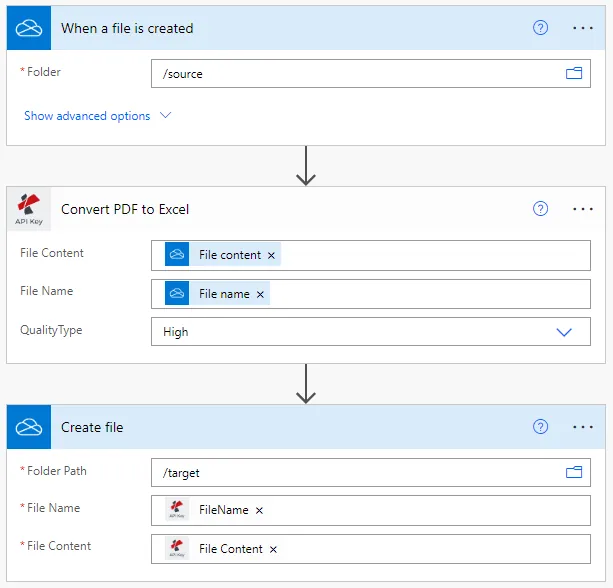
Adicione um gatilho para detectar arquivos de origem.
Adicione e configure um gatilho do OneDrive para iniciar a automação assim que novos arquivos forem detectados na pasta configurada. O gatilho encaminha os arquivos PDF para a próxima ação.

Adicionar PDF do PDF4me à ação Word
Adicione o PDF à ação Excel e configure todos os parâmetros obrigatórios.

Mapeie o seguinte no PDF para a ação Excel -
- Conteúdo do arquivo - Mapeie o conteúdo do arquivo a partir do gatilho.
- Nome do arquivo - Nome do arquivo do gatilho do OneDrive
- Tipo de qualidade - Selecione o tipo de qualidade - Rascunho ou Alta Qualidade
- Recomendamos o perfil de alta qualidade, pois ele implementa um poderoso mecanismo de OCR que garante máxima precisão.
Adicionar ação para salvar arquivos de saída
Adicione uma ação "Criar arquivo" do OneDrive para armazenar os arquivos Word gerados na pasta desejada. Você também pode configurar o armazenamento disponível para esse fluxo conforme necessário.
