Capturamos muitas imagens de documentos ou superfícies com texto para extrair os dados ou para referência posterior. Converter documentos ou imagens digitalizados em arquivos PDF pesquisáveis é importante para seu processamento subsequente. Para tornar os PDFs pesquisáveis, a tecnologia mais utilizada é o reconhecimento óptico de caracteres (OCR).
O PDF4me oferece OCR de PDF de alta qualidade , produzindo um dos reconhecimentos de texto mais precisos. Mas quando você tem centenas de documentos digitalizados que precisam ser reconhecidos, a única solução é a automação. O PDF4me também tem uma solução para isso.
Em conjunto com o Power Automate do Power Apps da Microsoft, o PDF4me pode automatizar processos empresariais que envolvem tarefas repetitivas e demoradas com documentos. O PDF4me com Power Automate conecta você a diversas fontes de dados, aplicativos e serviços para criar facilmente fluxos de trabalho robustos e automatizar tarefas com documentos.
Como usar o OCR em Power Automate?
Vejamos um exemplo em que podemos transformar uma imagem em PDF com a ação OCR do PDF4me em Power Automate. Digamos que temos algumas imagens de documentos ou imagens com texto no OneDrive, ou que esperamos recebê-las em uma pasta específica. Vamos convertê-las para PDF e realizar o OCR.
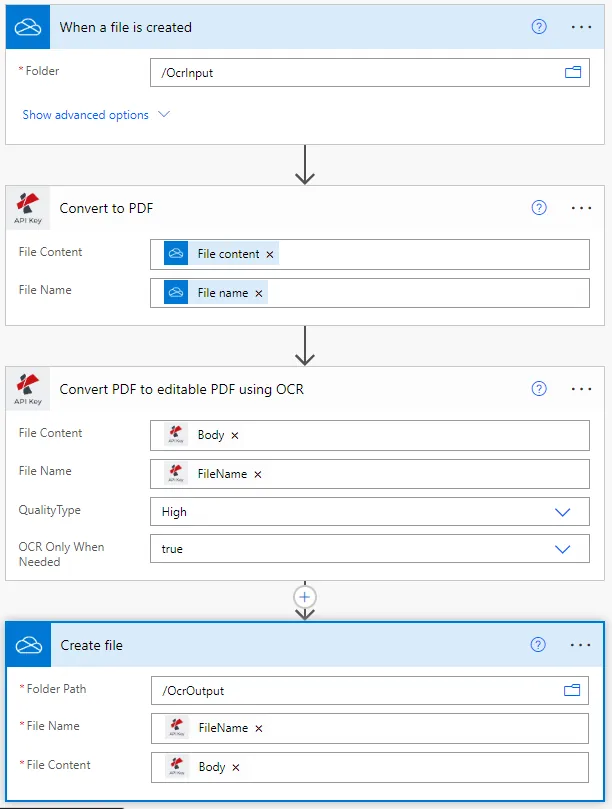
Adicionar um gatilho para o OneDrive
O Power Automate possui vários tipos de gatilhos para iniciar seu fluxo de trabalho. Neste caso de uso, adicione um gatilho do OneDrive para iniciar a automação.

Adicionar a opção Converter para PDF para imagens de documentos
Após concluir a etapa de gatilho, clique em "Nova etapa". Uma janela com várias sugestões de aplicativos será exibida. Procure por PDF4me e selecione PDF4me Connect . Na lista de ações , selecione a ação "Converter para PDF" .

Selecione a ação Converter PDF em editável usando OCR
Na lista de ações do PDF4me, selecione OCR de PDF .
Conteúdo do arquivo: Conteúdo do arquivo PDF do mapa da ação anterior. Nome do arquivo: Conteúdo do arquivo PDF do mapa da ação anterior. Tipo de qualidade: Selecione o tipo de qualidade. Rascunho ou Alta.
O PDF4me recomenda o perfil de OCR de alta qualidade para imagens, o que garante o reconhecimento preciso mesmo de imagens complexas.

Salvar arquivos processados por OCR
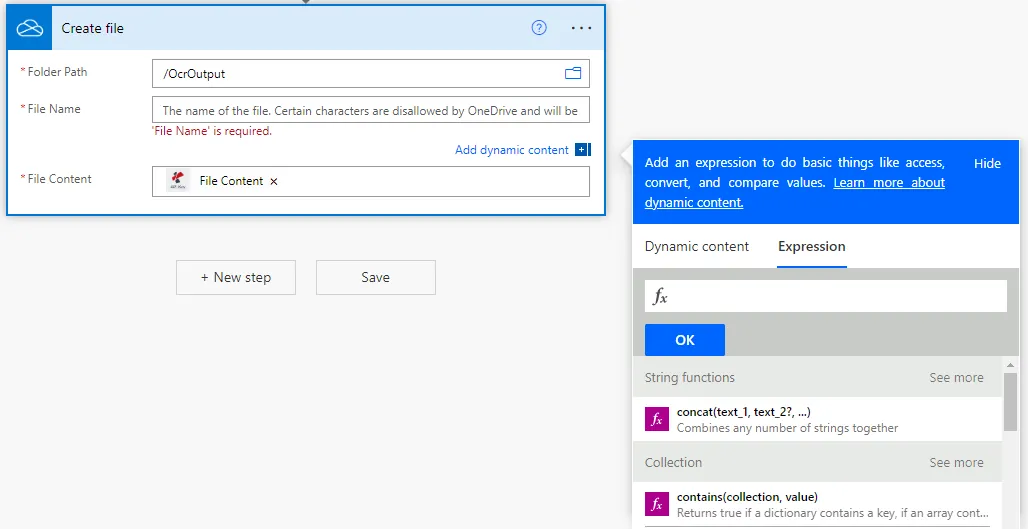
Por fim, após a ação de OCR, adicione uma ação para salvar os arquivos PDF resultantes no local de armazenamento desejado. No exemplo, usamos novamente uma ação de salvar no OneDrive.

Você também pode usar expressões regulares (RegEx) no campo 'Nome do Arquivo' para criar nomes dinâmicos e facilitar a classificação dos documentos processados.
Modelos prontos para uso para OCR
Para que você possa começar rapidamente, temos alguns modelos prontos para você usar.