Converter HTML para PDF é uma ação do PDF4me para o Zapier que transforma um arquivo HTML em um PDF pronto para impressão. Combinada com a ação "Gerar Documento", essa ação de cinco etapas monitora uma pasta do Dropbox, mescla os dados do pedido em um modelo de fatura HTML, converte o resultado para o formato A4 e salva o PDF finalizado de volta no Dropbox.
A maioria dos resultados de "conversão de HTML para PDF" oferece apenas uma caixa para você arrastar e soltar um arquivo. Isso funciona bem uma vez. Mas deixa de funcionar quando um novo pedido chega a cada hora e alguém precisa abrir o conversor, fazer o upload, baixar, renomear e arquivar o resultado. Este passo a passo substitui esse ciclo repetitivo por cinco etapas do Zapier que são executadas automaticamente, com capturas de tela reais de um Zap executado em 2 de novembro de 2026 e os valores exatos dos campos utilizados.
Coloque um arquivo JSON de pedido em uma pasta monitorada do Dropbox. O Zapier o detecta em até dois minutos, extrai seu modelo de fatura HTML de uma segunda pasta e envia ambos para o PDF4me. A função "Gerar Documento" mescla os dados no modelo, a função "Converter HTML para PDF" renderiza o documento em formato A4 com margens de 40px e o Dropbox armazena o resultado como Invoice-order-INV-2026-1042.pdf. Ninguém precisa abrir um conversor.
Perguntas e respostas baseadas no "porquê".
Por que duas ações do PDF4me em vez de uma? A opção "Gerar Documento" mescla os dados e retorna o HTML. A opção "Converter HTML para PDF" realiza a renderização e a configuração da página. Dividir os arquivos permite alterar o tamanho do papel ou as margens sem modificar o modelo, além de possibilitar a reutilização do mesmo modelo para um formato de saída diferente posteriormente.
Por que buscar o modelo com uma etapa separada de "Localizar Arquivo"? O gatilho carrega apenas o arquivo que acabou de chegar, que são os dados do pedido. O modelo fica armazenado em um local estável, então a etapa 2 o lê de /DocGen/Templates a cada execução. Edite o modelo no Dropbox e a próxima fatura o utilizará sem nenhuma alteração no Zap.
Por que definir a escala para 0,8? O HTML é formatado para uma tela, não para uma página. Uma escala de 0,8 ajusta uma tabela de fatura típica à largura do conteúdo A4, evitando que as colunas quebrem de forma desajeitada ou ultrapassem a largura da página. Aumente a escala para 1,0 se o seu modelo já for estreito.
Por que a impressão de fundo é importante? Com a opção "Print Background" definida como "False", os navegadores e renderizadores descartam as cores e imagens de fundo CSS, fazendo com que o cabeçalho colorido da fatura seja impresso em branco. Defina-a como "True" e o PDF corresponderá à aparência do HTML na tela.
O que você receberá
Entrada: Um pedido em formato JSON foi adicionado a uma pasta do Dropbox monitorada, além de um modelo de fatura em HTML que permanece no mesmo local. Saída: Um arquivo PDF A4 finalizado em /DocGen/Output/, nomeado a partir do número do pedido, com um link de compartilhamento do Dropbox retornado na etapa final.
Do que você precisa
- Zapier. Abra o aplicativo PDF4me no Zapier.Um plano gratuito do Zapier permite apenas Zaps de uma única etapa, portanto, este Zap de cinco etapas requer um plano pago do Zapier.
- Chave da API PDF4me. Obtenha sua chave de APIConecte-o na primeira vez que adicionar uma ação do PDF4me.
- Dropbox Com três pastas: /DocGen/Orders para dados recebidos, /DocGen/Templates para o modelo e /DocGen/Output para os resultados.
- Um modelo de fatura em HTML e um exemplo de pedido.Ambos estão abaixo.
Primeiro, pegue as amostras. Coloque o arquivo invoice-template.html na pasta /DocGen/Templates antes de criar o Zap, para que a etapa 2 tenha algo para encontrar quando você testá-lo.
O Fluxo em Resumo
- Novo arquivo na pasta (Gatilho do Dropbox, verifica a cada 2 minutos).
- Localizar arquivo (Dropbox) baixa o arquivo invoice-template.html.
- Gerar documento (PDF4me) mescla o JSON no modelo HTML.
- Converter HTML para PDF (PDF4me) renderiza formato A4 retrato na escala 0,8.
- Carregar arquivo (Dropbox) salva o PDF com um nome definido em tempo de execução.
Visão geral completa do fluxo
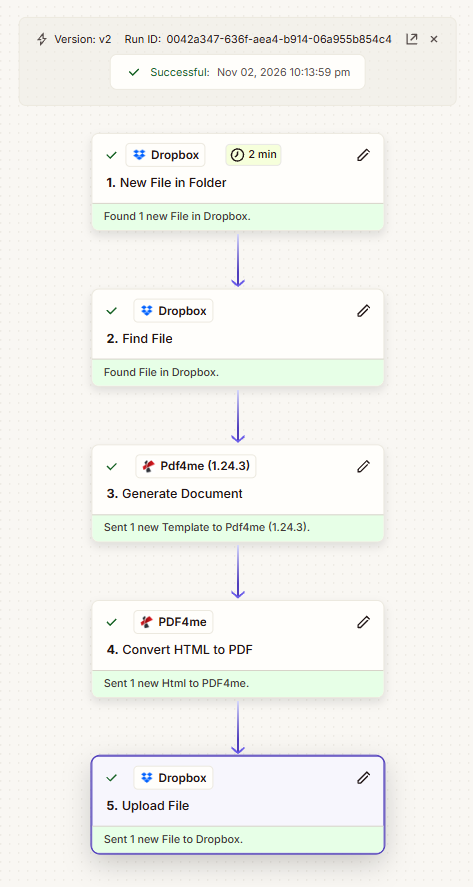
Execução bem-sucedida em 02 de novembro de 2026. Cada etapa registra o que foi transmitido, sendo essa a maneira mais rápida de identificar onde uma execução falhou.
Passo 1: Como monitorar uma pasta do Dropbox em busca de novos pedidos?
Fluxo até o momento: Nada ainda, este é o gatilho.
O gatilho define o que inicia o Zap. Aponte-o para a pasta onde os dados do seu pedido são salvos e certifique-se de que ele copie o conteúdo do arquivo.
- Adicionar Dropbox como o aplicativo de gatilho e escolha o Novo arquivo na pasta evento.
- Configurar:
- Espaço:
Default - Pasta:
/DocGen/Orders - Incluir arquivos em subpastas?:
False - Incluir o conteúdo do arquivo?:
Yes - Incluir link para compartilhamento?:
No
- Espaço:
Novo arquivo na configuração da pasta
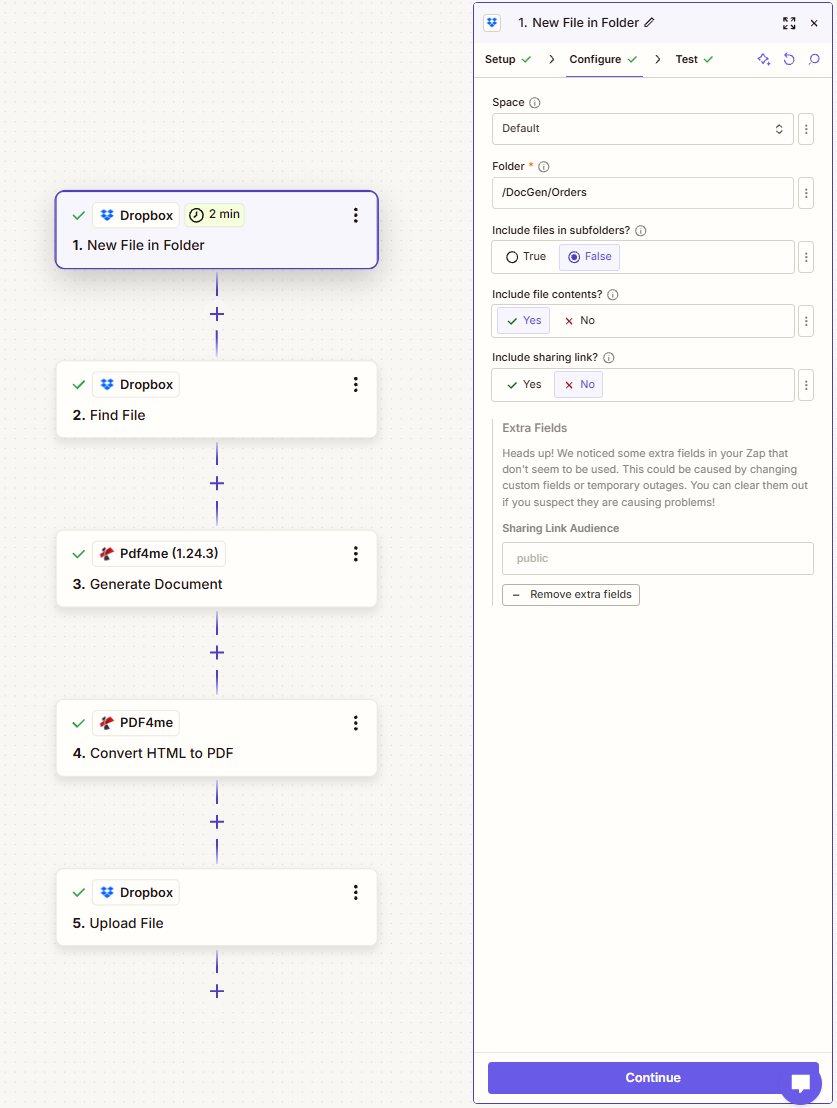
A opção "Incluir conteúdo do arquivo" deve estar definida como "Sim". Caso contrário, a etapa 3 receberá uma referência de arquivo sem dados associados e a mesclagem falhará.
Dica. O gatilho verifica a disponibilidade em intervalos programados, exibidos a cada 2 minutos no histórico de execuções, portanto, é quase em tempo real, e não instantâneo. Mantenha a pasta de saída fora da pasta monitorada, caso contrário, o PDF salvo pode acionar o Zap novamente.
Etapa 2: Por que buscar o modelo antes de mesclar?
Fluxo até o momento: Novo arquivo na pasta.
O gatilho fornece apenas os dados do pedido. O modelo é um arquivo separado em uma pasta separada, portanto, você o lê explicitamente.
- Adicionar Dropbox e escolha o Localizar arquivo Ação.
- Configurar:
- Espaço:
Default - Pasta:
/DocGen/Templates - Incluir arquivos em subpastas?:
False - Nome do arquivo:
invoice-template.html - Incluir arquivos excluídos?:
False - Incluir o conteúdo do arquivo?:
Yes - Incluir link para compartilhamento?:
No - Sucesso se nenhum resultado de pesquisa for encontrado?:
False: step run status is "stopped: halted" - Se forem encontrados vários resultados de pesquisa:
Return first search result
- Espaço:
Encontrar configuração de arquivo
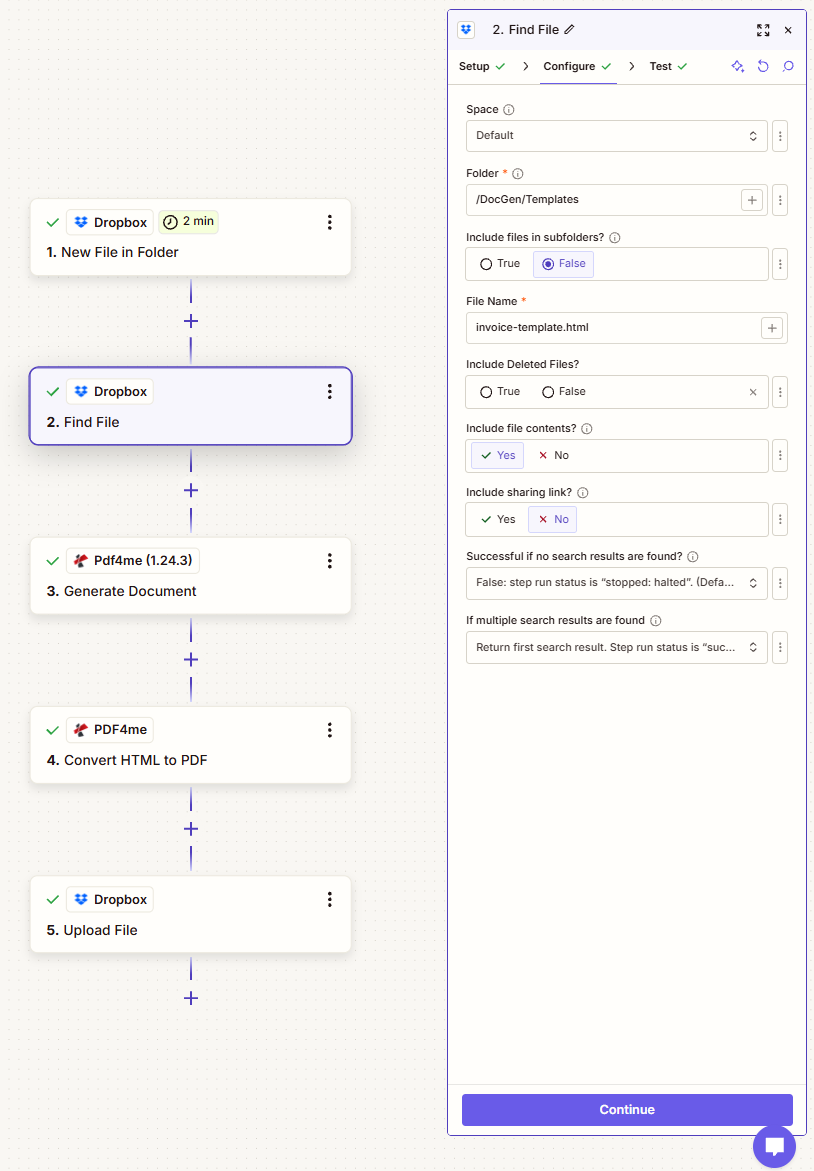
Deixar a opção "Sucesso se nenhum resultado de pesquisa for encontrado" definida como False é intencional. Um modelo ausente interrompe a execução em vez de gerar um PDF vazio.
Etapa 3: Como a função Gerar Documento mescla JSON em um modelo HTML?
Fluxo até o momento: Novo arquivo na pasta + Localizar arquivo.
A função "Gerar Documento" recebe duas entradas: o modelo da etapa 2 e os dados da etapa 1. Ela retorna o HTML mesclado, não um PDF.
- Adicionar PDF4me e escolha o Gerar documento Ação.
- Configurar:
- Arquivo de modelo: o Arquivo Resultado da etapa 2, Localizar Arquivo
- Nome do arquivo de modelo:
invoice-template.html - Tipo de arquivo de modelo:
HTML - Tipo de formato de dados de entrada:
File - Arquivo de dados: o Arquivo Resultado da etapa 1, Novo arquivo na pasta
- Tipo de dados de entrada:
Json - Metadados: deixe vazio
- Manter PDF editável:
False
Gerar configuração de documento
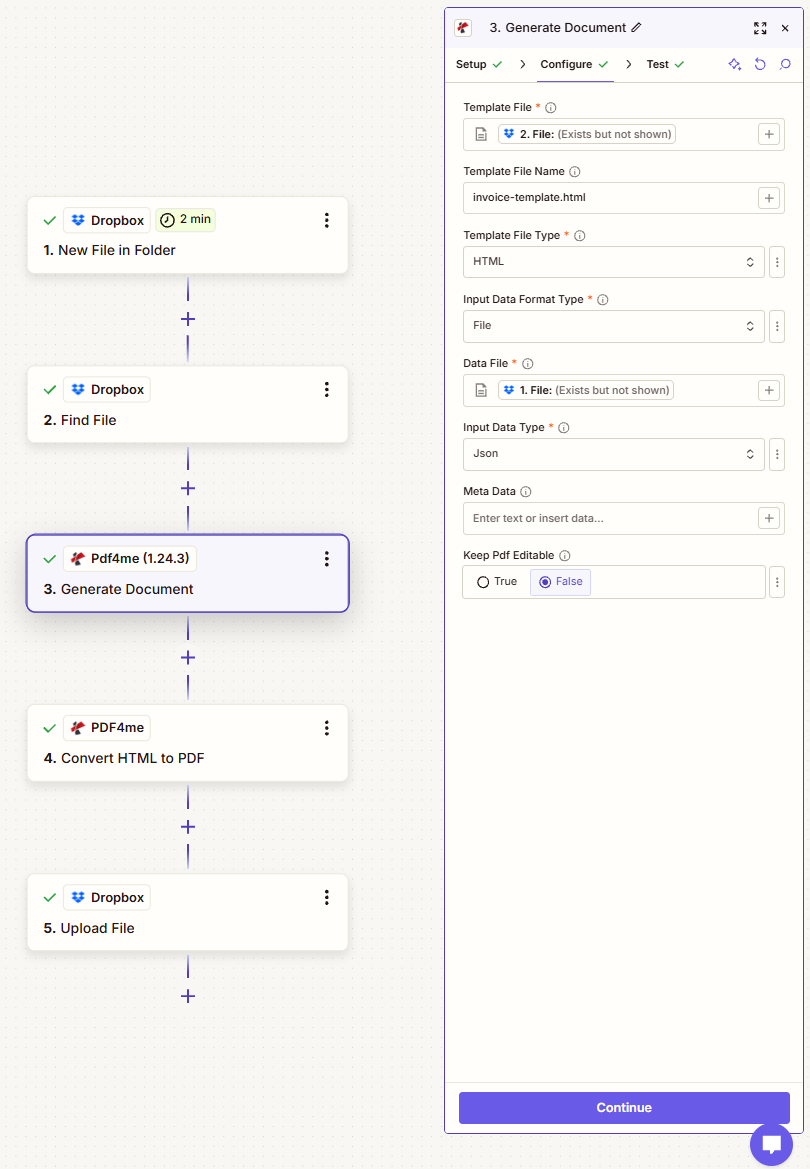
O tipo de arquivo do modelo é HTML e o tipo de dados de entrada é JSON. Essas duas opções nas listas suspensas são as que as pessoas mais frequentemente confundem, e uma incompatibilidade retorna o modelo com os espaços reservados ainda presentes.
Dica. Se seus dados chegarem como um campo do Zapier em vez de um arquivo, altere a configuração. Tipo de formato de dados de entrada Em Arquivo, selecione a opção Texto e cole o JSON. O restante do processo permanece inalterado.
Passo 4: Como converter HTML para PDF sem perder a formatação?
Fluxo até o momento: Novo arquivo na pasta + Localizar arquivo + Gerar documento.
Esta é a etapa que dá nome a toda a postagem. Ela pega o HTML mesclado da etapa 3 e o renderiza, e os campos de configuração da página aqui são o que determinam se o resultado será semelhante ao original.
- Adicionar PDF4me e escolha o Converter HTML para PDF Ação.
- Configurar:
- Arquivo: o URL do arquivo Resultado da etapa 3, Gerar Documento
- Nome do arquivo:
invoice.html - Layout:
Portrait - Tamanho do papel:
A4 (8.27in x 11.7in) - Escala:
0.8 - Margens:
40pxem cada lado - Fundo para impressão:
True
Converter parâmetros de HTML para PDF
| Campo | Valor utilizado | O que ele controla |
|---|---|---|
| Arquivo | URL do arquivo da etapa 3 | O HTML mesclado. Forneça o arquivo ou a URL do arquivo, não ambos. |
| Nome do arquivo | invoice.html | Nomeia a entrada para o renderizador. O .html A extensão é importante. |
| Caminho do arquivo de índice | vazio | Utilizado apenas quando a entrada é um arquivo compactado com vários arquivos HTML. |
| Layout | Portrait | Retrato ou paisagem. |
| Tamanho do papel | A4 (8.27in x 11.7in) | Dimensões da página do PDF gerado. |
| Escala | 0.8 | Reduz o tamanho da página renderizada para que as tabelas largas se ajustem à largura do conteúdo. |
| Margens | 40px | Defina um por lado. Veja a nota abaixo sobre os rótulos dos campos. |
| Fundo para impressão | True | Mantém as cores e imagens de fundo em CSS. O valor "false" imprime em branco. |
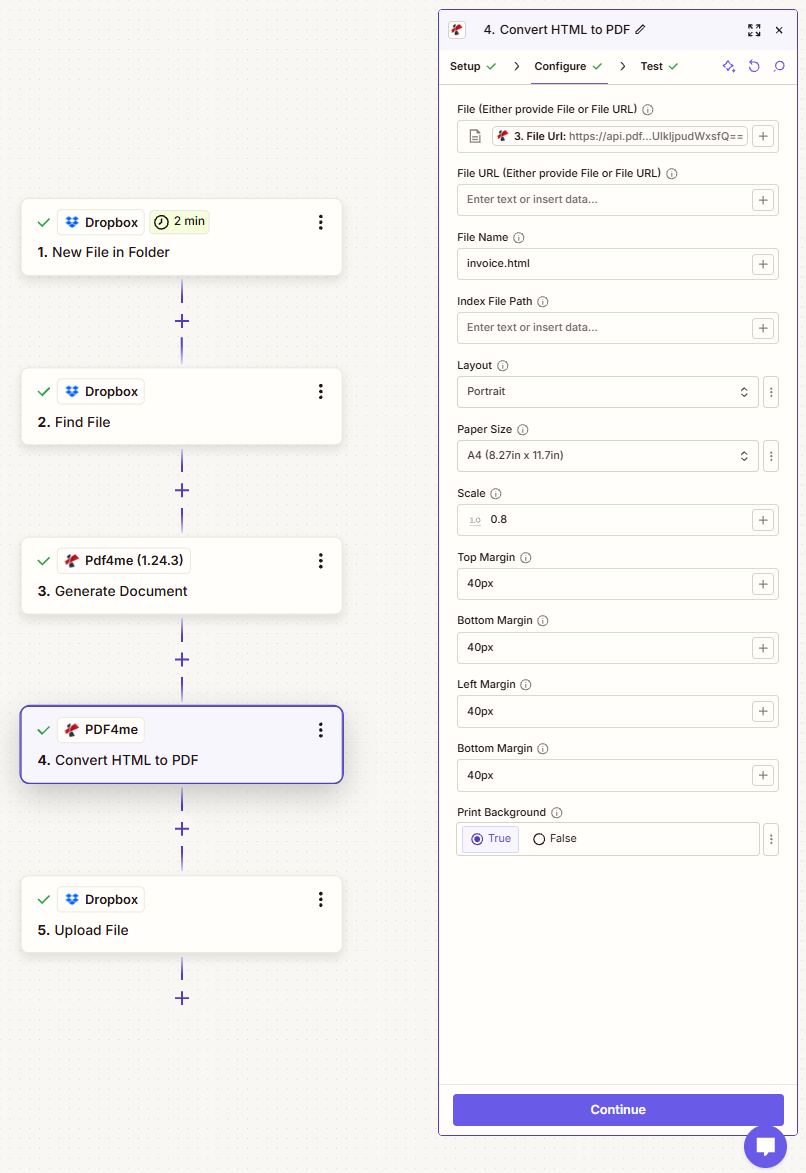
A escala 0,8 com margens de 40px é um ponto de partida seguro para uma fatura. A opção "Print Background True" impede que o cabeçalho colorido seja impresso em branco.
Dica. No aplicativo Zapier atual, os quatro campos de margem são exibidos como Margem Superior, Margem Inferior, Margem Esquerda e Margem Inferior. O quarto campo representa a margem direita, apesar do nome, portanto, preencha os quatro na ordem em que aparecem. Definir todos os lados com o mesmo valor, como mostrado aqui, elimina completamente a ambiguidade.
Etapa 5: Onde devo colocar o PDF finalizado?
Fluxo até o momento: Novo arquivo na pasta + Localizar arquivo + Gerar documento + Converter HTML para PDF.
A última etapa grava o PDF de volta no Dropbox e atribui a ele um nome que você pode associar ao pedido.
- Adicionar Dropbox e escolha o Carregar arquivo Ação.
- Configurar:
- Espaço:
Default - Pasta:
/DocGen/Output/ - Arquivo: o URL do arquivo saída da etapa 4
- Sobrescrever:
True - Especifique o nome do arquivo: o texto literal
Invoice-seguido por Nome do arquivo campo da etapa 1 - Especifique a extensão do arquivo.:
pdf - Incluir link para compartilhamento?:
Yes
- Espaço:
Configuração de upload de arquivos
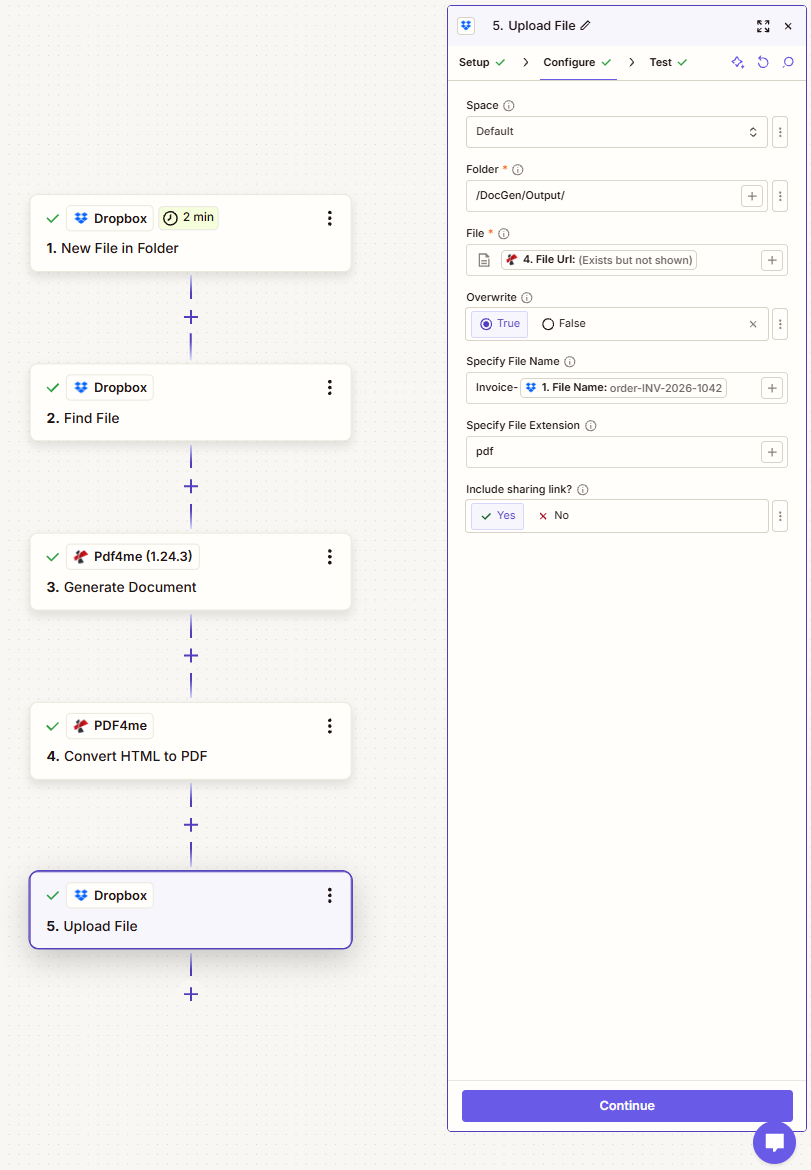
Especificar nome de arquivo combina um prefixo literal com um valor do gatilho, portanto, a saída é Invoice-order-INV-2026-1042.pdf em vez de um identificador aleatório.
Execute o fluxo e verifique.
- Publicar o Zap.
- Insira um exemplo de pedido em formato JSON em /DocGen/Orders e aguarde a próxima verificação, que pode levar até dois minutos.
- Abrir Zap corre No Zapier, confirme se todas as cinco etapas exibem um visto verde.
- Procure o novo PDF em /DocGen/Output/ e abra-o. O cabeçalho deve estar colorido, a tabela deve se ajustar à largura da página e o nome do arquivo deve conter o número do pedido.
O que você construiu exatamente? Uma fábrica de documentos. O modelo é editável por qualquer pessoa com acesso ao Dropbox, os dados chegam de qualquer sistema que grave o JSON e as configurações de renderização ficam em uma única etapa do Zapier. O mesmo modelo de cinco etapas funciona no Make, n8n e Power Automate com as mesmas duas ações do PDF4me.
Variações comuns que você pode adicionar sem reconstruir
Zap automatizado versus conversor manual
| Zap vs manual | Este Zap | Um conversor manual online |
|---|---|---|
| Quem o dirige? | Ninguém, ele dispara quando o arquivo chega. | Uma pessoa, uma vez por arquivo. |
| Nós | Extraído dos dados do pedido a cada vez | Independentemente do que o navegador faça o download |
| Configuração da página | Corrigido no Zap, idêntico em todas as execuções. | Re-selecionado manualmente a cada vez |
| Registro | Um histórico de execuções do Zap que você pode auditar. | Nenhum |
| Formato de custo | Plano Zapier mais chamadas PDF4me | Gratuito por arquivo, caro em minutos |
Perguntas frequentes
Como faço para converter HTML em PDF?
Forneça um arquivo HTML para um renderizador e especifique a configuração da página. Neste Zap, a ação Converter HTML para PDF do PDF4me pega o HTML gerado na etapa 3, aplica o layout Retrato, papel A4, escala 0,8 e margens de 40px e retorna um PDF. A mesma ação aceita um arquivo que você carrega diretamente, caso não esteja mesclando dados previamente.
É possível converter HTML para PDF gratuitamente?
Converter um único arquivo manualmente é gratuito em muitos lugares, inclusive na função "Imprimir para PDF" do próprio navegador. O custo está na automatização, que se divide em duas partes: um plano pago do Zapier, já que uma conversão de cinco etapas não é a mesma coisa que uma de uma só, e as chamadas à API do PDF4me. Para poucos documentos por mês, a conversão manual é realmente mais barata. A situação muda rapidamente quando o volume se torna diário.
Como faço para converter HTML em PDF sem perder a formatação?
Três campos realizam a maior parte do trabalho. Definir Fundo para impressão Defina como Verdadeiro para que as cores e imagens de fundo do CSS sejam preservadas. Diminua. Escala abaixo de 1,0, aqui 0,8, então uma tabela larga cabe dentro da largura do conteúdo em vez de quebrar a linha. Combinar Tamanho do papel para a região em que você imprime, A4 ou Carta. Se um modelo ainda apresentar quebras de página significativas entre as páginas, adicione regras de quebra de página CSS ao HTML em vez de tentar resolver o problema com o renderizador.
Posso converter vários arquivos HTML em PDF?
Sim, e este Zap já faz isso um arquivo por vez, continuamente, que geralmente é o que as pessoas realmente desejam de um processo em lote. Cada arquivo inserido em /DocGen/Orders gera seu próprio PDF. Para processar vários arquivos em lote de uma só vez, use Ação de looping do Zapier Para iterar sobre uma lista e chamar a função Converter HTML para PDF uma vez para cada item.
Solução de problemas
A geração do documento não foi concluída com sucesso. Verifique se o tipo de dados de entrada é JSON e se o arquivo de pedido é realmente um JSON válido. Uma vírgula no final do arquivo é suficiente para que a mesclagem retorne silenciosamente o modelo original.
A opção "Imprimir fundo" está definida como "Falso". Defina-a como "Verdadeiro". Esta é a reclamação de formatação mais comum em qualquer renderizador de HTML para PDF, não apenas no PDF4me. O comportamento subjacente do navegador está documentado pela Mozilla em [link para a documentação]. ajuste de cor de impressão.
A função "Localizar Arquivo" não conseguiu encontrar o arquivo invoice-template.html em /DocGen/Templates. Verifique a ortografia e certifique-se de que o arquivo está exatamente nessa pasta, e não em uma subpasta, já que a opção "Incluir arquivos em subpastas" está desativada.
A pasta de saída fica dentro da pasta monitorada, portanto, cada PDF salvo conta como um novo arquivo. Mantenha /DocGen/Output fora de /DocGen/Orders, como nesta versão.
Próximos passos
O mesmo padrão de cinco etapas (monitorar uma pasta, buscar o modelo, mesclar, renderizar, salvar com um nome de tempo de execução) lida com qualquer automação do tipo "entrada de dados, saída de documento personalizado".