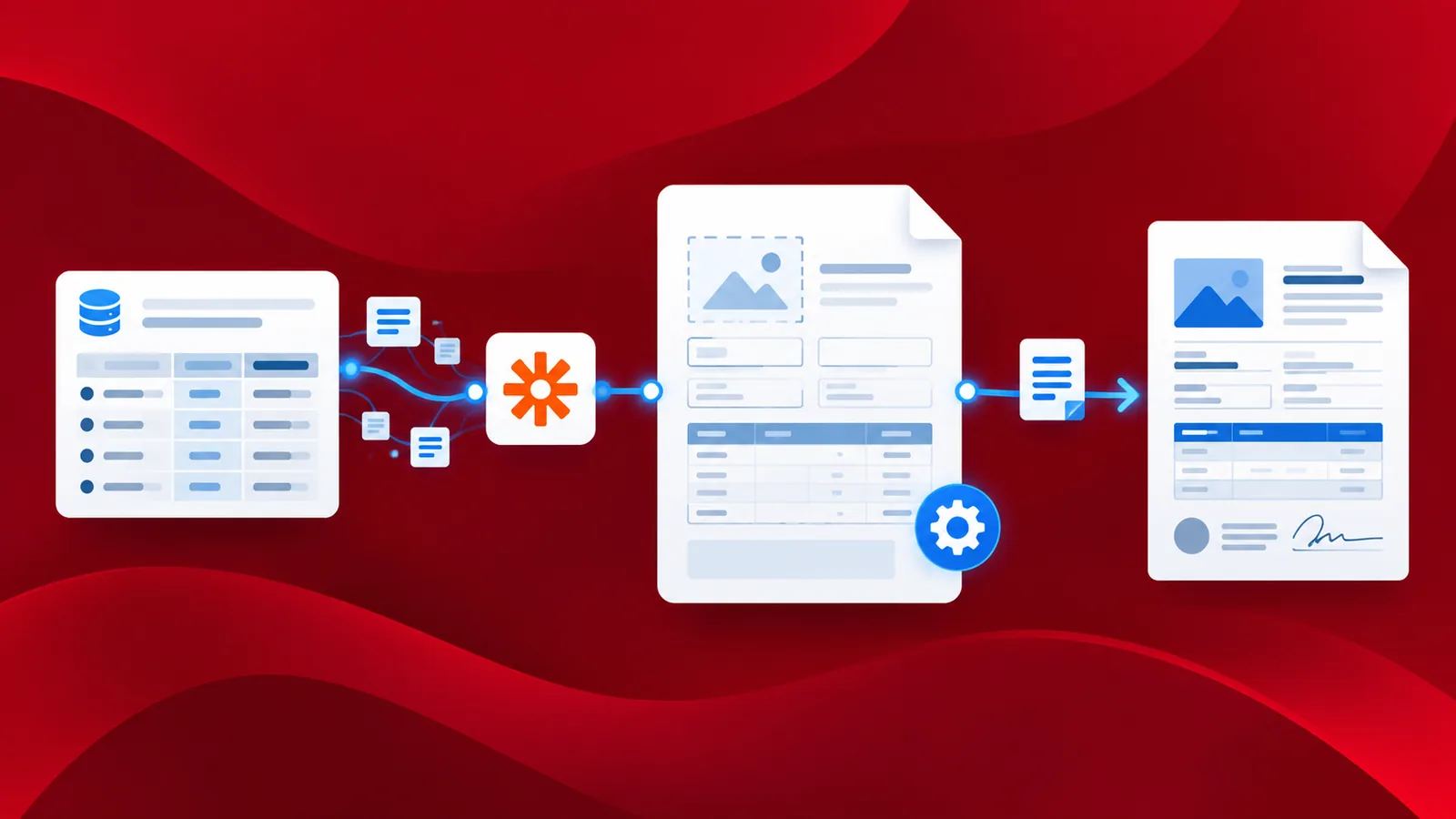
A geração de documentos usando a Mala Direta é um método que consiste em ler dados de uma fonte de dados e substituir as variáveis correspondentes em um documento modelo. Geralmente, são necessários dois arquivos: um modelo para armazenar os campos de mesclagem (as variáveis com os dados a serem inseridos) e outro contendo as instruções para formatar os dados variáveis e as informações que serão idênticas em todos os resultados da Mala Direta.
Com a integração do PDF4me para o Zapier , você pode usar a ação "Gerar Documento" — uma das muitas ações que o PDF4me oferece para gerenciar documentos — para criar Zaps capazes de gerar documentos a partir de modelos Word. Você pode usar a API ou chamadas de Automação para alimentar esses Zaps e gerar documentos HTML em massa.
Como criar modelos Word?
É possível criar modelos usando várias sintaxes. O PDF4me aceita modelos Word, HTML e PDF para gerar documentos.
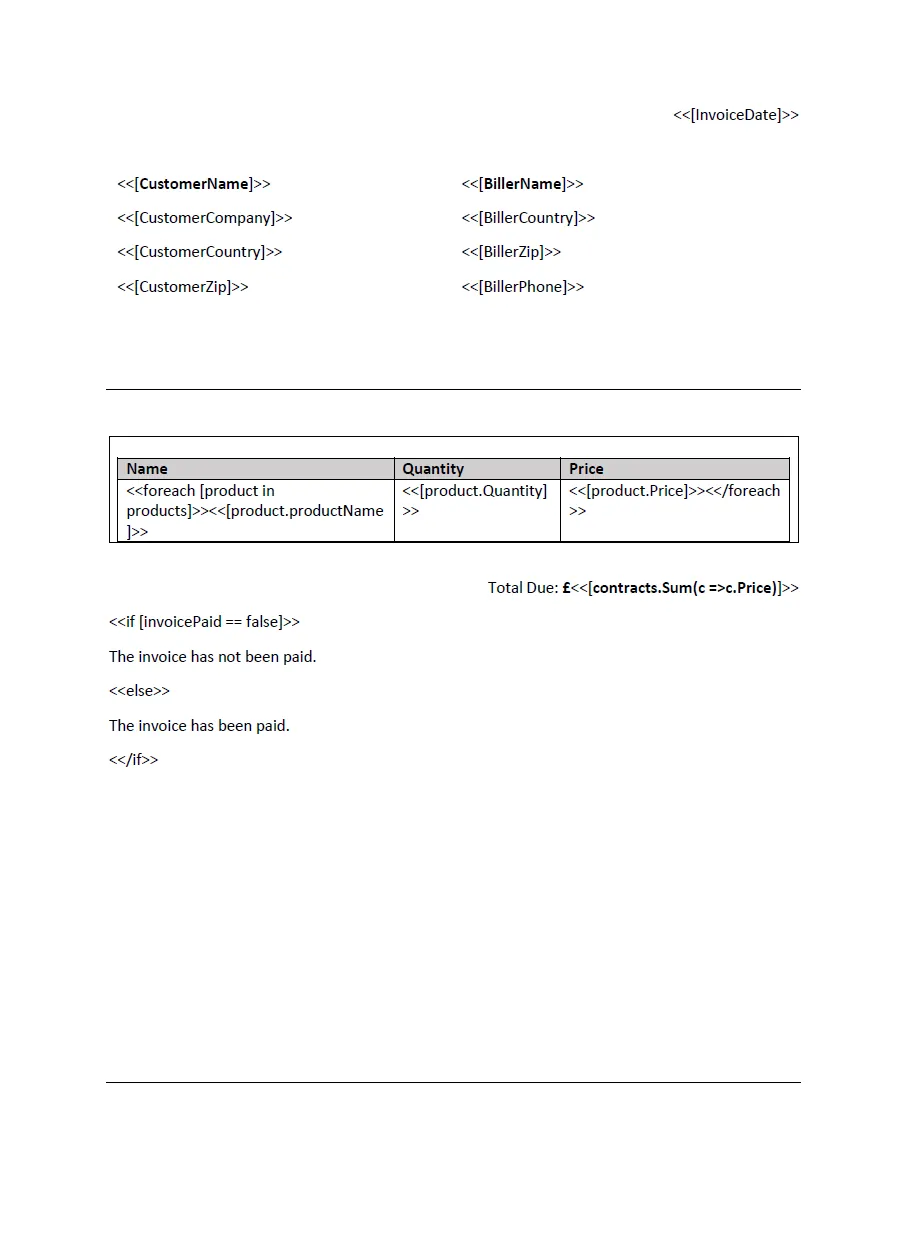
Você pode criar manualmente os campos de mesclagem ou tokens na seguinte sintaxe.
<<[Nome do Campo]>>
Saiba mais sobre como criar facilmente modelos Word
Links rápidos para criar seu modelo Word
Como criar um Zap para gerar documentos?
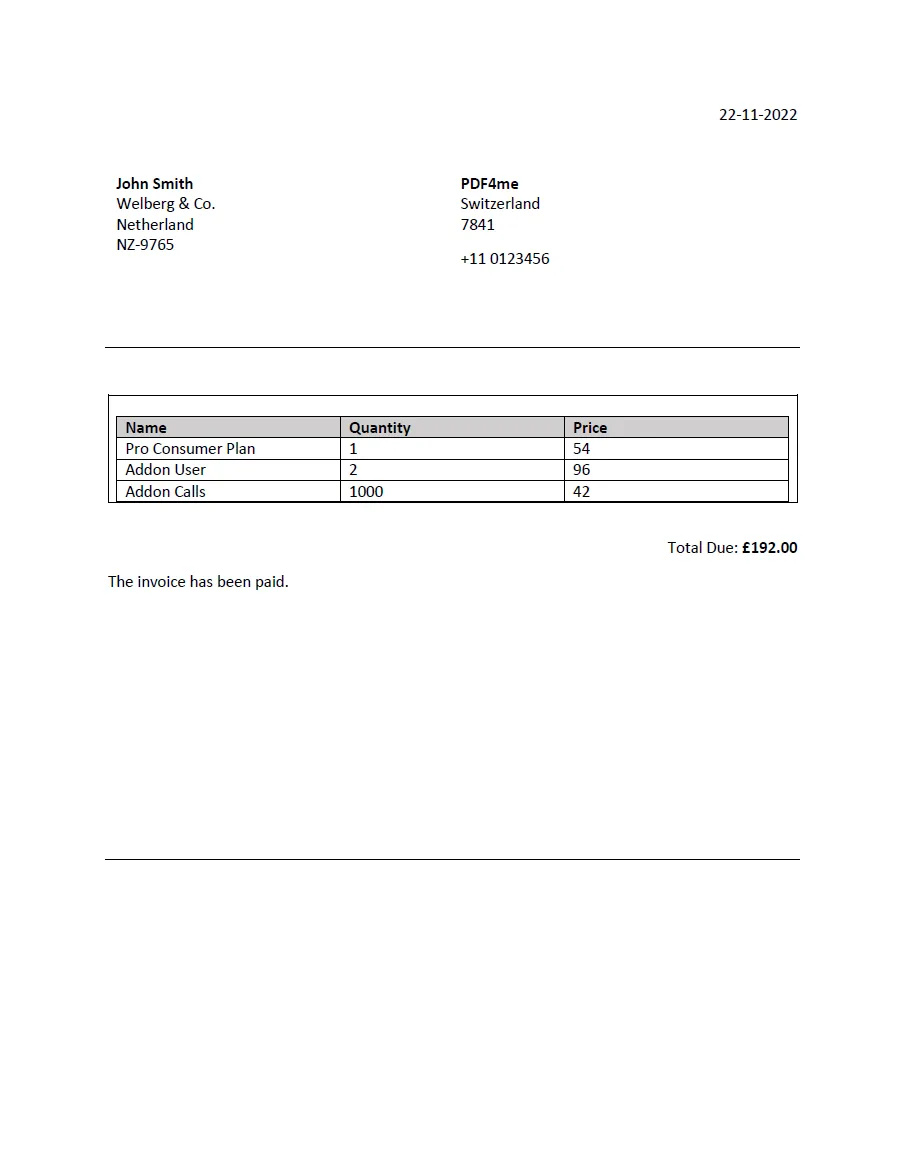
Vejamos agora um exemplo de modelo com uma tabela e condições para gerar faturas em PDF.
Adicione um gatilho para iniciar o Zap.
O Zapier oferece diversos gatilhos para iniciar um Zap. Você pode escolher o gatilho de sua preferência com base em onde seus arquivos de origem estão armazenados. No exemplo, estamos usando o gatilho do Dropbox. Adicione um novo arquivo no Dropbox para que o Dropbox inicie o Zap.
Adicionar ações de "Download do Dropbox" para Modelos e Dados.
Para passar o modelo e os dados para a ação "Gerar Documento", precisamos baixar o modelo e os dados associados da fonte. Como estamos usando o Dropbox, utilizamos a ação "Baixar do Dropbox".
Adicione a ação "Gerar Documento" do PDF4me.
Após o download dos arquivos, devemos passá-los para a ação "Gerar Documento". Nessa ação, configure o nome do arquivo de modelo e o nome do arquivo de dados. Selecione também o tipo de dados. O PDF4me permite dois tipos de dados no formato de renderização Mustache: XML e JSON. Neste exemplo, usaremos JSON.
Configure os parâmetros de acordo com as instruções na ação "Gerar Documento" do PDF4me. Mapeie o arquivo de modelo e o arquivo de dados e forneça os nomes dos arquivos de dados e de modelo com as extensões apropriadas.
Adicionar ação de upload para o Dropbox
O PDF4me oferece duas ações com a mesma funcionalidade. A única diferença é que uma gera um único documento e a outra produz vários documentos a partir do modelo, com base nos dados. Quando vários documentos são gerados, o Zap deve salvar cada arquivo no local desejado. Utilizamos a ação de controle "Para Cada" para lidar com a situação em que vários arquivos de saída são esperados.
Adicione a seguinte ação do Dropbox dentro do loop.
Você pode configurar os seguintes campos na ação Loop e certificar-se de que a ação Upload to Dropbox esteja dentro do looper.
O resultado do nosso exemplo seria semelhante ao seguinte: