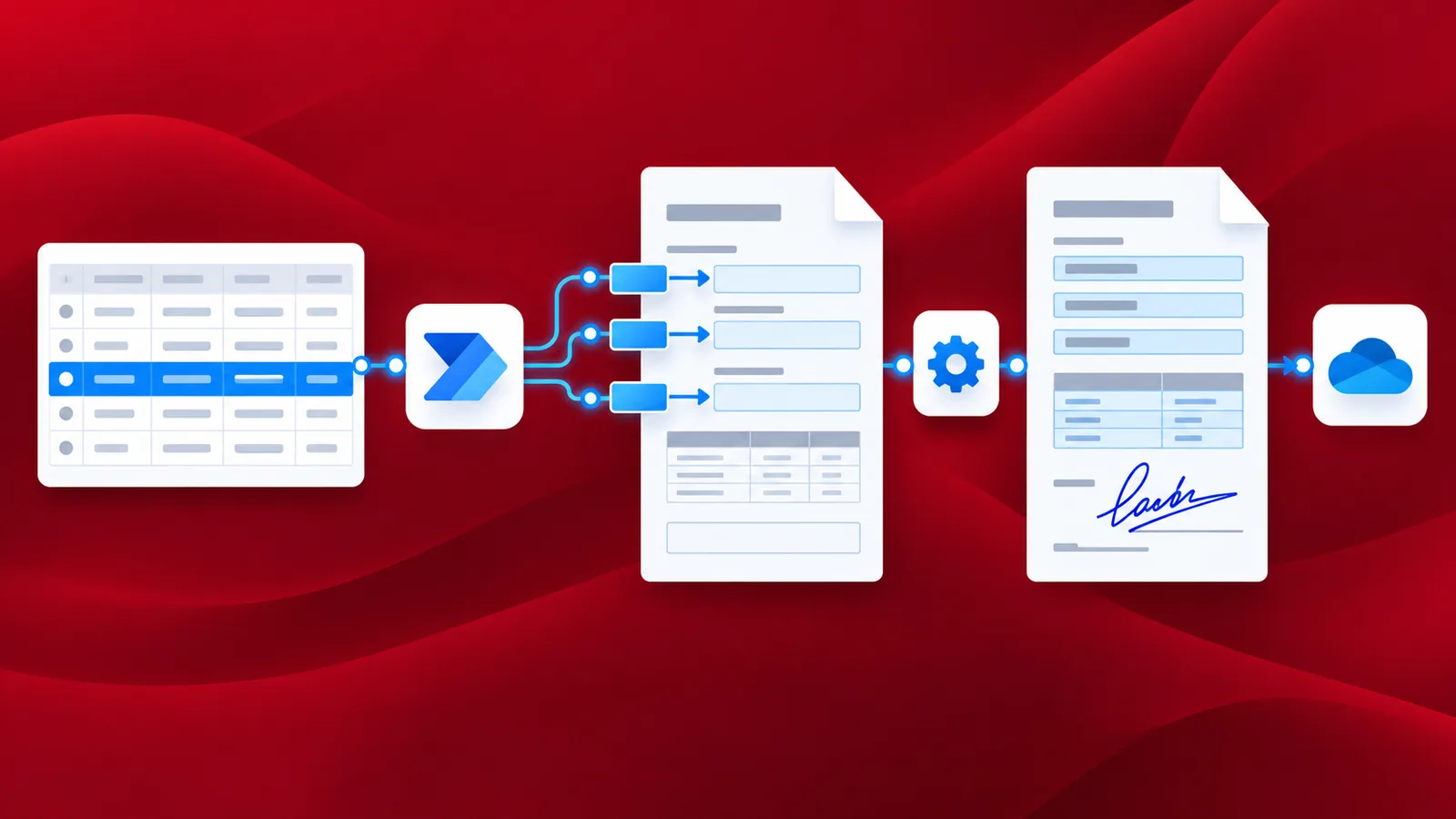
Fill a PDF Form é a ação do Power Automate que aceita um modelo PDF preenchível e uma carga útil JSON, e devolve esse mesmo PDF com todos os campos já preenchidos. Combine-a com PDF - Sign e um acionador SharePoint When an item is created, e a geração de faturas passa a correr sozinha: alguém adiciona uma linha, o Power Automate monta o PDF assinado, e o Dropbox arquiva-o com um nome com carimbo de data e hora.
O estrangulamento nos fluxos de trabalho do tipo fatura nunca foi o PDF em si, mas sim o passo manual encravado no meio. Alguém abre o modelo, redigita oito valores de uma linha de folha de cálculo, imprime-o, assina-o, digitaliza-o de novo e carrega o resultado. Cada um desses campos é mais uma oportunidade de escrever mal o nome de um cliente ou de perder um dígito do total. Este guia troca toda essa rotina por sete ações do Power Automate: o SharePoint levanta o acionador, o Dropbox entrega o modelo e a imagem da assinatura, o PDF4me preenche o formulário e aplica a assinatura, e o Dropbox guarda o ficheiro terminado. Cada captura de ecrã é real, a expressão Compose está detalhada, o esquema do SharePoint está listado, e a fatura assinada de exemplo é sua para descarregar.
Um acionador de lista do SharePoint dispara a cada nova linha de fatura. O Dropbox fornece o modelo PDF preenchível e uma assinatura PNG. O Compose transforma a linha numa carga útil JSON. O PDF4me Fill a PDF Form escreve esses dados no modelo, o PDF4me PDF - Sign adiciona a assinatura, e o Dropbox armazena o resultado com um nome de ficheiro que carrega tanto um carimbo de data e hora como o número da fatura.
Porque é que cada passo está aqui, de propósito
Com o que vai ficar no final
Um único fluxo Power Automate que fica de olho numa lista do SharePoint e, por cada linha que chega, produz uma fatura PDF preenchida e assinada com o nome Signed_INV-YYYY-NNN_<ticks>.pdf na sua pasta de saída do Dropbox. A assinatura fica no canto inferior direito da página 1, e tudo o resto no modelo permanece exatamente como o seu designer o dispôs.
O que vai precisar primeiro
- Um site do SharePoint que aloje uma lista chamada
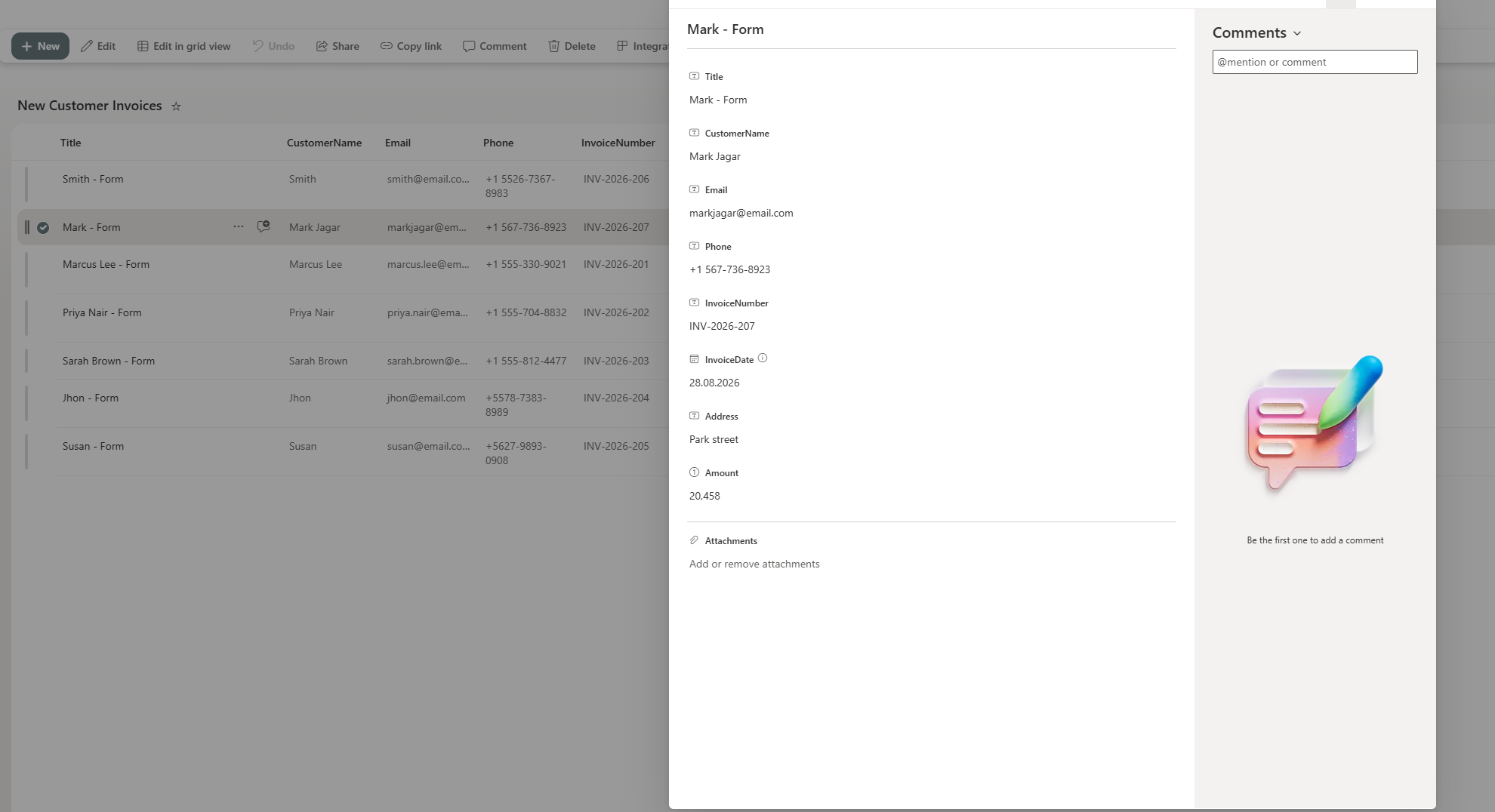
New Customer Invoices(renomeie-a como lhe convier) com estas colunas:Title,CustomerName,Email,Phone(todas Single line of text)InvoiceNumber(Single line of text, p. ex.INV-2026-207)InvoiceDate(Date),Address(Single line of text),Amount(Number)
- Um modelo PDF cujos campos de formulário nomeados correspondam às chaves JSON (
customerName,email,phone,invoiceNumber,invoiceDate,address,amount). - Uma assinatura PNG sobre fundo transparente.
- Uma ligação PDF4me dentro do Power Automate. Primeiro fluxo? Obtenha uma chave API para a configurar.
- Uma ligação Dropbox no Power Automate — SharePoint, OneDrive ou qualquer outro armazenamento encaixa com a mesma limpeza.
As sete ações, de ponta a ponta
Sete ações do Power Automate em linha reta — sem ramos paralelos, sem Apply to each, sem variáveis. O que um passo produz alimenta diretamente o seguinte.
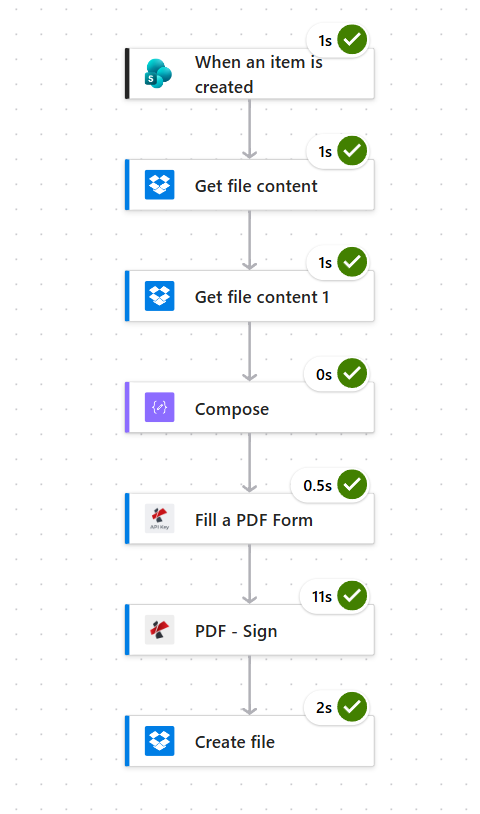
A lista do SharePoint é o contrato aqui. Cada linha que chega torna-se exatamente um PDF assinado.
Como iniciar o fluxo quando surge uma nova linha do SharePoint?
Fluxo até agora: apenas o acionador.
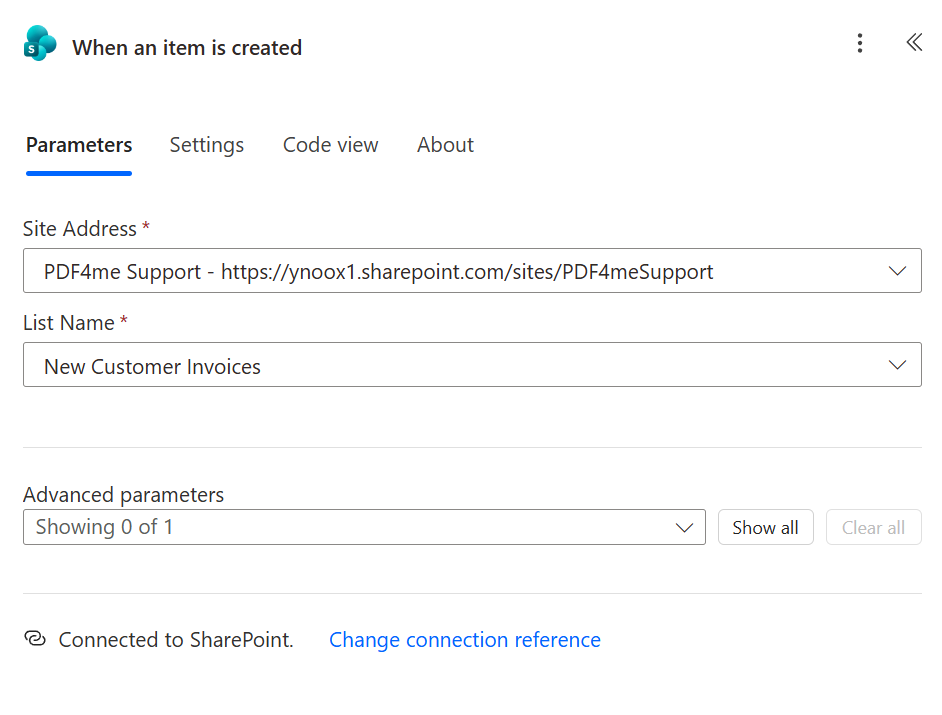
- Crie um novo Automated cloud flow, pesquise SharePoint e escolha When an item is created.
- Aponte Site Address para o seu site do SharePoint (a captura usa
PDF4me Supportemhttps://ynoox1.sharepoint.com/sites/PDF4meSupport). - Defina List Name como
New Customer Invoices. - Deixe Advanced parameters como estão. O acionador dispara no instante em que uma linha aterra, sem intervalo de sondagem para acertar.
Dica. Sempre que puder, renomeie as colunas do SharePoint para corresponderem aos nomes dos campos do PDF (
customerName,
Como alimentar o modelo PDF e a assinatura no fluxo?
Fluxo até agora: acionador → Get file content → Get file content 1.
Duas leituras do Dropbox: uma para o modelo PDF, outra para a assinatura PNG. Manter ambos na mesma pasta significa que ninguém tem de andar à procura deles depois.
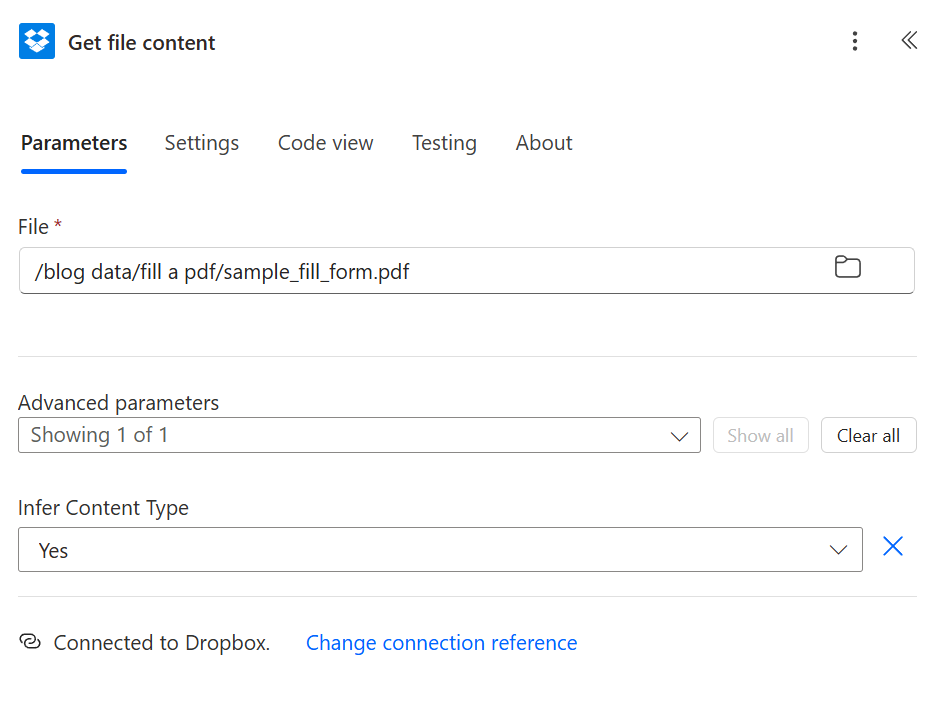
- Adicione Dropbox - Get file content using path e defina File como
/blog data/fill a pdf/sample_fill_form.pdf. - Abra Advanced parameters e mude Infer Content Type para Yes, caso contrário o binário do PDF pode ficar danificado em trânsito.
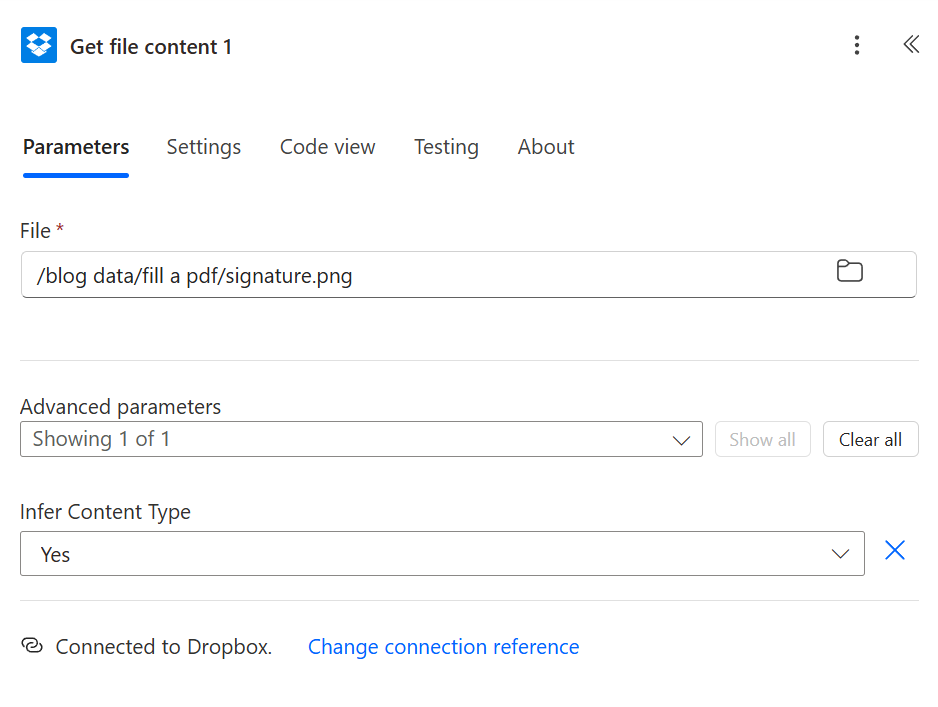
- Largue um segundo Dropbox - Get file content using path; o Power Automate renomeia-o automaticamente para
Get file content 1. - Defina File como
/blog data/fill a pdf/signature.png. - Mude o mesmo interruptor Infer Content Type para Yes.
Como transformar a linha do SharePoint numa carga útil JSON?
Fluxo até agora: acionador → obter modelo → obter assinatura → Compose.
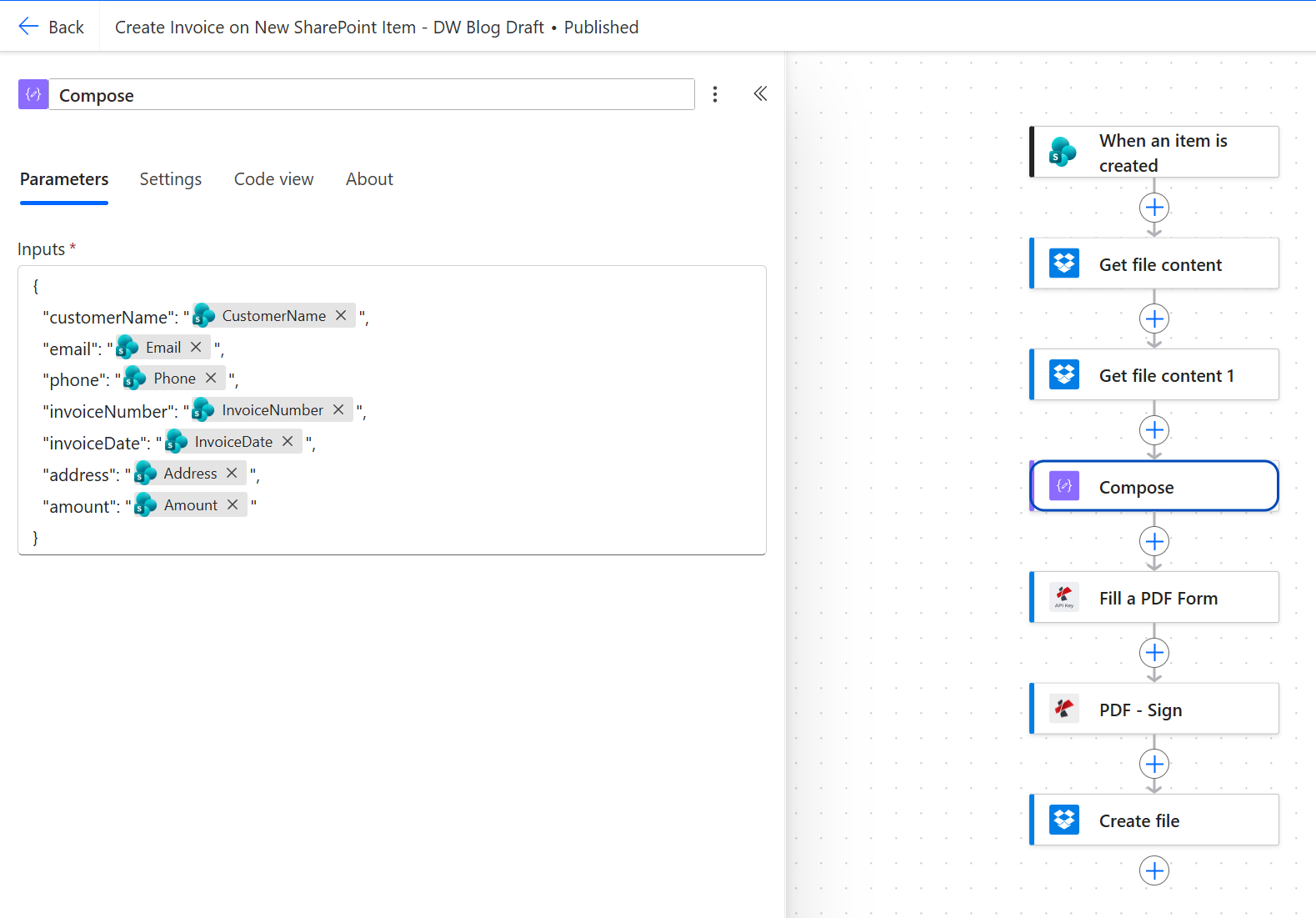
O Compose é o passo de "construir o JSON". Traz os campos do acionador como conteúdo dinâmico e dispõe-nos num único objeto JSON que o PDF4me Fill a PDF Form consegue ler.
- Adicione uma ação Compose.
- Clique em Inputs, cole o esqueleto JSON abaixo e troque cada valor da direita pela coluna do SharePoint correspondente do seletor de conteúdo dinâmico, mantendo cada pílula entre as aspas:
{
  "customerName": "CustomerName",
  "email": "Email",
  "phone": "Phone",
  "invoiceNumber": "InvoiceNumber",
  "invoiceDate": "InvoiceDate",
  "address": "Address",
  "amount": "Amount"
}
Referência da carga útil:
| Chave JSON | Origem (coluna do SharePoint) | Tipo | Notas |
|---|---|---|---|
customerName | CustomerName | Texto | Passado tal como está. |
email | Email | Texto | Qualquer cadeia; nada valida o formato aqui. |
phone | Phone | Texto | Deixe como texto — não converta para Number, pois extensões e hífenes importam. |
invoiceNumber | InvoiceNumber | Texto | Reutilizado mais tarde também no nome do ficheiro de saída. |
invoiceDate | InvoiceDate | Data | Com a pílula entre aspas, o Compose envia-a como texto em vez de um objeto Date ISO. |
address | Address | Texto | Uma única linha. |
amount | Amount | Número | Entre aspas, por isso o JSON transporta-o como um valor entre aspas. |
Dica. Coloque sempre a pílula de conteúdo dinâmico entre as duas aspas de cada valor. Colocada fora delas, uma pílula emite um número ou uma data sem aspas, e um número sem aspas seguido de uma
,a meio da cadeia quebra a carga útil sem qualquer aviso.
Como preencher o formulário PDF a partir do JSON?
Fluxo até agora: acionador → obter modelo → obter assinatura → Compose → Fill a PDF Form.
Aqui está a primeira ação do PDF4me. Ela pega no PDF modelo mais a carga útil JSON e escreve cada valor no campo de formulário que partilha o seu nome.
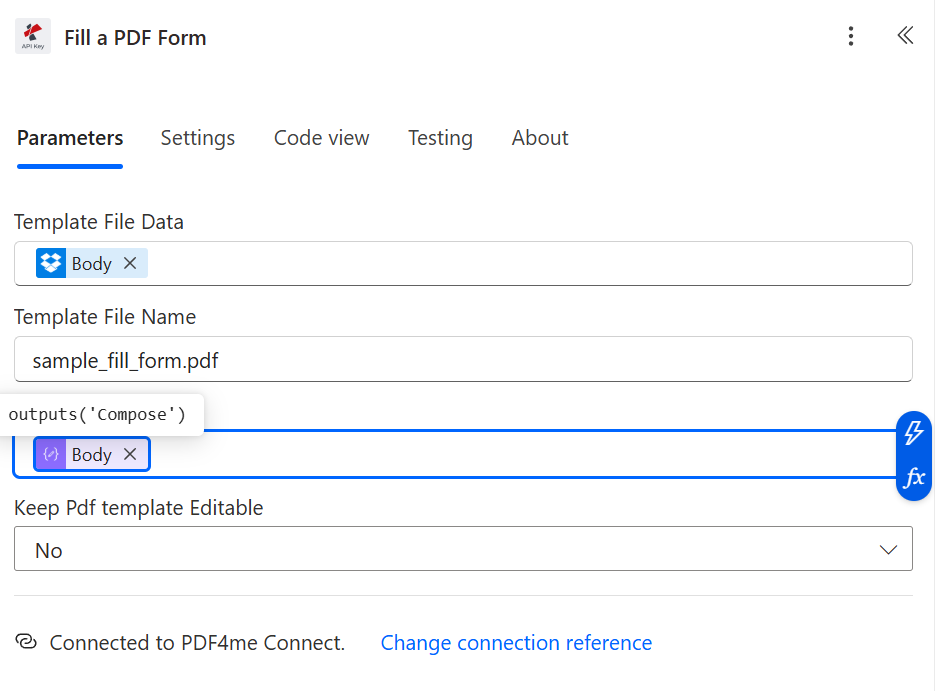
- Adicione o conector PDF4me PDF e escolha a ação Fill a PDF Form.
- Template File Data: conteúdo dinâmico, Get file content → File Content (o binário do PDF modelo).
- Template File Name:
sample_fill_form.pdf(ou como se chame o seu). - JSON Data: conteúdo dinâmico, os Outputs do passo Compose.
- Keep PDF template Editable: No — isto achata o formulário depois de preenchido, para que o destinatário não possa limpar os campos.
Dica. Quer que o destinatário ainda possa editar certos campos mais tarde (adicionar uma nota, por exemplo)? Defina Keep PDF template Editable como Yes. Os seus valores preenchidos permanecem; só o bloqueio do campo muda.
Como carimbar a assinatura com PDF - Sign?
Fluxo até agora: acionador → obter modelo → obter assinatura → Compose → Fill a PDF Form → PDF - Sign.
O PDF - Sign coloca a sua assinatura PNG sobre o PDF preenchido num ponto fixo e com a opacidade que definir.
- Adicione o conector PDF4me PDF, ação PDF - Sign.
- PDF File content: conteúdo dinâmico, Fill a PDF Form → Body (o binário do PDF preenchido).
- PDF File Name: a expressão
concat(triggerBody()?['InvoiceNumber'], '.pdf'), que dáINV-2026-207.pdfpara que o número da fatura apareça nos registos posteriores. - Sign File Content: conteúdo dinâmico, Get file content 1 → Body (a assinatura PNG).
- Sign Image File Name:
signature.png. - Align Horizontal: right. Align Vertical: bottom.
- Pages:
1(apenas a página 1 — use1,3para as páginas 1 e 3, ou deixe vazio para assinar todas as páginas). - Height:
20. Width:50. Margin Horizontal:15. Margin Vertical:15. Opacity:100.
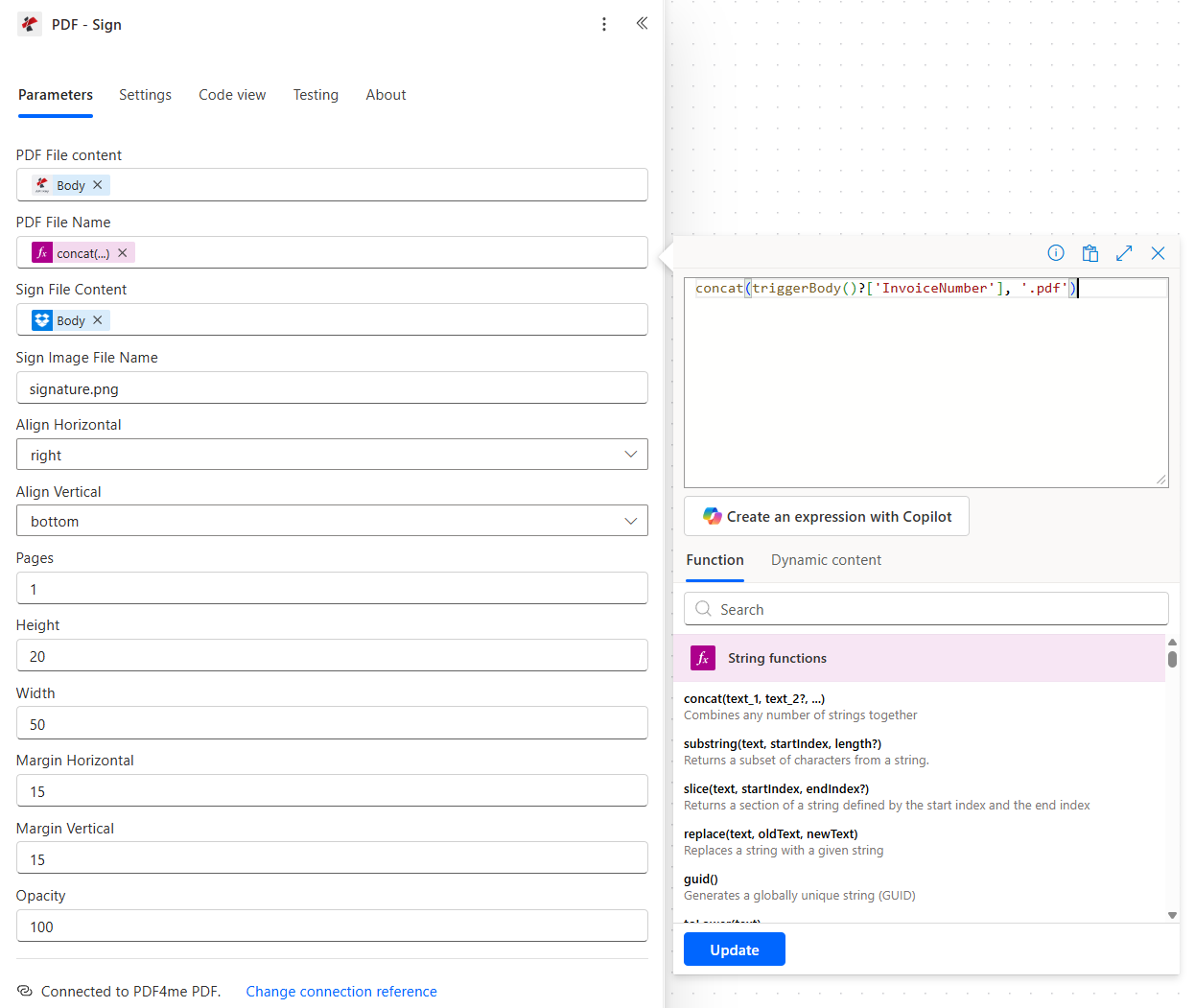
Referência de posicionamento:
| Campo | O que controla | Exemplo |
|---|---|---|
| Align Horizontal | Que margem, da esquerda para a direita | left, center, right |
| Align Vertical | Banda superior, do meio ou inferior | top, center, bottom |
| Pages | Que páginas são carimbadas | 1 (só a primeira), 1,3 (primeira e terceira), vazio (todas as páginas) |
| Height / Width | Tamanho da caixa de assinatura em unidades PDF | Faça corresponder o rácio à sua signature.png ou ela vai esticar |
| Margin Horizontal / Vertical | Distância da margem alinhada | 15 = 15 unidades para dentro da margem direita quando Align é right |
| Opacity | 0 a 100 | 100 é totalmente opaca; baixe para 70 para um aspeto de marca de água |
Como escrever o PDF assinado de volta para o Dropbox?
Fluxo até agora: acionador → obter modelo → obter assinatura → Compose → Fill a PDF Form → PDF - Sign → Create file.
O passo final. O PDF terminado cai numa pasta de saída dedicada, com um nome de ficheiro concebido para que duas execuções nunca possam colidir.
- Adicione Dropbox - Create file.
- Folder Path:
/blog data/fill a pdf/output. - File Name: a expressão
concat('Signed_', string(triggerBody()?['InvoiceNumber']), '_', string(ticks(utcNow())), '.pdf'), que produz nomes comoSigned_INV-2026-207_639235162128009339.pdf. - File Content: conteúdo dinâmico, PDF - Sign → Body (o binário do PDF assinado).
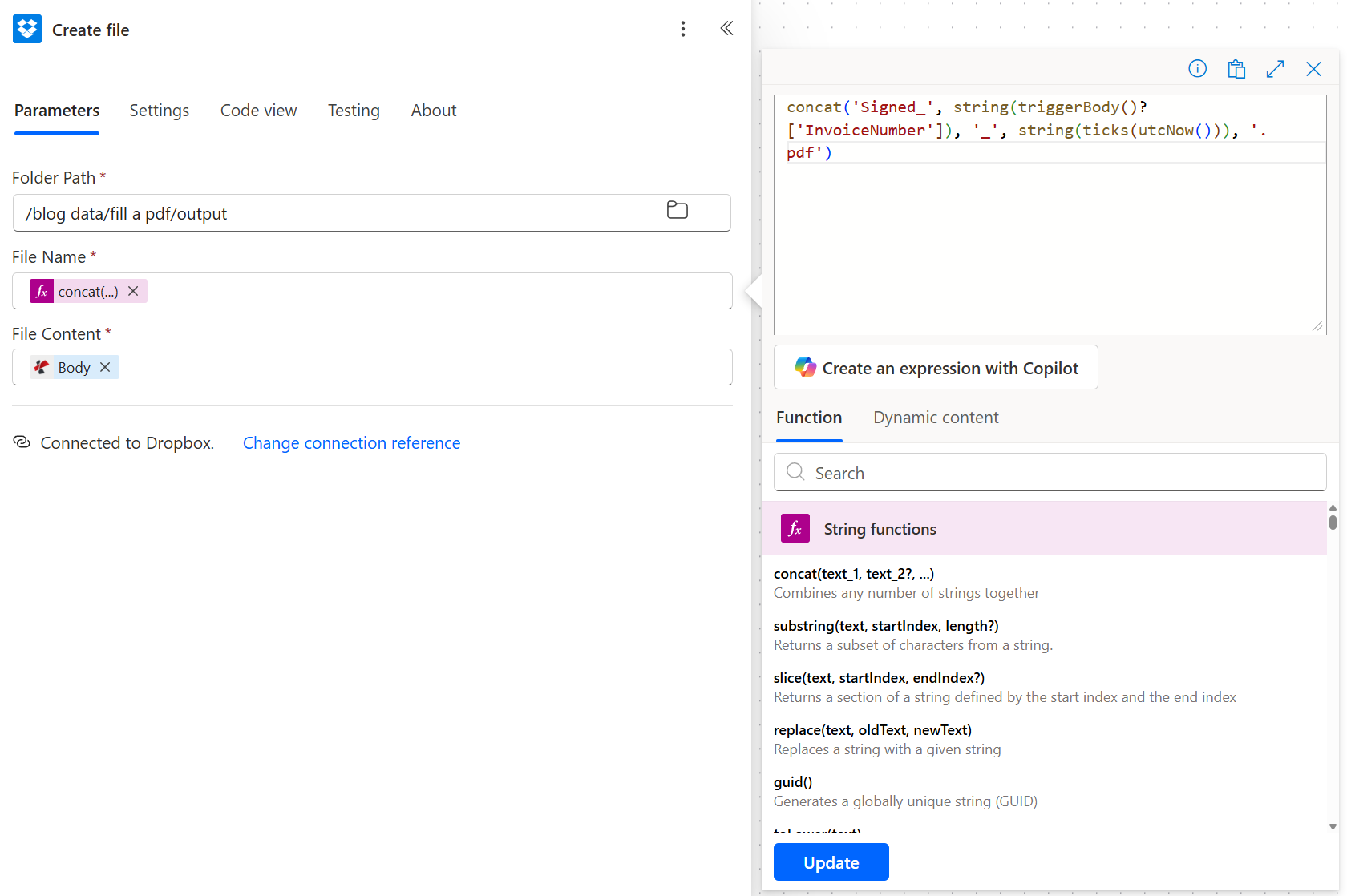
Dica. Troque o Dropbox por SharePoint - Create file ou OneDrive - Create file e mais nada no fluxo se mexe. O binário do PDF é idêntico; só o adaptador de armazenamento difere.
Execute-o e verifique o resultado
Signed_INV-2026-207_639235162128009339.pdf surge no Dropbox /blog data/fill a pdf/output. Abra-o e verá os oito campos preenchidos e a assinatura no canto inferior direito da página 1 — o mesmíssimo ficheiro ligado no topo desta publicação.Variações que pode acrescentar sem reconstruir
Perguntas frequentes
Como preencher formulários PDF com o Power Automate?
Coloque a ação PDF4me Fill a PDF Form depois de um passo que leia o seu modelo PDF (um Get file content do Dropbox, SharePoint ou OneDrive) e um passo Compose que construa uma carga útil JSON a partir dos campos do seu acionador. Mapeie Template File Data para o binário PDF e JSON Data para a saída do Compose. As chaves JSON têm de corresponder exatamente aos nomes dos campos de formulário do modelo.
O Power Automate consegue preencher um formulário PDF?
Sim — com uma única ação de conector, assim que um conector PDF estiver instalado. O Power Automate não consegue escrever sozinho num PDF preenchível, mas a ação PDF4me Fill a PDF Form trata de todo o preenchimento e achatamento num único passo, guiada por uma carga útil JSON que monta com o Compose ou diretamente a partir de uma linha do SharePoint ou do Excel.
Como preencher automaticamente os campos de um formulário PDF?
Acione na sua fonte de dados (uma lista do SharePoint, uma linha do Excel, uma submissão de formulário), construa um objeto JSON cujas chaves correspondam aos nomes dos campos do PDF, e depois entregue esse JSON e o PDF modelo ao PDF4me Fill a PDF Form. Devolve o mesmo PDF com cada campo nomeado preenchido. Defina Keep PDF template Editable como No para bloquear os valores de modo a que os destinatários não os possam limpar.
Como criar um PDF com o Power Automate a partir de um item de lista do SharePoint?
Use When an item is created como acionador, adicione um passo Get file content para carregar o modelo PDF, um passo Compose para dar forma de JSON à linha, e PDF4me Fill a PDF Form para os fundir. Obtém um PDF preenchido que pode enviar por email, empurrar para o SharePoint, OneDrive ou Dropbox, ou encaminhar para um fluxo de aprovação. Esta publicação constrói exatamente isso, com um carimbo de assinatura por cima.
Como assinar um PDF automaticamente no Power Automate?
Adicione PDF4me PDF - Sign depois de qualquer passo que produza um binário PDF. Mapeie PDF File content para o PDF preenchido, Sign File Content para uma assinatura PNG, e depois defina o alinhamento (right / bottom), o tamanho (Height / Width), as margens e a opacidade. O PDF - Sign carimba a imagem nas páginas que listar; deixe Pages em branco para as assinar a todas.
Resolução de problemas
Próximos passos
Este é o caminho mais curto e sem mãos de uma linha do SharePoint a um PDF assinado e armazenado — e as duas ações do PDF4me no meio são as únicas partes que não consegue obter da Microsoft por si só.
Referências
- Referência do acionador SharePoint When an item is created na Microsoft Learn
- Ação Compose do Power Automate e funções de expressão na Microsoft Learn
- Guia de nomenclatura de campos de formulário PDF na ajuda do Adobe Acrobat
- Conector Dropbox Create file na Microsoft Learn