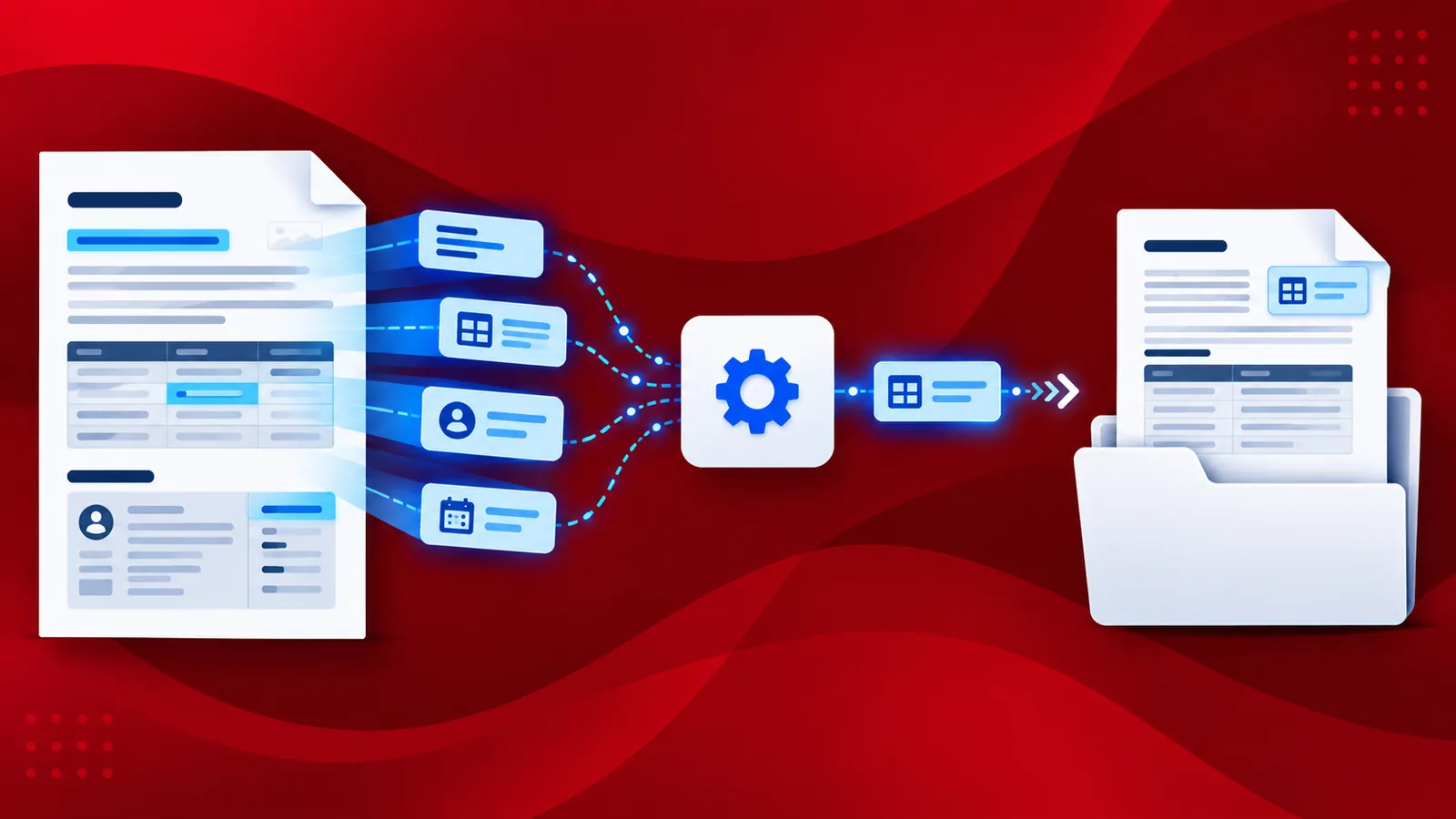
Os documentos digitais estão substituindo rapidamente os documentos em papel tradicionais. Recebemos muitos deles em formato PDF atualmente. Documentos PDF, como contratos, documentos jurídicos ou livros digitais, podem conter centenas ou milhares de páginas. Automatizamos muitos desses documentos. Podemos querer copiar texto de uma área específica de um PDF. Além disso, podemos precisar usar esse texto posteriormente durante o processamento do PDF. Bem, temos uma solução para você. As ações de fluxo de trabalho do PDF4me atendem a todas essas lógicas de documentos.
Use a ação Extrair Texto dos Fluxos de Trabalho do PDF4me para automatizar o processo de extração de dados de texto de documentos PDF. Além disso, utilize etapas adicionais para reutilizar esses dados parcial ou totalmente em um estágio posterior. Vejamos um exemplo de Fluxo de Trabalho onde extraímos texto de um documento PDF e o utilizamos posteriormente para renomear o arquivo.
Como extrair texto de um PDF para reutilização?
Sem nenhuma integração adicional, você pode configurar um fluxo de trabalho para extrair texto de um PDF automaticamente. Vejamos, com um exemplo de fluxo de trabalho, como podemos automatizar a extração e renomeação de texto em PDFs.
Adicione um gatilho para iniciar seu fluxo de trabalho.
Adicione um gatilho para iniciar sua automação. Atualmente, os Fluxos de Trabalho oferecem dois gatilhos: Dropbox e Google Drive . Por exemplo, vamos criar um gatilho do Dropbox.
Configure a conexão e escolha a pasta onde os arquivos de entrada serão armazenados.

Adicionar ação Extrair Texto
Adicione a ação "Extrair Texto" e habilite-a. Essa ação extrai o texto completo do PDF. Se você quiser extrair o texto de cada página separadamente, adicione uma ação "Dividir PDF" antes da ação "Extrair". Além disso, adicione a ação "Extrair Texto" dentro do controle "Para cada" .

Adicionar uma ação "Salvar"
Os arquivos de saída precisam ser salvos no armazenamento em nuvem. No nosso caso, vamos configurar uma ação "Salvar no Dropbox" . Você pode usar uma expressão regular para obter um texto específico na ação "Extrair Texto". Basta copiar e colar a expressão regular fornecida abaixo no parâmetro "Nome do Arquivo de Saída" e adicionar a condição para corresponder ao texto desejado.
${file.pages[0].PageText.match(<condição>).pdf
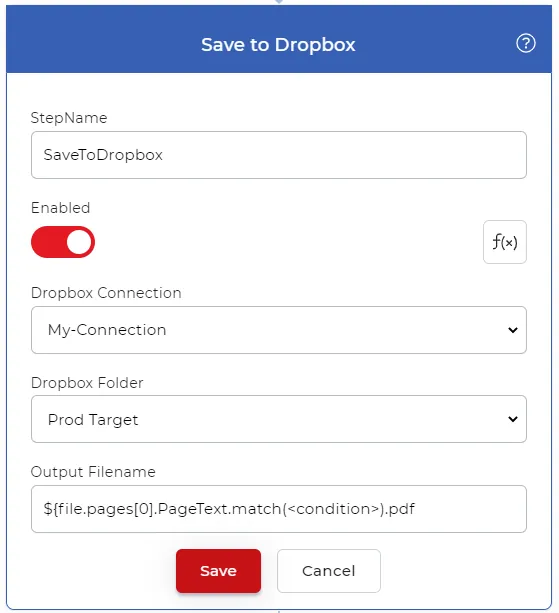
A expressão irá extrair o texto correspondente à condição do PDF e passá-lo para o parâmetro de nome do arquivo de saída, de forma que os arquivos sejam renomeados com base no texto lido.
Uma amostra para experimentar
Vamos analisar um fluxo de trabalho para extrair texto de um PDF de fatura de exemplo e usar uma parte específica do texto - o número da fatura - para renomear o arquivo PDF antes de salvá-lo na nuvem.
Vamos analisar brevemente os passos -
- Adicione e configure o gatilho de sua escolha.
- Adicione a ação Extrair Texto e habilite-a.
- Faça o upload da fatura em PDF de exemplo na pasta de origem do gatilho - Baixar arquivo de exemplo
- Adicione o local de armazenamento onde deseja salvar o arquivo e, no parâmetro de nome do arquivo de saída, passe a seguinte expressão regular:
${file.pages[0].PageText.match('NOTA FISCAL Nº (.*)')[1].trim()}.pdf
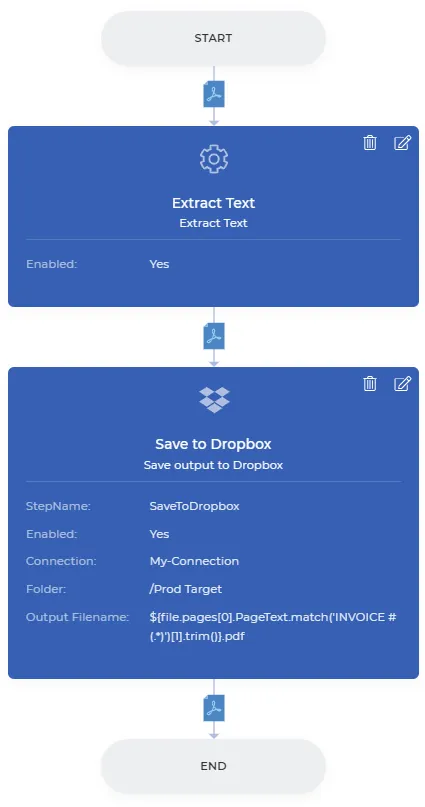
O fluxo de trabalho acima extrairá o texto do PDF, recortará a parte necessária e renomeará o arquivo com o mesmo nome antes de salvá-lo no armazenamento.