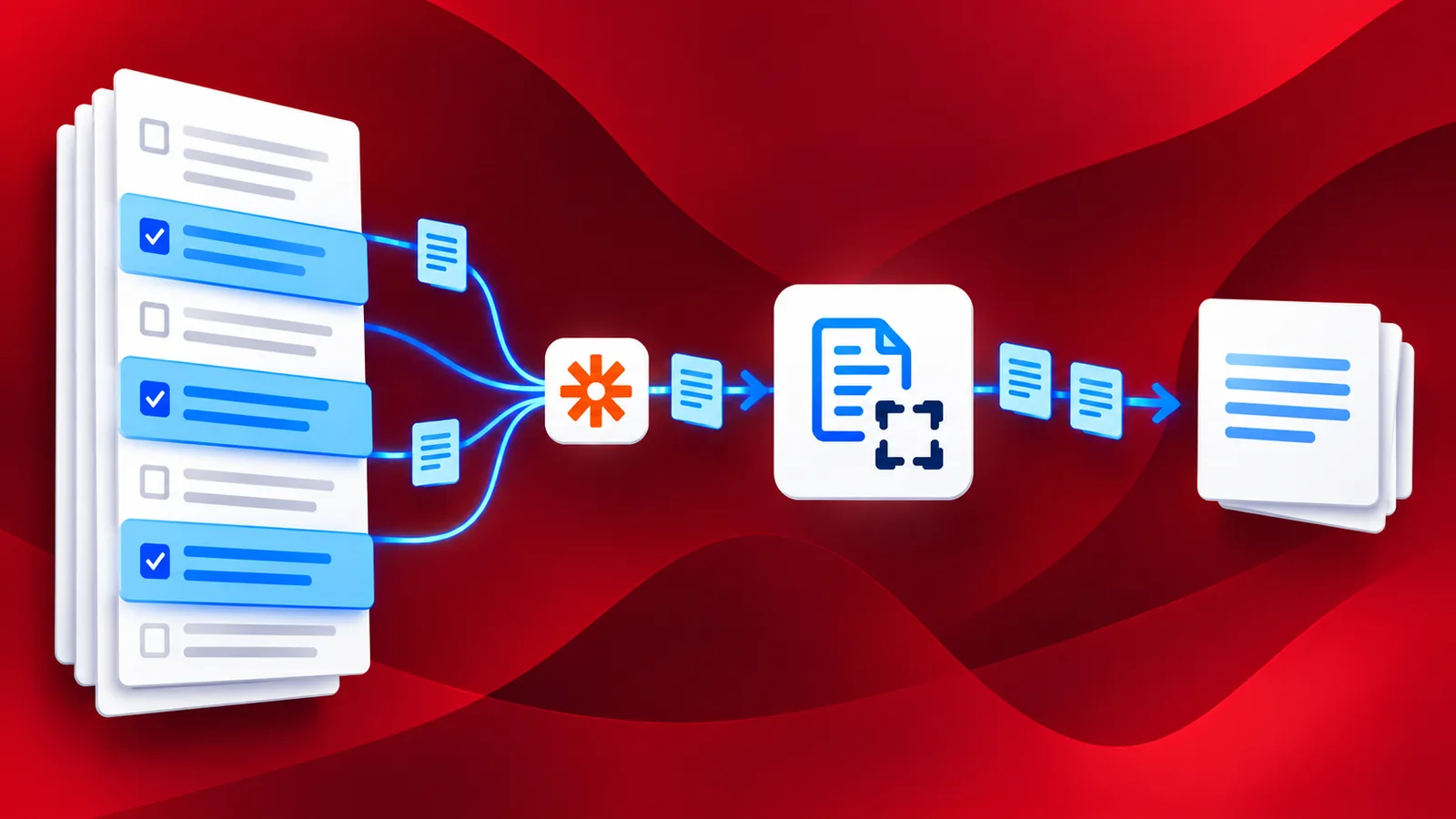
Os documentos digitais estão substituindo os documentos em papel tradicionais muito rapidamente. Recebemos muitos deles em formato PDF atualmente. Documentos em PDF, como contratos, documentos jurídicos ou livros digitais, podem conter centenas ou milhares de páginas. Na maioria das vezes, precisamos apenas de algumas páginas desses documentos. Nesses casos, precisamos extrair essas páginas do PDF usando uma ferramenta específica. Não existem muitos softwares capazes de fazer isso. E o mais importante: automatizar a extração não é tarefa fácil.
A integração do PDF4me com o Zapier é uma solução confiável para suas necessidades de automação de documentos. Use a ação "Extrair Páginas de PDF" do Zapier para automatizar o processo de criação de PDFs a partir de páginas extraídas. Com configuração simples e sem necessidade de programação, você pode facilmente configurar o Zap para extrair páginas de PDFs.
Como extrair páginas de um PDF usando o Zap?
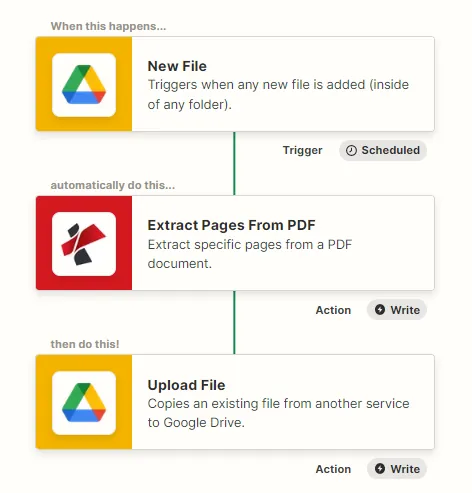
Com uma configuração simples, você pode configurar um Zap para extrair páginas de um PDF automaticamente. Vamos ver, com um exemplo de Zap, como podemos automatizar a extração de páginas de um PDF.
Adicionar um gatilho
Adicione e configure um gatilho do Google Drive para iniciar a automação assim que novos arquivos forem detectados na pasta configurada. O Zap é acionado quando os arquivos PDF chegam à pasta configurada. Você pode usar qualquer gatilho de sua escolha para iniciar o Zap.
Adicionar e configurar a ação "Extrair páginas de PDF"
Adicione a ação "Extrair Páginas" e configure os parâmetros necessários. Especifique os números das páginas que deseja extrair do PDF de origem.
Adicione a ação para salvar a saída.
Já que começamos usando o armazenamento do Google Drive, vamos adicionar a ação "Salvar arquivo" do Google Drive para salvar o PDF criado a partir das páginas extraídas do arquivo de origem.