
A necessidade de gerar documentos dinâmicos é inerente a qualquer negócio. Lidamos com uma grande quantidade de documentos digitais que precisam ser personalizados para cada destinatário com dados dinâmicos. Podem ser orçamentos, contratos, faturas, relatórios e outros documentos que compartilham um modelo comum, mas contêm dados dinâmicos. Além disso, dependendo do porte da nossa empresa, esses documentos precisam ser gerados em grandes lotes.
Em alguns casos, também é necessário gerar documentos em formato HTML, que podem ser visualizados em um navegador ou compartilhados por meio de um link. Faturas, recibos, etc., são gerados como páginas HTML para que possam ser exibidos rapidamente ao destinatário em seu navegador. O PDF4me permite gerar esses documentos HTML usando modelos HTML e uma fonte de dados. Utilizando a renderização Mustache ou a mala direta, você pode gerar quantos documentos forem necessários, de acordo com sua necessidade.
A ação "Gerar Documento" do PDF4me no Make permite criar cenários para gerar documentos dinâmicos em formato HTML usando modelos HTML.
Faturamento dinâmico com modelos HTML
O processo de geração pode ser automatizado se você já tiver o modelo e os dados dinâmicos prontos. O modelo precisa ser um arquivo HTML que estará disponível no armazenamento em nuvem. Os dados podem ser uma planilha, um arquivo CSV, um JSON, um XML ou uma lista de dados.
Vamos criar um exemplo de fatura como o abaixo, usando um cenário Make.
Neste caso de uso, espera-se que o modelo HTML de exemplo esteja disponível em um local do Dropbox.
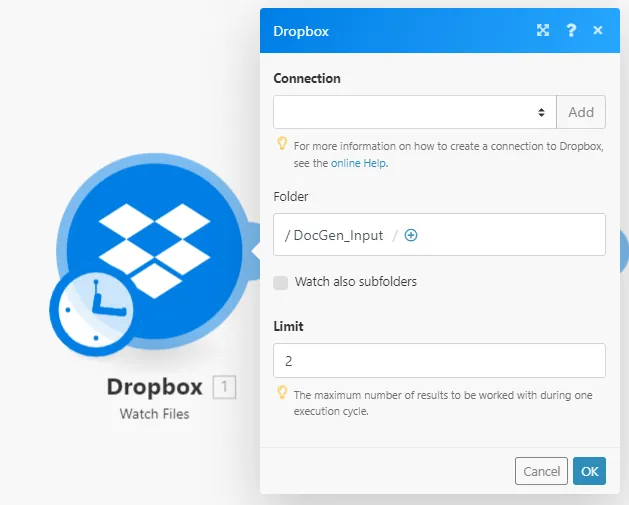
Adicione um gatilho de monitoramento de arquivos para iniciar o cenário.
Crie um módulo do Dropbox para monitorar a chegada de modelos. Assim que um novo arquivo de modelo HTML chegar à pasta, o cenário será acionado.
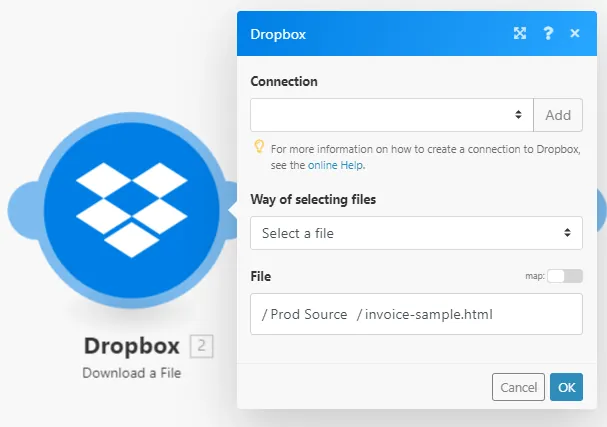
Adicionar módulos de download de arquivos para o Dropbox
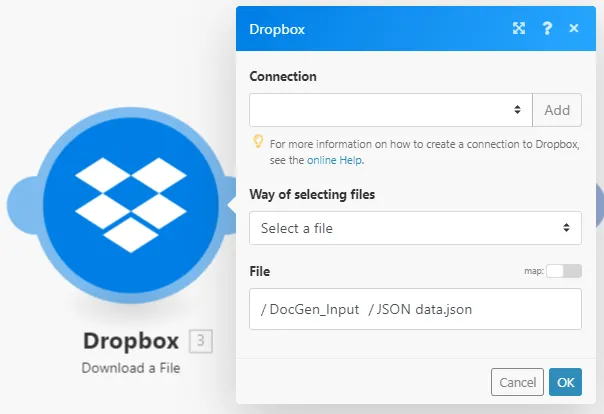
Assim que o arquivo de modelo for detectado na pasta de origem, o módulo do Dropbox com a ação "Baixar arquivo" passará o arquivo do armazenamento para a ação do PDF4me. Precisamos adicionar duas ações "Baixar arquivo" - uma para baixar o modelo HTML.
Outra opção é baixar os dados JSON correspondentes ao modelo.
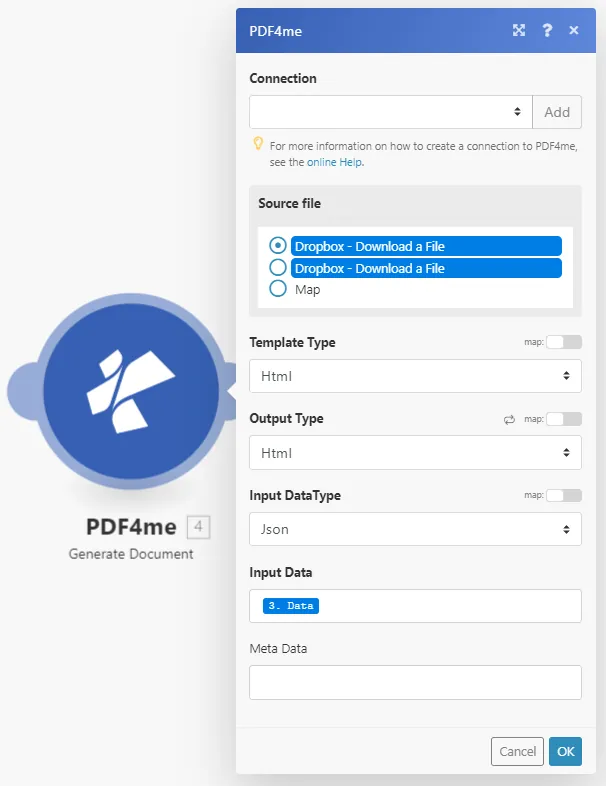
Adicionar módulo PDF4me para ação de geração de documento
Em seguida, no cenário, precisamos adicionar o módulo PDF4me com a ação "Gerar Documento". Aqui, você precisa configurar o tipo de modelo como HTML, o tipo de saída como HTML e a fonte de dados de entrada. Os dados de entrada podem ser inseridos diretamente no campo ou, no nosso caso, configurados para obter os dados de um arquivo JSON.
Os dados para o campo de entrada devem ser semelhantes aos abaixo, para o modelo no caso de uso:
{ "Documentos": [ { "cabeçalho": { "tipoDoc": "Cópia Original" }, "corpo": { "Coluna1": "Quantidade", "Coluna2": "Descrição", "Coluna3": "Preço Unitário", "Coluna4": "Total", "Fatura": { "número": 14957, "data": "25-02-2022", "instruções": "Fatura de Instruções 1", "subtotal": 200150, "imposto": "18%", "dataDeVencimento": "25-03-2022", "frete": "200" }, "Cobrador": { "telefone": "989797", "fax": "998463", "e-mail": "[email protected]", "web": "www.doc1.com", "endereço": { "company": "Organization 1", "street": "Street 1", "city": "City 1", "zip": "123456" } }, "Receptient": { "name": "recepeint 1", "address": { "street": "testveien 3 ", "city": "City 1", "zipcode": "0555", "country": "Country 1" } }, "Product": [ { "quantity": 1, "description": "item 1", "unitPrice": 45, "totalPrice": 867 }, { "quantity": 2, "description": "item 2", "unitPrice": 123, "totalPrice": 3464 }, { "quantity": 3, "description": "item 3", "unitPrice": 323, "totalPrice": 6564 } ] }, "footer": { "phone": "phone123", "fax": "fax123", "email": "[email protected]", "web": "www.123.com" }
} ] }
Adicione um iterador para lidar com os múltiplos arquivos de saída.
Como é óbvio, a ação PDF4me irá gerar vários arquivos com base nos dados. Para lidar com isso, precisamos de um módulo Iterator Make para processar cada arquivo na próxima ação.

Adicione o módulo de upload do Dropbox para salvar os arquivos de saída.
Crie um módulo do Dropbox com a ação "Carregar arquivos" para salvar todos os arquivos HTML na pasta desejada. Os modelos HTML gerarão apenas HTML como saída. Você pode adicionar uma ação adicional "Converter para PDF" se desejar gerar arquivos PDF como saída.
O resultado do nosso cenário deve ser semelhante ao documento abaixo.