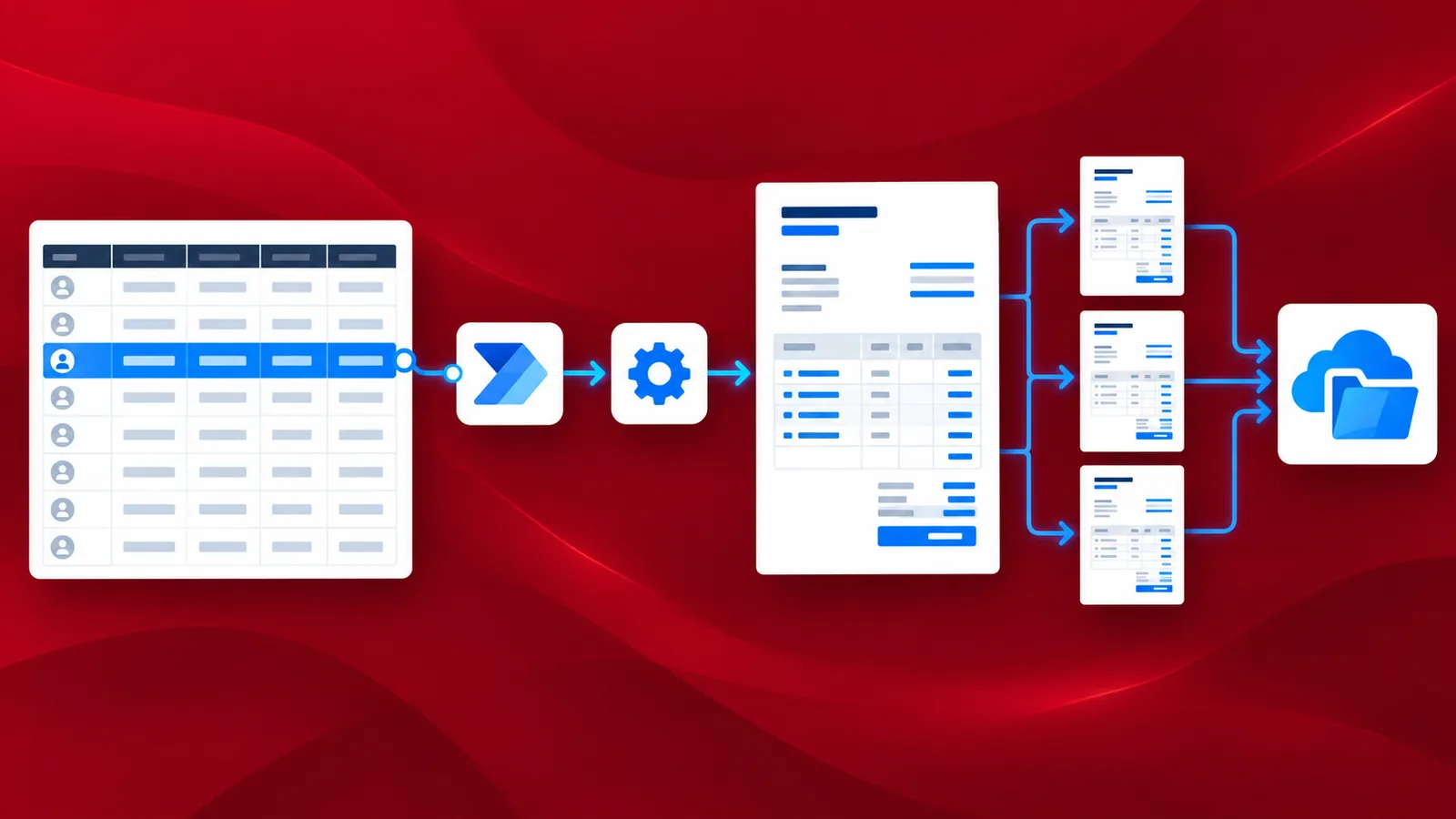
A geração dinâmica de documentos cria automaticamente um lote de documentos personalizados com dados dinâmicos provenientes de uma fonte. Por exemplo, uma fatura pode ser personalizada para endereçar cada destinatário pelo nome. A criação de documentos com dados dinâmicos requer uma fonte de dados, como uma lista, planilha, banco de dados, JSON ou matriz. Os campos de mesclagem são espaços reservados em modelos predefinidos que são posteriormente substituídos por dados de uma das fontes mencionadas acima ou de qualquer outra fonte de dados compatível.
A criação de uma fatura com dados dinâmicos exige a aplicação de técnicas como mala direta ou o uso de campos de mesclagem. Faturas personalizadas são baseadas em modelos de documentos criados com o Word ou outros criadores de formulários que possuem recursos de mesclagem de campos. Para gerar faturas em PDF com dados dinâmicos, os modelos são criados com campos de mesclagem que são posteriormente substituídos pelos dados originais.
O PDF4me Mail Merge Data String (Lista de Documentos) - (prévia) permite criar faturas dinâmicas e automatizá-las para que você possa se concentrar nas tarefas mais importantes. O processo de geração pode ser automatizado se você já tiver o modelo e os dados dinâmicos prontos. O modelo pode ser um arquivo Word, HTML ou qualquer outro formato compatível. Os dados podem ser uma planilha, CSV, JSON, XML ou uma lista de dados.
Como gerar uma fatura dinâmica com Power Automate?
A geração de uma fatura com dados dinâmicos usando o Make requer que o modelo e os dados estejam armazenados em uma plataforma de armazenamento em nuvem. No mínimo, o modelo deve estar em um serviço de armazenamento em nuvem como o Dropbox, mas os dados podem ser inseridos diretamente em um campo de entrada de dados.
Aqui discutimos o uso de modelos criados usando a sintaxe Mustache - {{campo de espaço reservado}} - que posteriormente são substituídos por dados dinâmicos.
Adicione um gatilho para iniciar o fluxo.
O Power Automate possui vários gatilhos disponíveis para iniciar um fluxo. Você pode escolher o gatilho de sua preferência com base em onde seus arquivos de origem estão armazenados. No exemplo, estamos usando o gatilho do Dropbox. Adicione um conector " Quando um arquivo é criado no Dropbox" para acionar o Zap.

Adicione uma etapa do Dropbox para obter o conteúdo do arquivo.
Para obter os dados do modelo, mapeie o arquivo usando uma etapa do Dropbox - Obter conteúdo do arquivo.

Adicionar ação de mala direta com string de dados do PDF4me
A ação obtém o conteúdo do arquivo de modelo da ação anterior do Dropbox. Os dados a serem preenchidos podem ser adicionados diretamente à caixa de texto "String de dados" em formato JSON.

Os dados do campo de entrada devem ser semelhantes ao exemplo abaixo para o modelo no caso de uso:
{ "Documentos": [ { "cabeçalho": { "tipoDoc": "Cópia Original" }, "corpo": { "Coluna1": "Quantidade", "Coluna2": "Descrição", "Coluna3": "Preço Unitário", "Coluna4": "Total", "Fatura": { "número": 14957, "data": "25-02-2022", "instruções": "Fatura de Instruções 1", "subtotal": 200150, "imposto": "18%", "dataDeVencimento": "25-03-2022", "frete": "200" }, "Cobrador": { "telefone": "989797", "fax": "998463", "e-mail": "[email protected]", "web": "www.doc1.com", "endereço": { "company": "Organization 1", "street": "Street 1", "city": "City 1", "zip": "123456" } }, "Receptient": { "name": "recepeint 1", "address": { "street": "testveien 3 ", "city": "City 1", "zipcode": "0555", "country": "Country 1" } }, "Product": [ { "quantity": 1, "description": "item 1", "unitPrice": 45, "totalPrice": 867 }, { "quantity": 2, "description": "item 2", "unitPrice": 123, "totalPrice": 3464 }, { "quantity": 3, "description": "item 3", "unitPrice": 323, "totalPrice": 6564 } ] }, "footer": { "phone": "phone123", "fax": "fax123", "email": "[email protected]", "web": "www.123.com" }
} ] }
Adicionar controle "Aplicar a cada"
Como a ação gera vários arquivos de saída, adicione uma ação "Aplicar a cada" (Power Automate) para processar os arquivos um após o outro.

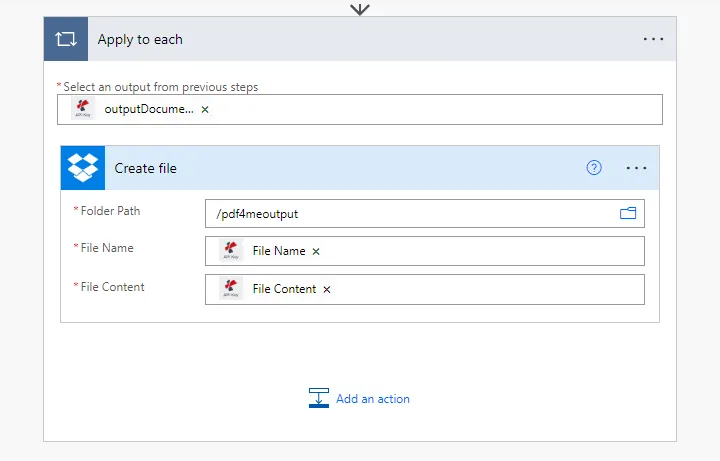
Adicionar ação "Criar arquivo" no Dropbox
Adicione e configure a ação do Dropbox para salvar os arquivos de saída dentro do controle "Aplicar a cada" .
O arquivo de saída gerado terá a seguinte aparência: