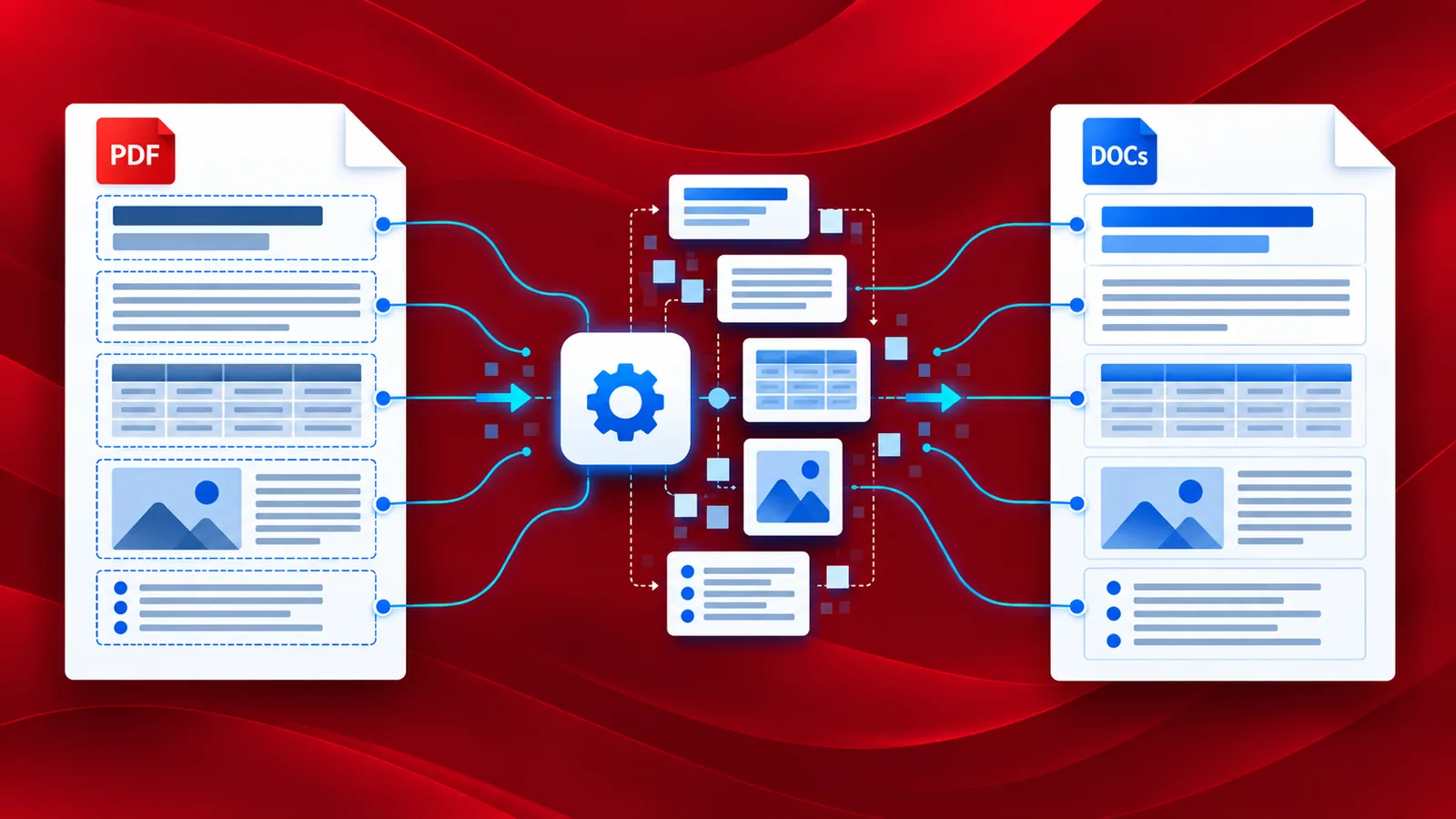
Deseja converter seus documentos PDF em documentos Word? Agora, sem nenhuma integração adicional, transforme facilmente arquivos PDF em documentos editáveis do Microsoft Word (Word). Os documentos Word são fáceis de editar e também podem ser modificados usando aplicativos gratuitos como o Google Docs. A facilidade e a portabilidade dos arquivos DOCX os tornam um dos formatos de criação de documentos mais utilizados. A edição de PDFs digitalizados pode ser facilitada convertendo-os em arquivos Word e, em seguida, fazendo as alterações necessárias.
A plataforma de automação de fluxos de trabalho PDF4me permite automatizar praticamente qualquer tipo de conversão de documentos. A plataforma não requer nenhuma integração adicional ou tokens de API. Use a ação Converter PDF para Word para automatizar a conversão de arquivos PDF para DOCX. Tudo isso pode ser feito sem escrever nenhuma linha de código e com configurações simples.
Como automatizar a conversão de PDF para Word usando fluxos de trabalho?
Automatize facilmente a conversão de documentos PDF para arquivos Microsoft Word usando a ação Converter Word para PDF . Vejamos um exemplo de fluxo de trabalho para entender como esse processo pode ser automatizado.
Adicionar um gatilho
Para este exemplo, vamos começar adicionando e configurando um gatilho do Dropbox . Os fluxos de trabalho do PDF4me também são compatíveis com gatilhos do Google Drive. Escolha aquele com o qual deseja iniciar o fluxo de trabalho.

Adicione a ação Converter PDF para Word
Adicione e configure a ação Converter PDF para Word a partir dos Fluxos de Trabalho do PDF4me. Existem dois perfis de qualidade que você pode escolher: Rascunho e Alta . O perfil de alta qualidade utiliza algoritmos OCR avançados para detectar texto em imagens e documentos digitalizados, gerando arquivos Word com a maior precisão possível.

Adicionar ação "Salvar no Dropbox"
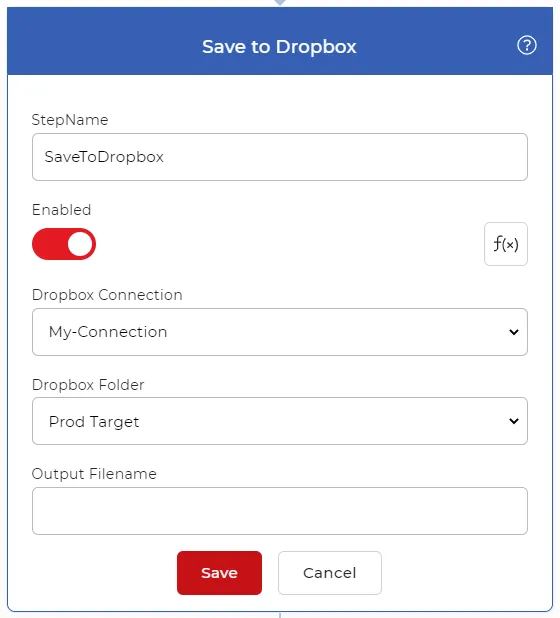
Após a conversão dos arquivos PDF para o formato Word, é necessário salvá-los em uma pasta de saída. Você pode usar diversas opções de salvamento compatíveis com o PDF4me. Para este exemplo, vamos adicionar e configurar uma ação "Salvar no Dropbox" .