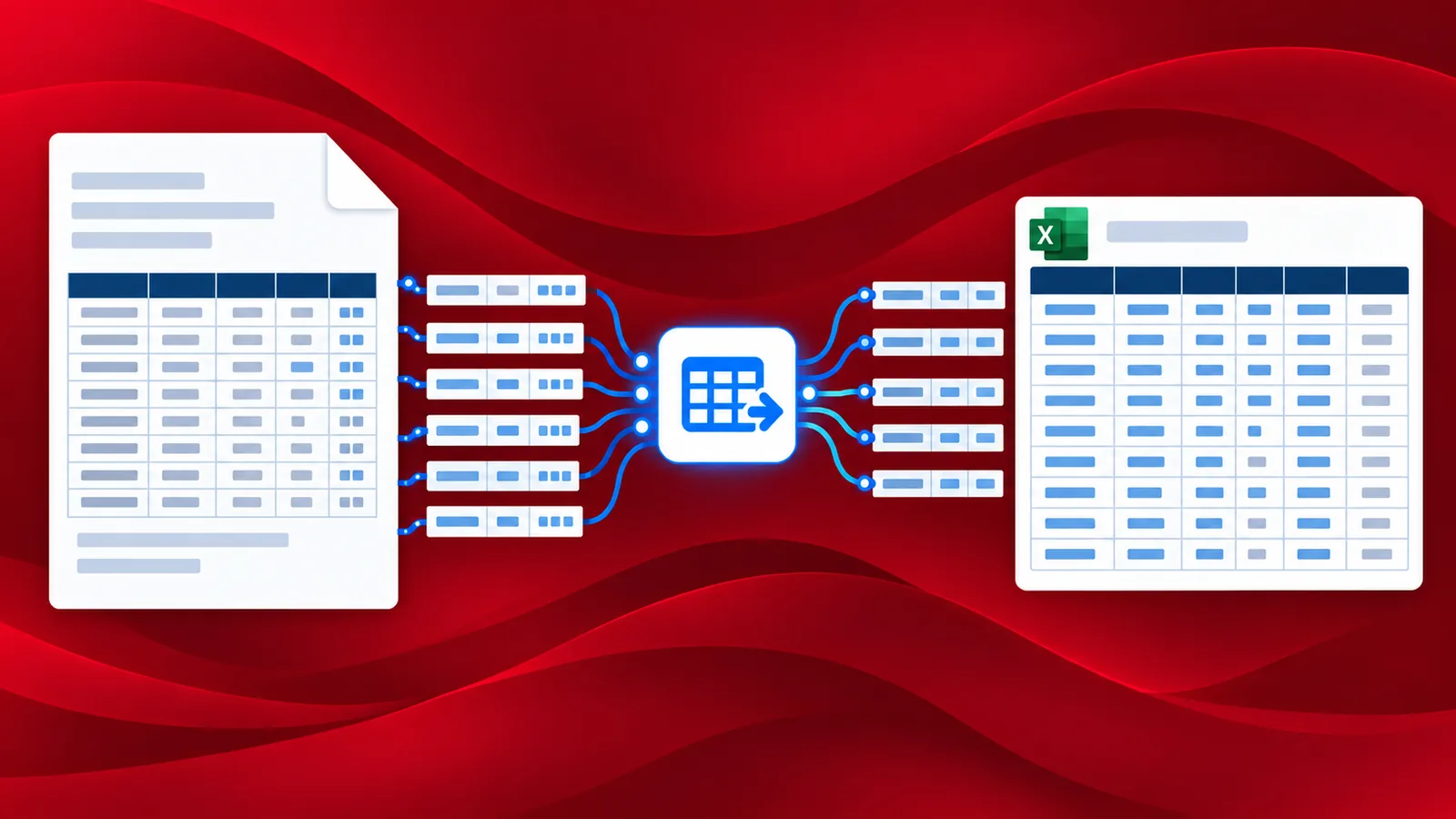
Lidamos com muitos arquivos PDF e documentos digitalizados. Encontramos recibos, contas, faturas, contratos, relatórios, extratos, documentos acadêmicos, etc. Talvez você queira converter alguns deles para outros formatos de documento, como Word, Excel, PowerPoint, etc., para edição ou processamento posterior. Converter esses documentos com dados tabulares em planilhas exigirá um software de qualidade com recursos avançados de OCR.
A conversão automatizada de documentos PDF para o formato Excel pode ser facilmente realizada com a plataforma de automação PDF4me Workflows . Com OCR avançado, a ação "Converter PDF para Excel" do Workflows converte até mesmo documentos digitalizados para o formato Microsoft Excel com facilidade. A automação pode ser criada sem qualquer integração ou programação de terceiros.
Como converter PDF para Excel usando fluxos de trabalho?
Automatizar conversões de documentos agora é muito fácil. Você pode criar automações de documentos diretamente usando os fluxos de trabalho do PDF4me . Neste caso, vejamos um exemplo de como criar um fluxo de trabalho de automação para converter PDF em Excel .
Adicionar um gatilho
Vamos começar adicionando e configurando um gatilho do Dropbox . Os fluxos de trabalho do PDF4me também são compatíveis com gatilhos do Google Drive. Você pode escolher o que melhor se adapta ao seu fluxo de trabalho.

Adicione a ação Converter PDF para Word
Adicione e configure a ação Converter PDF para Excel a partir dos Fluxos de Trabalho do PDF4me. Você pode escolher entre dois perfis de qualidade diferentes, com base na qualidade do mecanismo OCR utilizado: Rascunho e Alta . O perfil de alta qualidade utiliza algoritmos OCR avançados para detectar texto em imagens e documentos digitalizados, gerando arquivos Word com a maior precisão possível.

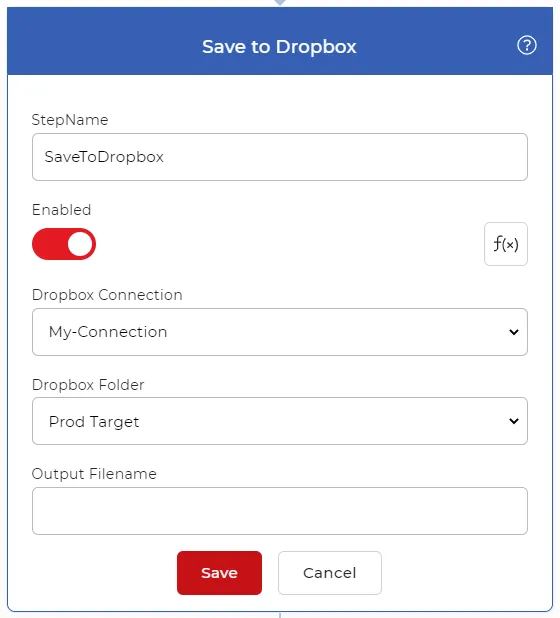
Adicionar ação "Salvar no Dropbox"
Após o processamento e conversão dos arquivos PDF em planilhas Excel, é necessário salvá-los em um serviço de armazenamento de arquivos. Você pode usar diversas opções de salvamento compatíveis com o PDF4me. Para o nosso caso, vamos adicionar e configurar uma ação "Salvar no Dropbox" .