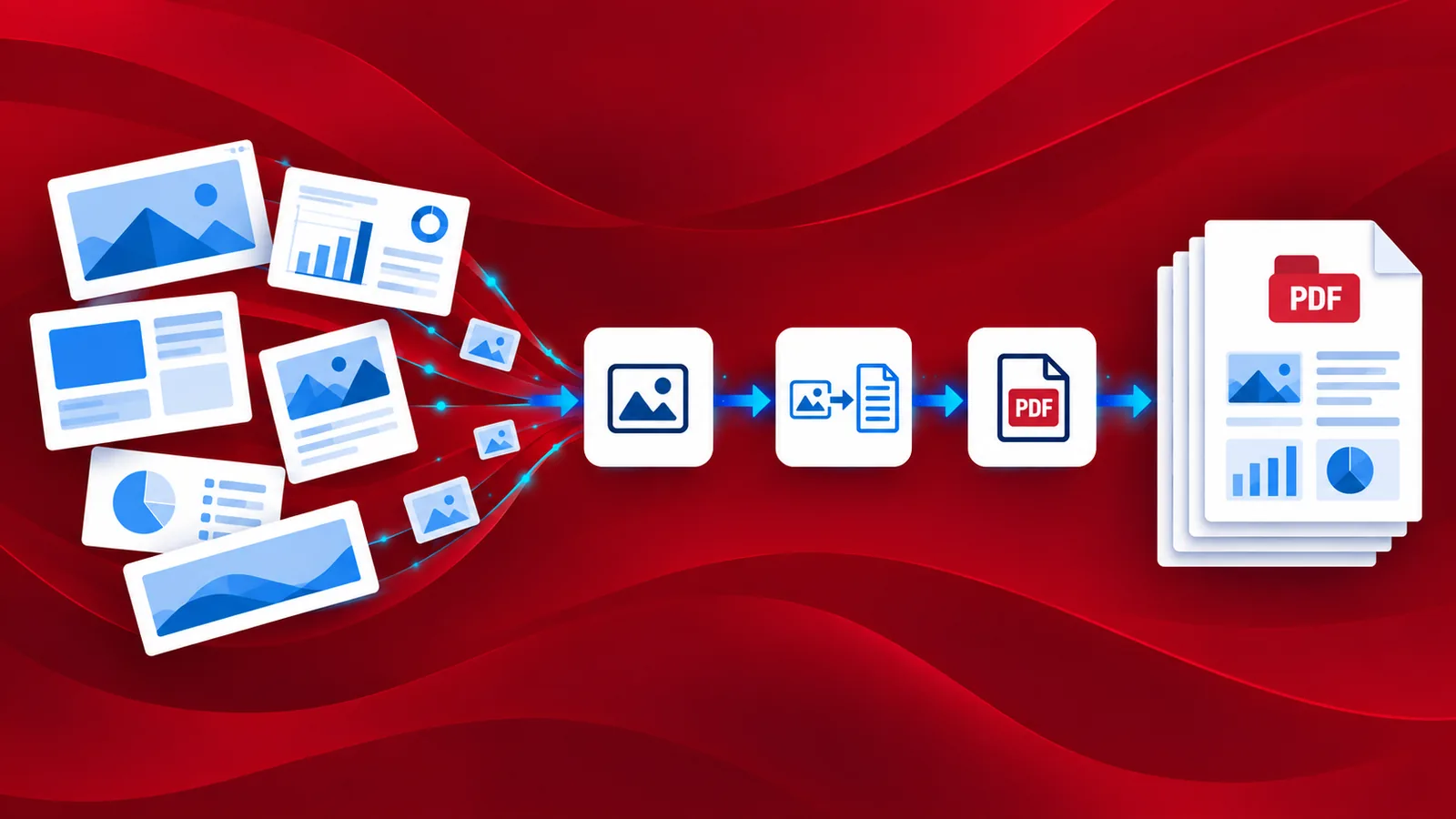
A internet, como todos sabemos, é uma coleção de toneladas de dados. Navegamos por ela e encontramos muitas informações relevantes. Frequentemente, precisamos salvar alguns dados para referência futura ou para processamento posterior. Uma maneira fácil de salvar essas informações ou dados visuais é tirar uma captura de tela. Todos nós usamos capturas de tela para preservar dados e, às vezes, também as convertemos em documentos para processamento ou compartilhamento posterior. Quando há centenas de capturas de tela ou imagens para processar, a conversão se torna um processo tedioso.
O PDF4me Workflows é a maneira mais fácil de converter capturas de tela e imagens em PDFs automaticamente. Organize e compartilhe suas fotos e capturas de tela com facilidade usando a ação Converter para PDF no Workflows . Essa ação converte os formatos de imagem mais comuns, como PNG ou JPG, para PDF. A automação não requer programação e pode ser configurada facilmente com apenas alguns cliques.
Como converter capturas de tela em PDF automaticamente?
Para começar, a automatização da conversão de imagens para PDF exige que os arquivos de origem sejam salvos em um serviço de armazenamento em nuvem, como o Google Drive ou o Dropbox. Os fluxos de trabalho fornecem gatilhos para ambos os serviços, automatizando seus processos.
Vamos agora criar um novo fluxo de trabalho abrindo o Painel de Fluxos de Trabalho . Vamos analisar um exemplo em que você deseja converter as capturas de tela armazenadas no Google Drive.

Adicionar um gatilho
Vamos adicionar o gatilho do Google Drive. Configure a pasta onde você espera que os documentos cheguem. Sempre que um documento chegar à pasta, a automação será acionada.

Adicionar ação Converter para PDF
Agora, adicione e habilite a ação Converter para PDF . Essa ação pode ser usada para converter os formatos de documento mais comuns, incluindo imagens.

Adicionar uma ação "Salvar no Google Drive"
Adicione uma ação "Salvar no Google Drive" para salvar os arquivos de saída. Você também pode vincular outras ações, como OCR de PDF, antes da ação de salvar para reconhecer o conteúdo de texto nas imagens.
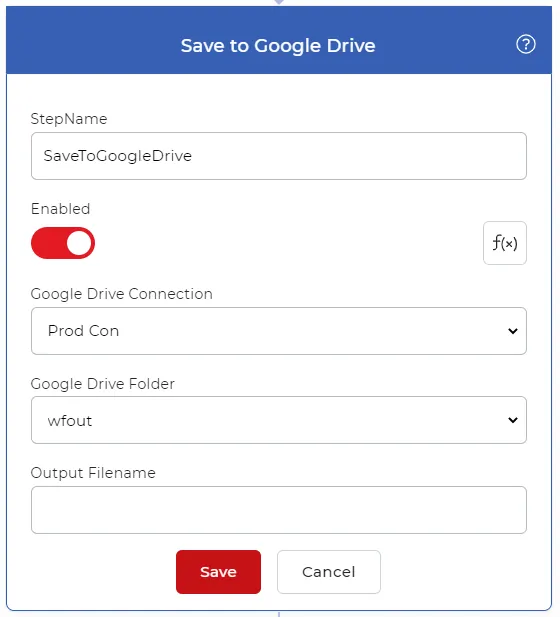
O fluxo de trabalho converterá automaticamente cada nova captura de tela ou imagem carregada na pasta configurada do Google Drive e a salvará na pasta de saída que você definiu.