
Atualmente, nos deparamos com muitos documentos digitais, especialmente PDFs. Esses PDFs podem, às vezes, ser uma coleção de informações das quais precisamos apenas de dados específicos. Por exemplo, um documento PDF com várias faturas em um único arquivo. Você pode querer dividir essa fatura em arquivos PDF separados.
Se você precisa lidar com um grande volume de documentos PDF e deseja dividi-los e salvá-los separadamente, você está no lugar certo. As ações "Dividir PDF" do PDF4me, integradas aos fluxos de trabalho, permitem dividir arquivos PDF usando diferentes métodos e automatizar todo o processo.
Como automatizar a divisão de um PDF?
Vamos analisar isso criando um fluxo de trabalho de exemplo onde você deseja dividir um arquivo PDF grande periodicamente em um número fixo de páginas.
Comece por abrir o painel de controlo do PDF4me .
- Selecione o botão Criar fluxo de trabalho .

Adicione um gatilho para iniciar seu fluxo de trabalho.
Adicione um gatilho para iniciar sua automação. Atualmente, os fluxos de trabalho oferecem 2 gatilhos.
Dropbox e Google Drive. Por exemplo, vamos criar um gatilho do Google Drive. Configure a conexão e escolha a pasta onde os arquivos de entrada são esperados.

Adicione a ação Dividir desejada.
Adicione e configure uma ação "Dividir PDF" para separar as páginas do arquivo conforme necessário.
Os fluxos de trabalho oferecem 3 tipos de divisão -
- Dividir por número de página - Divida o arquivo em vários PDFs com base em números de página específicos.

- Dividir Recorrente - Divide em vários documentos periodicamente após um determinado número de páginas.

- Dividir por código de barras - Divide um arquivo PDF em vários arquivos PDF com base nas informações de código de barras disponíveis nas páginas.
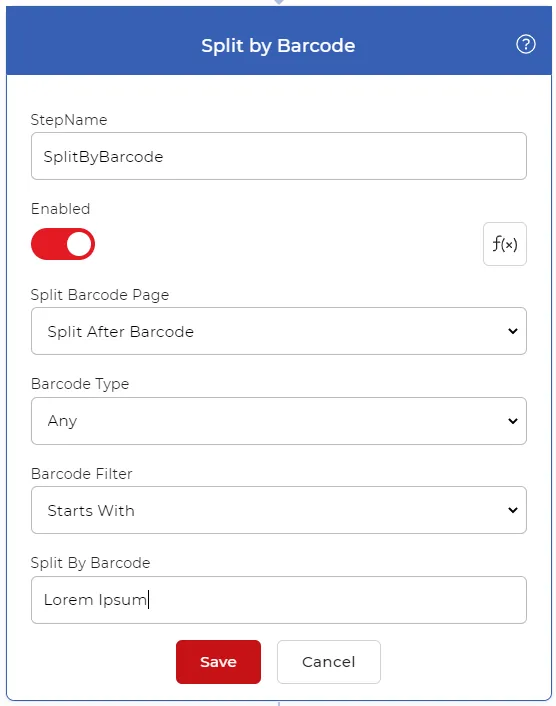
Adicionar um controle "Para cada documento"
Como a ação Dividir gera vários documentos, um controle Para Cada Documento é necessário para processar os arquivos de saída um por um. As demais ações devem ser incluídas dentro desse controle.

Adicionar uma ação "Salvar"
Os arquivos de saída precisam ser salvos novamente no armazenamento em nuvem. No nosso caso, vamos configurar uma ação "Salvar no Google Drive" .
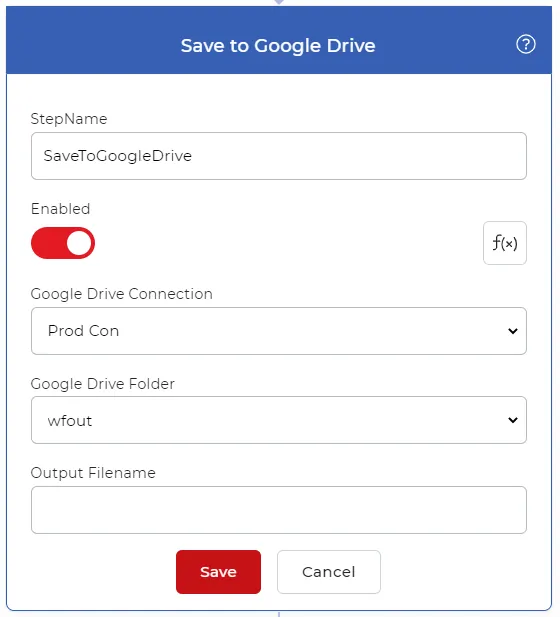
Agora, sempre que um novo arquivo for detectado na pasta do Google Drive configurada no gatilho, o arquivo será selecionado, dividido usando a ação configurada e salvo de volta na pasta configurada no Google Drive.