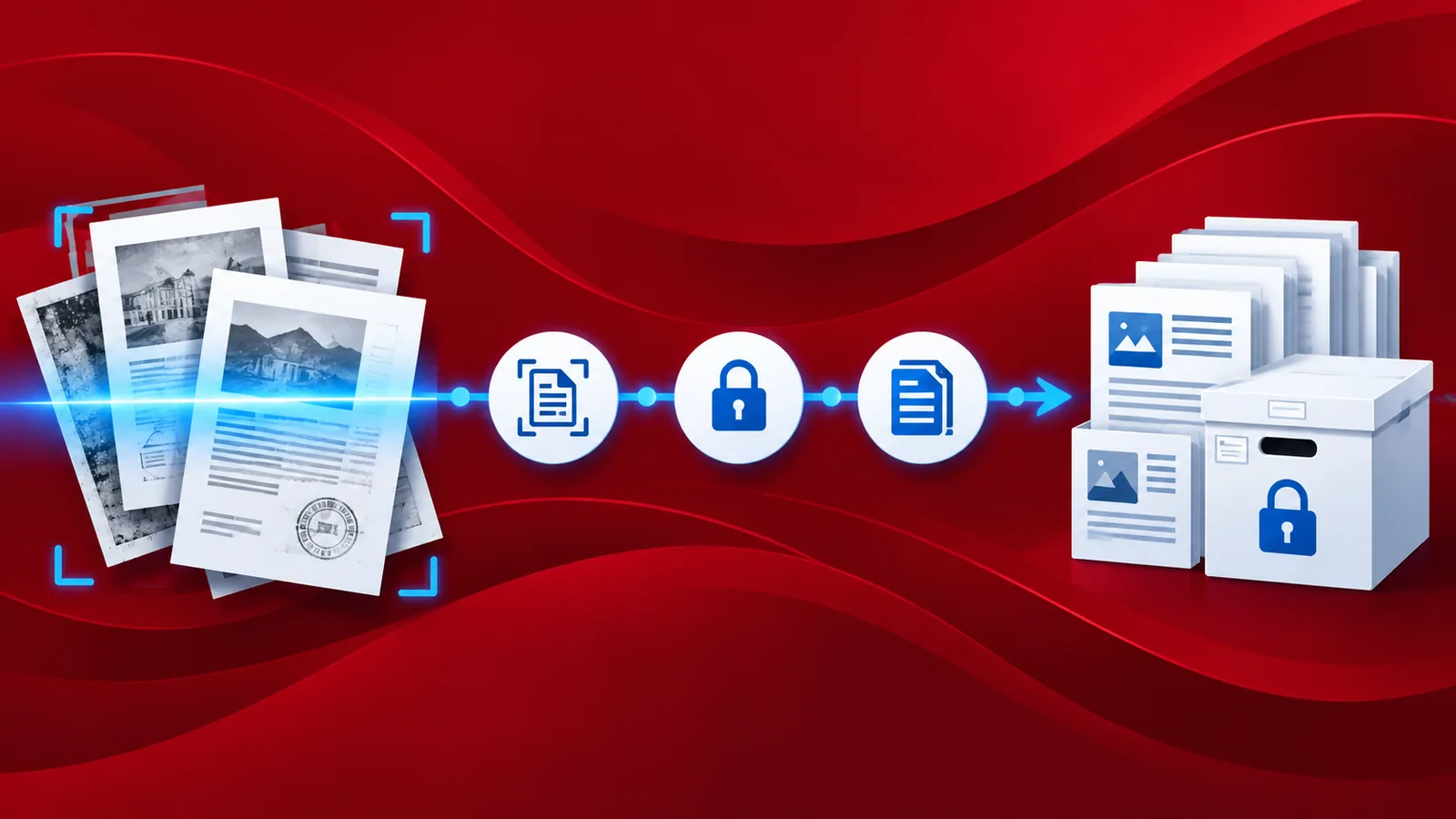
Todos nós temos documentos importantes que precisam ser salvos e preservados para uso futuro. Documentos físicos sempre correm o risco de se perderem devido a diversos fatores. Torna-se importante digitalizar ou capturar esses documentos para arquivá-los a longo prazo. As digitalizações de documentos podem ser criadas usando seu dispositivo móvel, simplesmente tirando uma foto nítida do documento com a câmera do celular ou criando digitalizações profissionais com a ajuda de aplicativos como o PDF4me Scan & Automation .
Depois de criar os PDFs a partir de digitalizações ou imagens de documentos, você pode processá-los para arquivamento a longo prazo. Para isso, será necessário realizar duas etapas nos arquivos PDF: usar OCR para reconhecer o texto e convertê-lo para o formato PDF/A, para que possa ser usado mesmo após um longo período. A plataforma de automação de fluxos de trabalho do PDF4me permite automatizar todo esse processo e arquivar centenas ou milhares de seus documentos importantes.
Como arquivar documentos digitalizados?
O arquivamento de documentos pode ser automatizado de forma eficiente usando a automação de fluxos de trabalho do PDF4me. O processo envolve a coleta de documentos digitalizados, a aplicação de OCR de PDF, se necessário, e a criação de arquivos PDF/A a partir dos documentos digitalizados. Vejamos um exemplo de fluxo de trabalho para arquivamento de documentos.
Adicione um gatilho para o fluxo de trabalho.
Adicione e configure um gatilho do Dropbox ou do Google Drive para iniciar o fluxo de trabalho. Neste exemplo, vamos configurar um gatilho do Dropbox. Mapeie a pasta na qual os documentos digitalizados estarão disponíveis para processamento posterior.

Adicionar ação de OCR em PDF
Na maioria das vezes, precisamos reconhecer o texto nesses documentos PDF. Para isso, podemos usar a ação OCR de PDF para Fluxos de Trabalho . Essa ação também oferece a opção de funcionar somente se houver algum texto não reconhecido no documento.

Adicionar ação Criar PDF/A
A conformidade PDF/A garante que esses documentos possam ser renderizados e recuperados exatamente como o original usando softwares ou visualizadores de PDF. Adicione e configure a ação Criar PDF/A . Selecione o nível ou versão de conformidade e mapeie os demais campos para a saída do gatilho.

Adicionar ação "Salvar no Dropbox"
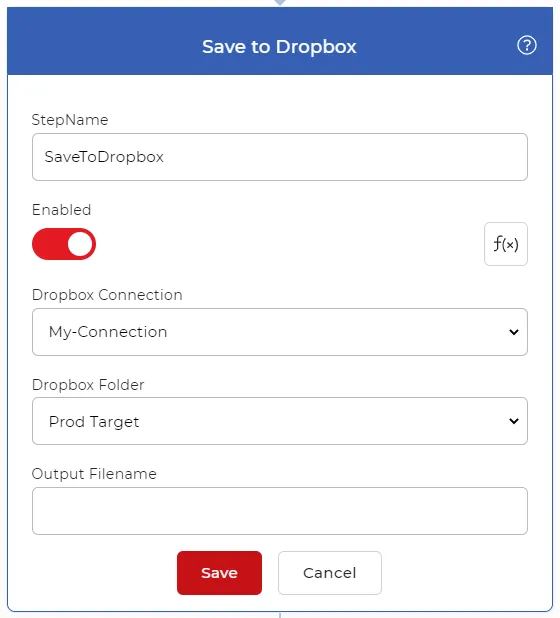
Após o processamento dos arquivos PDF para arquivamento, é necessário salvá-los em um serviço de armazenamento de arquivos. Você pode usar diversas opções de salvamento compatíveis com o PDF4me. Para o nosso caso, vamos adicionar e configurar uma ação "Salvar no Dropbox".