
O que são marcas d'água?
Uma marca d'água é uma imagem, texto ou padrão identificador que é intencionalmente sobreposto a outra imagem. Seu objetivo é dificultar a cópia ou o uso não autorizado do documento original. Elas têm sido usadas em diversos documentos, contas, selos postais, moedas e outros documentos comerciais para desencorajar a adulteração ou o uso indevido por terceiros.
O PDF4me permite criar marcas d'água de texto que podem ser adicionadas aos seus documentos PDF para aumentar a segurança e a autenticidade. Automatize e adicione marcas d'água de texto a PDFs usando os Fluxos de Trabalho do PDF4me . Diversas opções de configuração estão disponíveis para definir a aparência, o estilo, a cor, a posição e a opacidade da sua marca d'água. Automatize a adição de marcas d'água aos seus PDFs agora mesmo, sem precisar escrever uma única linha de código.
Como adicionar uma marca d'água de texto a um PDF?
Crie e adicione marcas d'água de texto com Fluxos de Trabalho em etapas simples. Vamos começar abrindo o Painel de Controle de Fluxos de Trabalho .
- Selecione o botão Criar Fluxo de Trabalho.

Adicione um gatilho para iniciar seu fluxo de trabalho.
Crie um gatilho para iniciar sua automação. Atualmente, os Fluxos de Trabalho oferecem dois gatilhos: Dropbox e Google Drive. Por exemplo, vamos criar um gatilho do Dropbox.
Configure a conexão e escolha a pasta onde os arquivos de entrada serão armazenados.

Adicione e configure a ação Adicionar marca d'água de texto
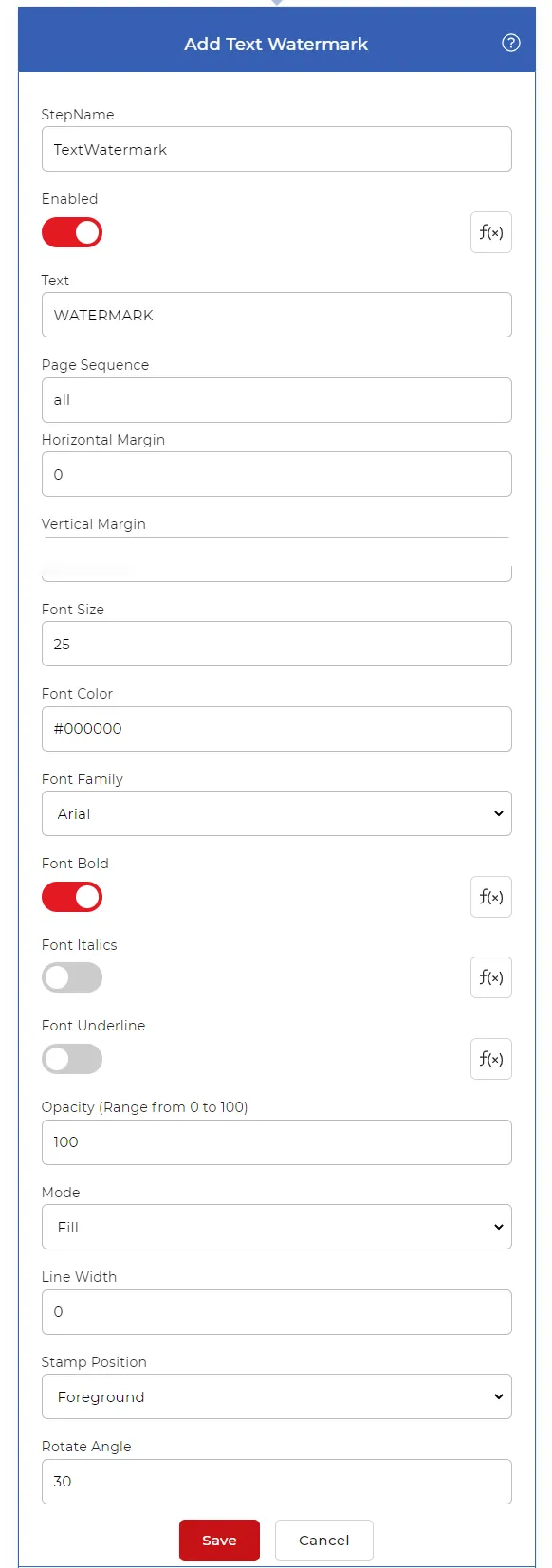
Adicione e configure a ação Marca d'água de texto com todos os parâmetros necessários.
Adicionar uma ação "Salvar"
Os arquivos de saída precisavam ser salvos no armazenamento em nuvem. No nosso caso, vamos configurar uma ação "Salvar no Dropbox" .

Agora, sempre que um novo PDF é detectado na pasta de origem configurada, a automação é acionada. O documento carregado é processado com a ação configurada e o resultado é salvo em segundos.