
O Make conecta aplicativos e automatiza processos executados manualmente, convertendo-os em fluxos de trabalho lógicos que economizam seu valioso tempo. Transfira e transforme dados entre aplicativos 24 horas por dia, sete dias por semana. O Make automatiza processos e permite que você se concentre nas tarefas mais importantes. Já o PDF4me permite automatizar tarefas tediosas e rotineiras com documentos e gerar documentos de alta qualidade para sua empresa com segurança.
O PDF4me permite criar um carimbo de texto ou adicionar uma imagem como marca d'água aos seus arquivos PDF. Proteja seus arquivos PDF com uma marca d'água de texto ou imagem usando o Make e o PDF4me. Além disso, proteja PDFs e imagens em um PDF com as ações do PDF4me no Make. Leia mais em nossa documentação .
Vamos analisar o caso de adicionar um código de barras a um PDF armazenado na nuvem.
Passo 1: Adicione uma ação de monitoramento de arquivos do Dropbox
Para começar, você precisaria de um gatilho para acionar o cenário Make. Adicione um módulo do Dropbox para monitorar novos arquivos em uma pasta específica. Sempre que um novo arquivo PDF for detectado na pasta, o cenário será acionado.
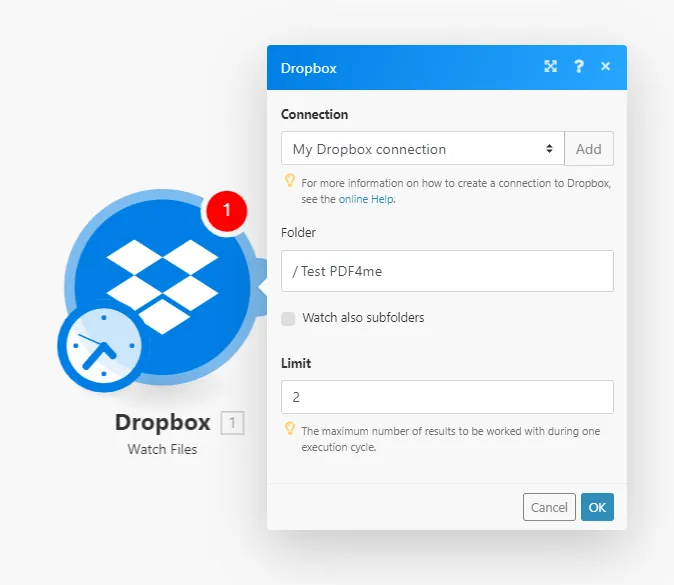
Passo 2: Adicione uma ação de download de arquivos do Dropbox.
Assim que um novo arquivo for detectado, o gatilho definirá a próxima ação para baixar o arquivo para processamento.
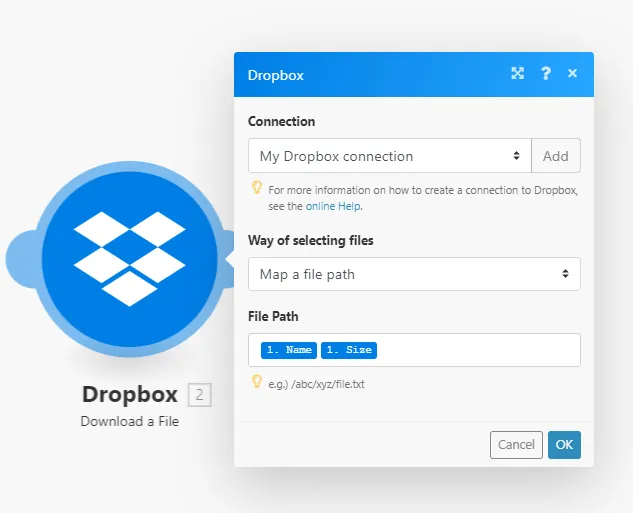
Etapa 3: Adicione um módulo de carimbo de texto ou carimbo de imagem
Assim que o arquivo for baixado, adicione um módulo PDF4me - Adicione um módulo para inserir uma marca d'água de texto ou de imagem, conforme sua escolha.
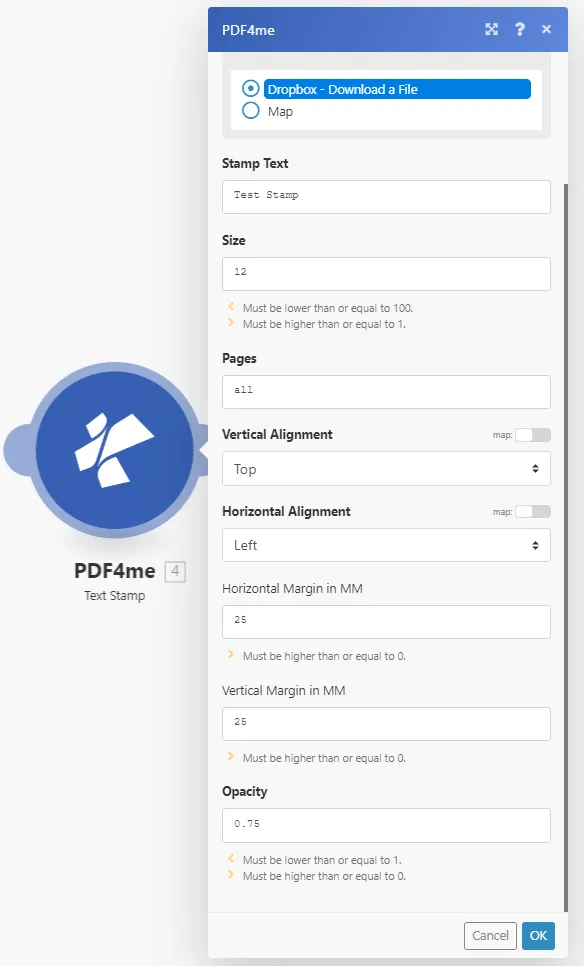
Parâmetros para carimbo de texto
- Texto do carimbo
- Tamanho
- Páginas
- Alinhamento
- Margens
- Opacidade
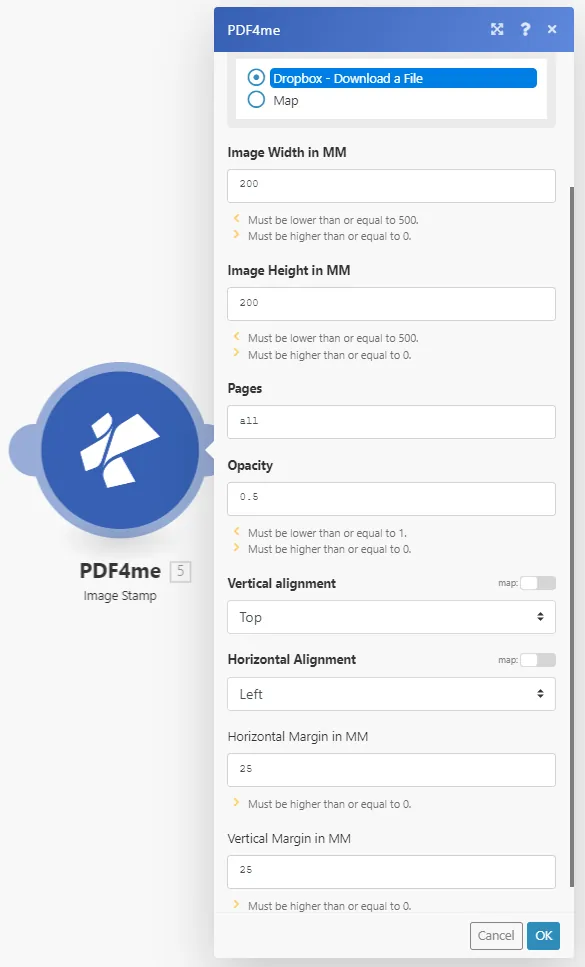
Parâmetros para carimbo de imagem
- Dimensões da imagem
- Páginas
- Alinhamento
- Margens
- Opacidade
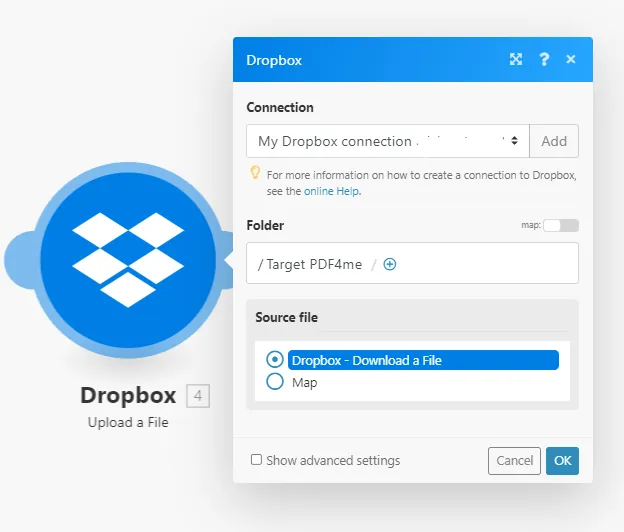
Passo 4: Adicione o módulo do Dropbox para fazer upload de arquivos.
Após adicionar a marca d'água ou o carimbo, você pode carregar o arquivo de saída da ação PDF4me e salvá-lo em uma pasta específica do Dropbox.
Você também pode experimentar nosso recurso de Carimbo ou Marca d'água online e ver como funciona. Continue criando marcas d'água incríveis e use-as para proteger seus documentos importantes.