
No contexto profissional ou empresarial, podemos ter centenas de documentos nos quais desejamos adicionar uma marca d'água ou carimbo de imagem. Podemos querer inserir textos, validações, imagens ou logotipos em documentos. Podemos até mesmo validar faturas como pagas ou documentos como rascunho, cópia, aprovado, confidencial e assim por diante. Marcas d'água de texto são frequentemente importantes para contratos legais, comerciais ou de outros tipos, protegendo-os contra adulteração externa.
A integração do PDF4me com o Zapier permite adicionar marcas d'água — tanto de texto quanto de imagem — usando ações específicas. Neste artigo, vamos abordar a adição de marcas d'água de texto a arquivos PDF. A ação "Adicionar marca d'água de texto ao PDF" do Zapier permite automatizar esse processo com configurações simples. Temos modelos prontos para uso no Zapier para você começar a usar esse Zap rapidamente. Vamos ver como configurar as ações para o Zap de adição de marca d'água.
Como adicionar marca d'água a um PDF usando o Zapier?
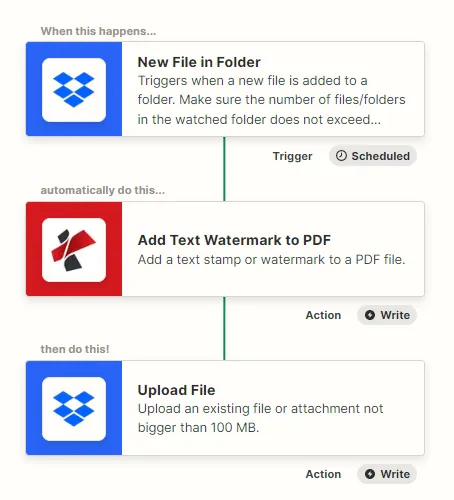
Adicionar marcas d'água ou automatizá-las não é uma tarefa fácil. Mas com a integração do PDF4me com o Zapier, esse processo pode ser automatizado em etapas simples. Vejamos um exemplo em que queremos adicionar marcas d'água de texto a documentos PDF no Dropbox.
Adicionar um gatilho do Dropbox
Adicione e configure o gatilho do Dropbox para monitorar arquivos e iniciar um Zap assim que os arquivos de origem chegarem à pasta de origem mapeada.
Adicionar ação de marca d'água de texto ao PDF4me
Adicione e configure a ação "Adicionar marca d'água de texto" do PDF4me. Configure a marca d'água, o texto, o tamanho, a cor, a posição e outros campos conforme necessário. Leia a documentação de ações do PDF4me para saber como configurar os parâmetros corretamente.
Adicionar ação de upload de arquivo
Adicione a ação de upload de arquivos do Dropbox para salvar os arquivos processados de volta no armazenamento em nuvem. Mapeie a pasta na qual os arquivos de saída precisam ser salvos.