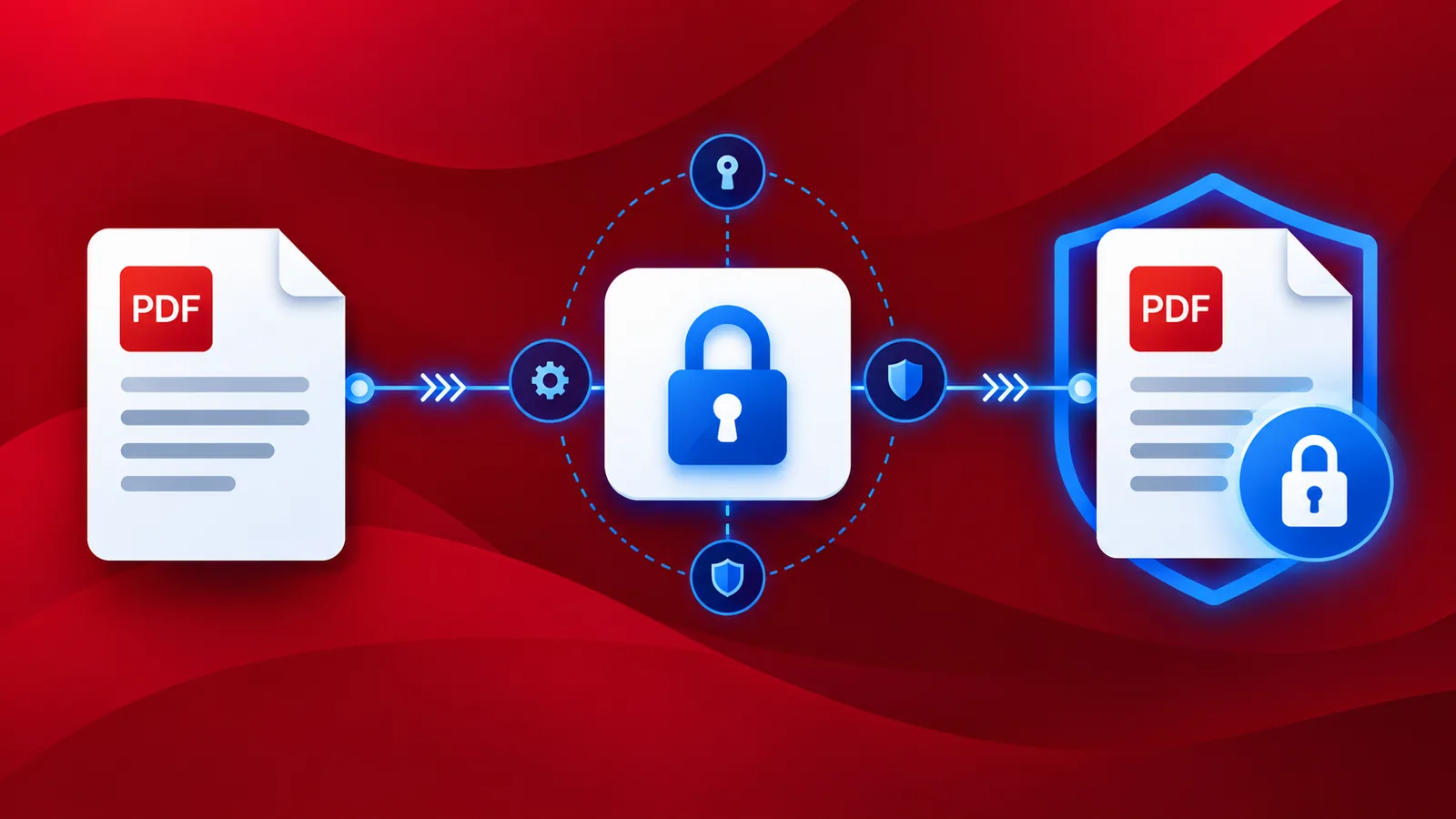
A segurança de dados sempre foi uma preocupação desde os primórdios da comunicação. Por mais seguros que sejam os dados armazenados, é sempre recomendável adicionar uma camada extra de proteção. No caso de documentos comerciais, especialmente os confidenciais, é fundamental protegê-los com senha. Isso pode ser automatizado com a plataforma de automação Workflows do PDF4me.
Proteja seus arquivos PDF importantes com uma senha e salve-os no armazenamento em nuvem. A proteção do arquivo PDF e a privacidade são necessárias em todas as situações de transferência de dados. Adicionar uma senha ao PDF é uma maneira confiável de garantir que os arquivos estejam protegidos contra adulteração. A ação "Proteger PDF" do PDF4me, integrada aos fluxos de trabalho, permite que você defina uma senha para um arquivo PDF em qualquer lugar.
Como automatizar a adição de senha a um PDF?
Para automatizar esse fluxo de trabalho, vamos começar criando um novo fluxo de trabalho no painel do PDF4me .

Adicione um gatilho para iniciar seu fluxo de trabalho.
Adicione um gatilho para iniciar sua automação. Atualmente, os fluxos de trabalho oferecem 2 gatilhos.
Dropbox e Google Drive. Por exemplo, vamos criar um gatilho do Google Drive. Configure a conexão e escolha a pasta onde os arquivos de entrada são esperados.

Adicione a ação Proteger PDF
Adicione a ação "Proteger PDF" para adicionar a senha desejada a todos os seus arquivos PDF. Configure a senha na ação.

Adicionar uma ação "Salvar"
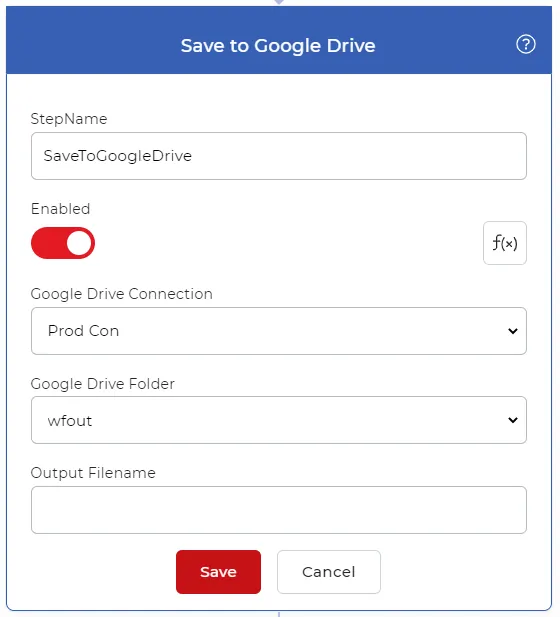
Os arquivos de saída precisam ser salvos novamente no armazenamento em nuvem. No nosso caso, vamos configurar uma ação "Salvar no Google Drive".