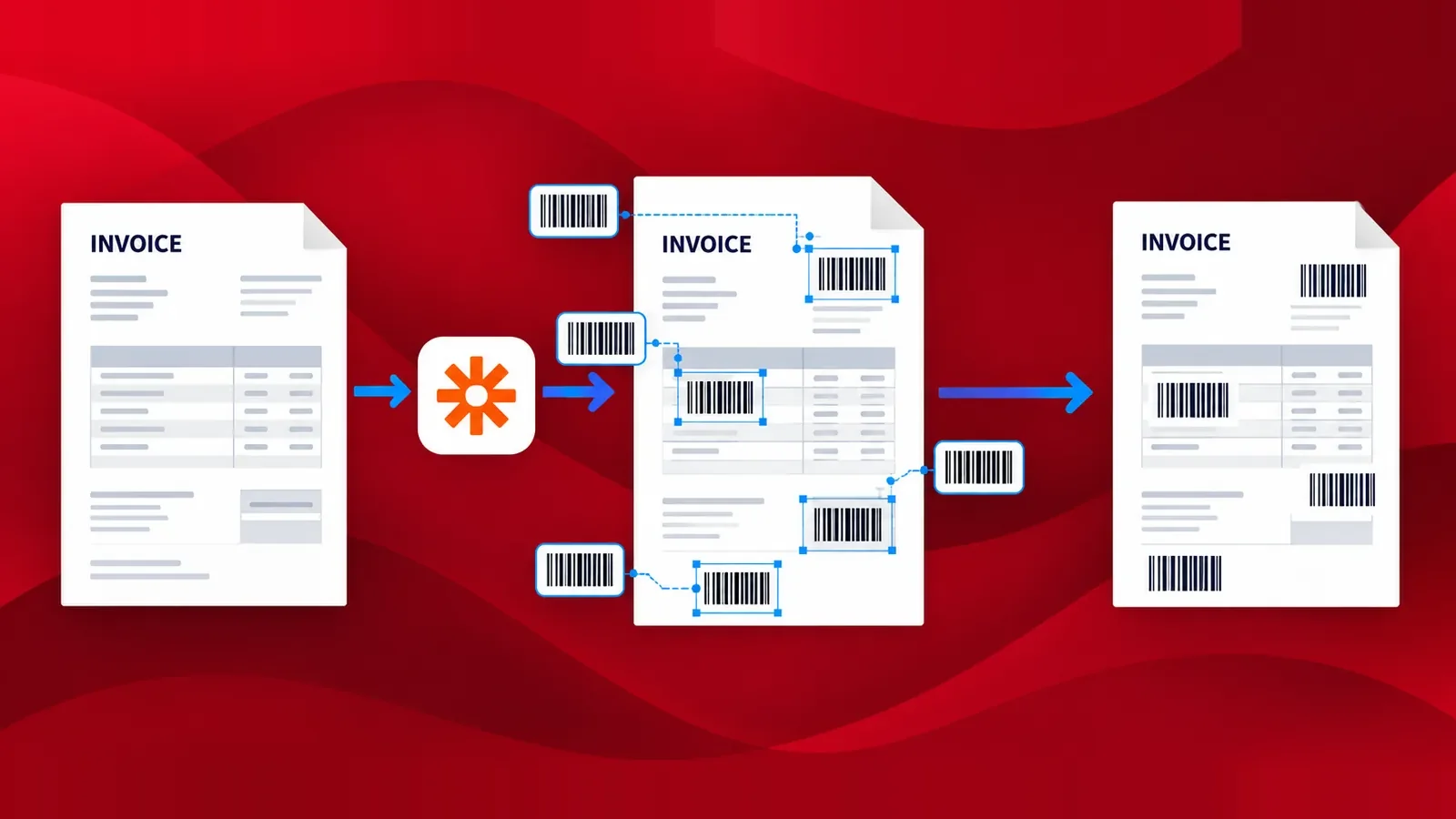
Os códigos de barras estão ganhando popularidade no mundo digital. Eles são úteis para automatizar diversos processos, pois podem incorporar dados legíveis por máquina. Vemos códigos de barras ou códigos QR sendo usados por vários setores para agilizar a transferência de dados. Frequentemente, encontramos artigos contendo múltiplos códigos de barras ou códigos QR. Quando se deseja aplicar vários códigos de barras a um grande número de documentos, a automação se torna essencial.
A integração do PDF4me com o Zapier permite automatizar o processo de adição de múltiplos códigos de barras a documentos PDF. Use a ação "Adicionar código de barras ao PDF" juntamente com outros aplicativos de armazenamento no Zapier para adicionar automaticamente códigos de barras aos documentos a partir desse armazenamento. Vejamos um exemplo de como configurar essa lógica em um Zap.
Como adicionar vários códigos de barras a um PDF?
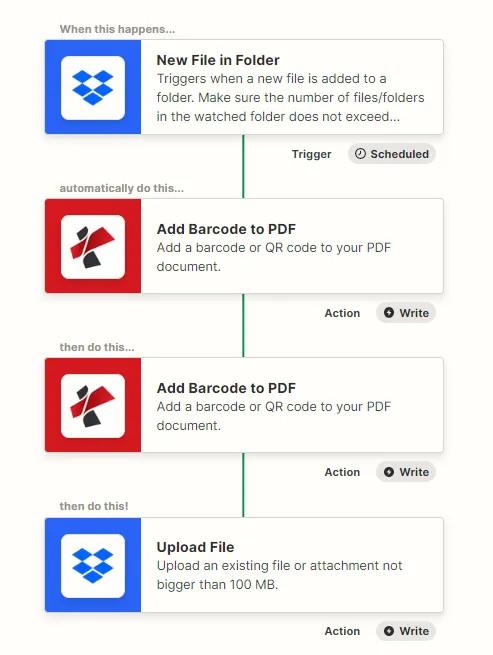
Criar um Zap para automatizar esse processo requer duas conexões: o aplicativo de armazenamento e a integração com o PDF4me. Você pode escolher qualquer aplicativo de armazenamento de sua preferência no Zapier para armazenar os arquivos de entrada. Para este exemplo, usaremos o Dropbox.
Adicionar um gatilho
Adicione e configure um gatilho do Dropbox para monitorar arquivos e iniciar um Zap assim que os arquivos de origem chegarem à pasta configurada.
Adicionar PDF4me Adicionar ação de código de barras
Adicione e configure a ação "Adicionar Código de Barras" do PDF4me. Escolha o tipo de código de barras ou código QR que deseja adicionar e configure a posição e o tamanho. Leia a documentação da ação "Adicionar Código de Barras" para saber como configurar os parâmetros.
Adicionar ação de upload de arquivo
Adicione a ação de upload de arquivos do Dropbox para salvar os arquivos processados de volta no armazenamento em nuvem. Mapeie a pasta na qual os arquivos de saída precisam ser salvos.