
O Make permite conectar aplicativos, automatizar processos e convertê-los em fluxos de trabalho lógicos, economizando seu tempo. Transfira e transforme dados entre aplicativos 24 horas por dia, sete dias por semana. O Make automatiza processos e permite que você se concentre nas tarefas mais importantes. Já o PDF4me é o pacote de gerenciamento de documentos essencial para automatizar todas as tarefas tediosas que você costumava realizar manualmente.
O PDF4me permite gerar códigos de barras e adicioná-los aos seus arquivos PDF. Crie os tipos mais populares de códigos de barras e automatize a adição deles aos seus arquivos PDF com o Make e o PDF4me. Além disso, mescle PDFs, leia códigos de barras e adicione texto e imagens a um PDF com as ações do PDF4me no Make. Leia mais em nossa documentação sobre Carimbo de Texto e Carimbo de Imagem .
Vamos analisar o caso de adicionar um código de barras a um PDF armazenado na nuvem.
Passo 1: Adicione uma ação de monitoramento de arquivos do Dropbox
Para começar, você precisaria de um gatilho para acionar o cenário Make. Adicione um módulo do Dropbox para monitorar novos arquivos em uma pasta específica. Sempre que um novo arquivo PDF for detectado na pasta, o cenário será acionado.
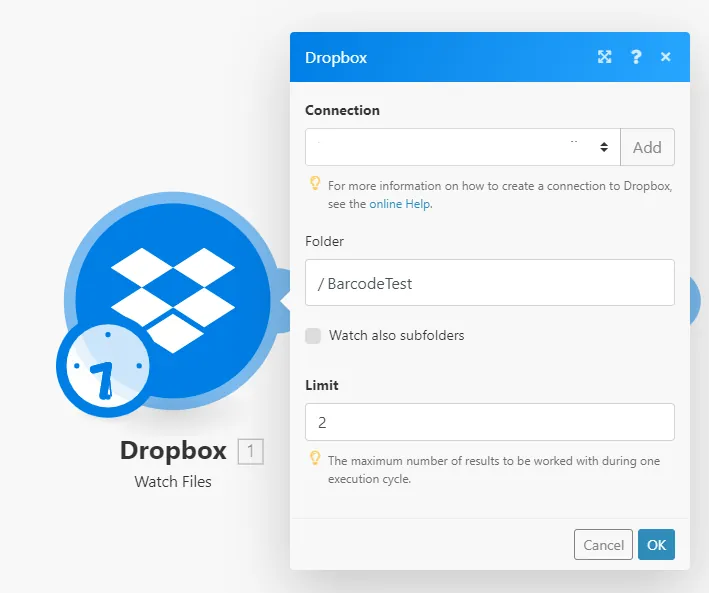
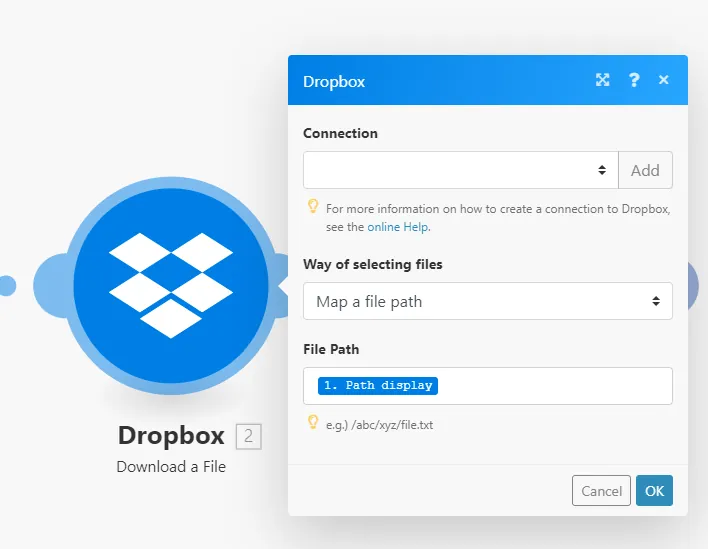
Passo 2: Adicione uma ação de download de arquivos do Dropbox.
Assim que um novo arquivo for detectado, o gatilho definirá a próxima ação para baixar o arquivo para processamento.
Passo 3: Adicione um código de barras ou código QR com o PDF4me
Assim que o arquivo for baixado, adicione um módulo PDF4me - Adicionar código de barras ao PDF. Configure todos os parâmetros conforme necessário.
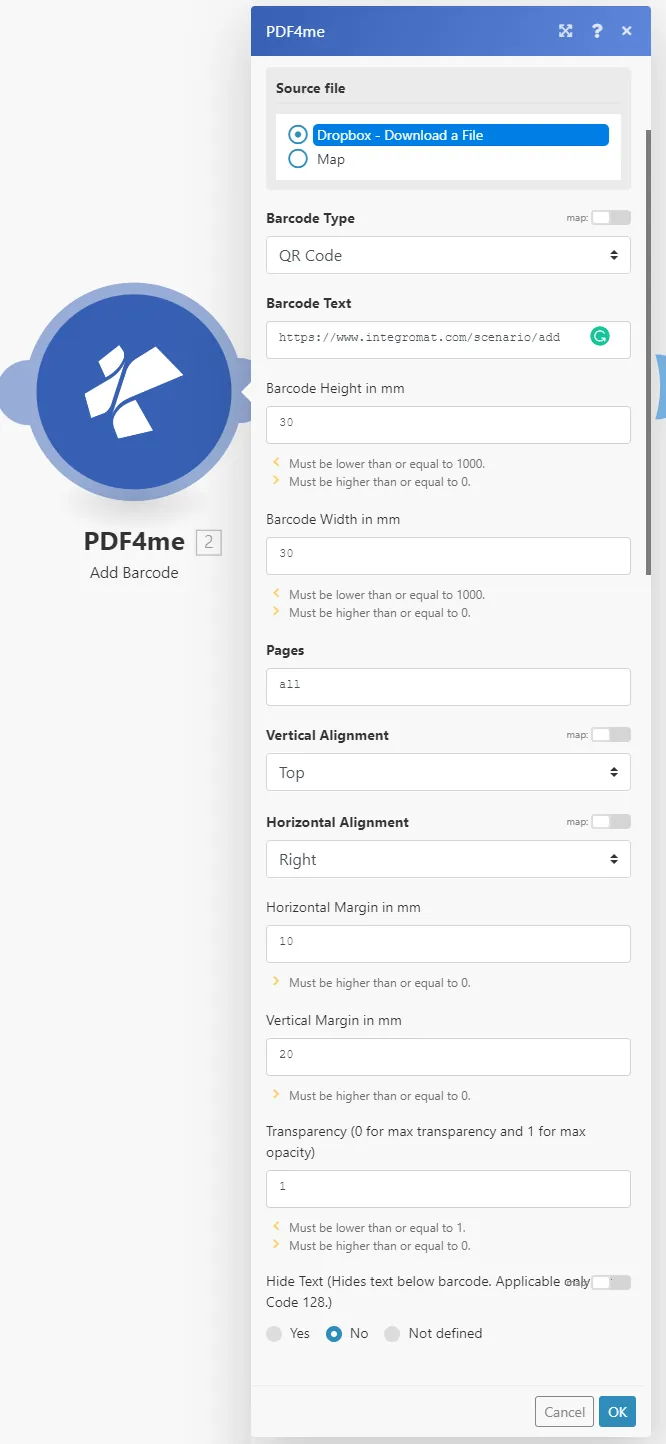
- Texto do código de barras
- Tipo de código de barras
- Páginas
- Posição vertical
- Posição horizontal
- Margem vertical
- Margem horizontal
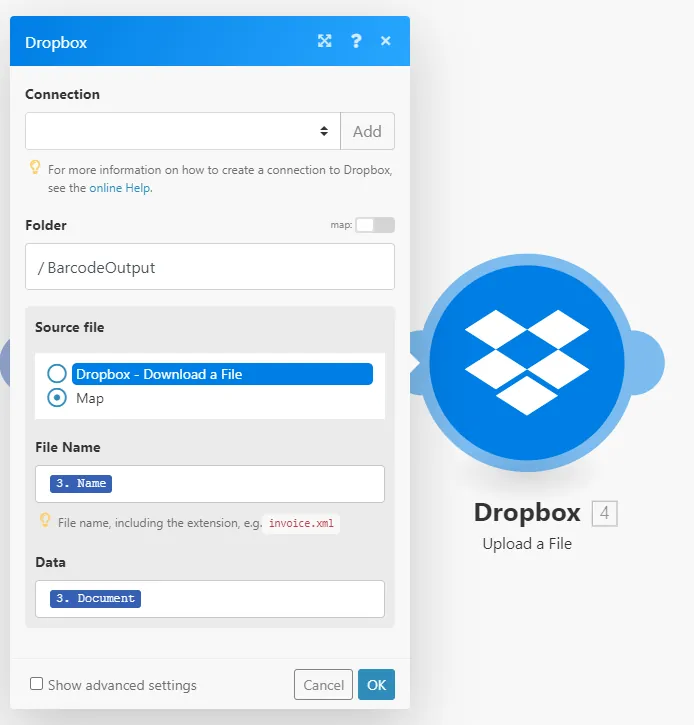
Passo 4: Adicione uma ação de upload de arquivos do Dropbox
Faça o upload do resultado e salve-o na pasta específica do Dropbox conforme desejar.
Experimente nosso recurso Adicionar Código de Barras online e veja como funciona. Crie códigos de barras ou códigos QR precisos para incorporar informações legíveis por máquina em seus documentos comerciais.