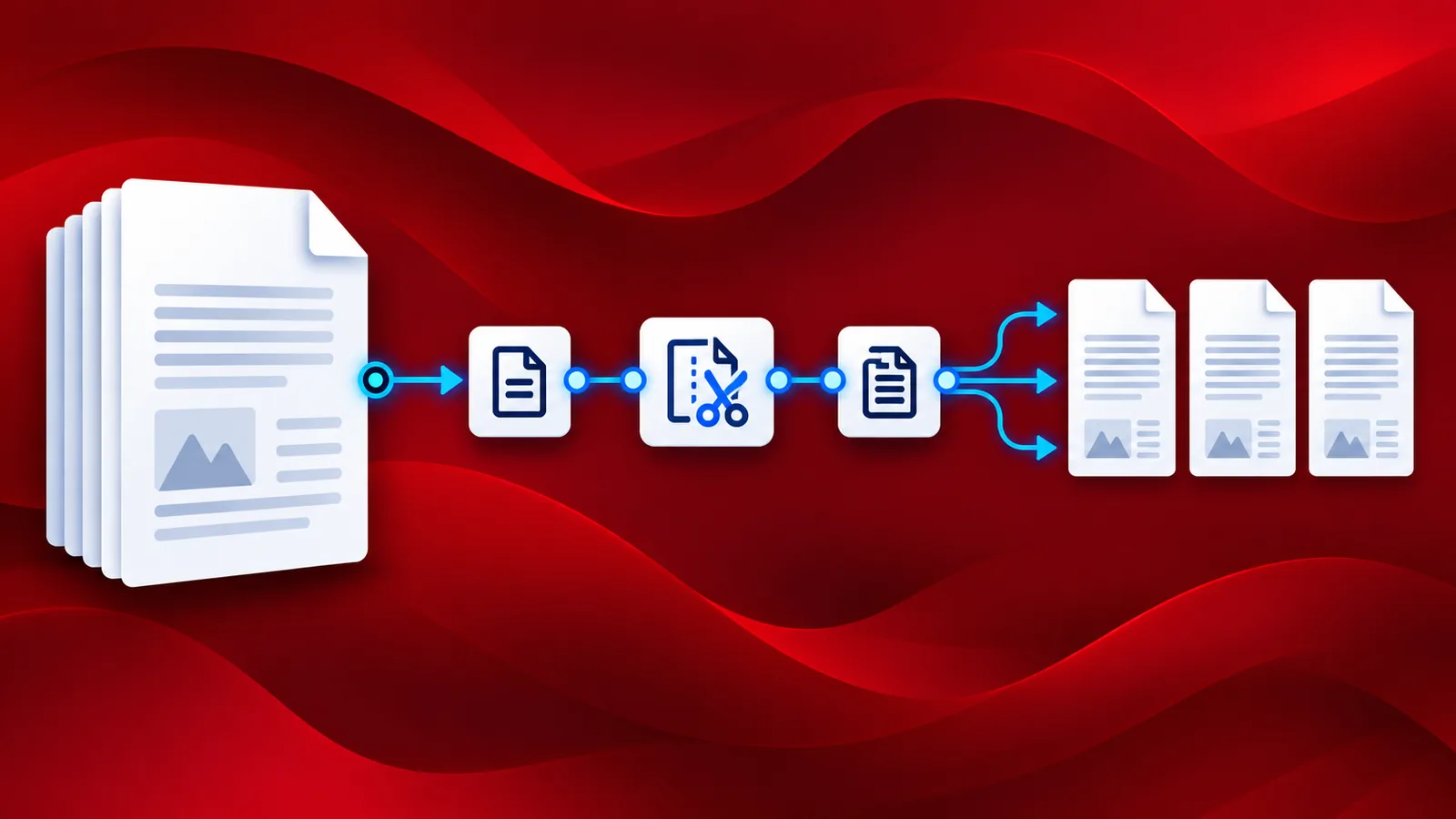
デジタル文書にはさまざまなサイズがあります。文書の種類によってはページ数が非常に多いものもあります。これらのページの中には不要なものや重複しているものがあるかもしれません。そのようなPDF文書から、不要なページを分割して、後々の利用や特定のプロセスに活用する必要がある場合もあります。例えば、利用規約、見積書、SLAなどを含む法的ビジネス契約書などが挙げられます。このような文書は、各部門で処理するために、複数のPDF文書に分割する必要があるかもしれません。
PDF4meワークフロー これにより、簡単な設定でサードパーティとの統合なしにこのプロセスを自動化できます。 PDFを分割 PDF4meからのアクションPDF4meがサポートする分割アクションには3種類あります。サンプルワークフローを使って、これらのアクションを見ていきましょう。
ワークフローを使用してPDF分割を自動化する方法は?
PDFファイルの分割には様々な方法があります。PDF4meの分割アクションを使えば、PDFドキュメントを思い通りに分割できます。まずはワークフローを作成し、このプロセスを自動化する方法を見ていきましょう。
トリガーを追加する
まず、追加と設定から始めましょう。 Dropbox トリガーPDF4meのワークフローはGoogleドライブのトリガーにも対応しています。ご自身のワークフローに合ったものをお選びください。

必要なタイプのPDF分割アクションを追加してください。
前述のとおり、お客様のご要望に応じてPDFファイルを特定の分割方法で分割することが可能です。
- ページ番号で分割 この場合は、PDFを分割するページ番号を指定してください。

- 2番目の選択肢は 分割定期 この場合、ページは指定されたページ数に基づいて分割されます。例えば、2と指定すると、PDFは2ページごと(2ページ目、4ページ目、6ページ目など)に分割されます。

- 3つ目の選択肢は バーコードで分割 このアクションでは、バーコードテキストをフィルタリングするための複数のオプション(開始、終了、含む、等しい)が提供されます。このフィルタとともにテキストを入力することで、特定のテキストを含むバーコードを認識できます。
For Eachループを追加する
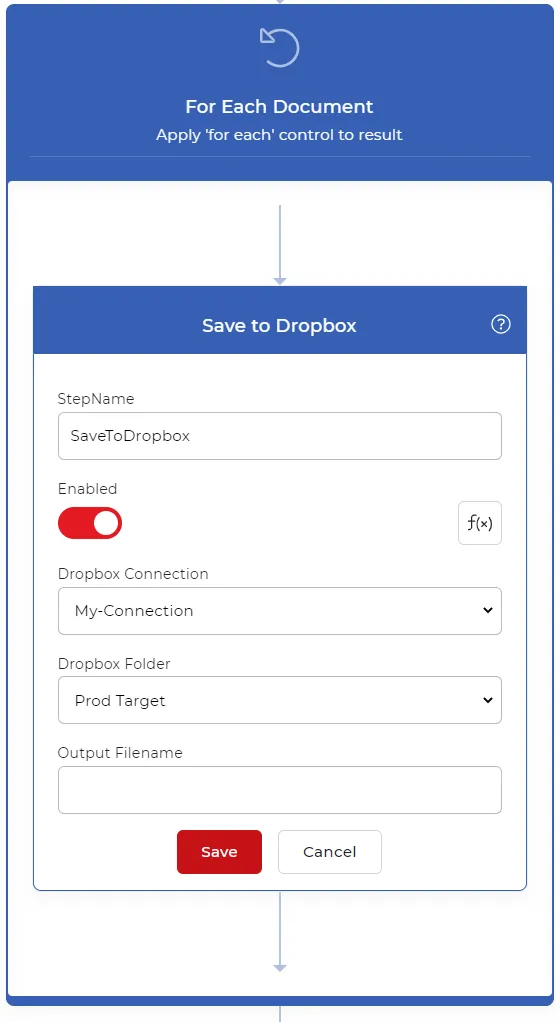
分割設定が完了したら、 各 複数のファイル出力を処理するためのコントロール。これらのファイルを処理するためのすべてのアクションは、For Each コントロール内に追加する必要があります。

「Dropboxに保存」アクションを追加する
PDFが分割されたら、ファイルストレージに保存する必要があります。PDF4meでサポートされているさまざまな保存オプションを使用できます。今回のユースケースでは、 Dropboxに保存 アクション。