
PDF4meをMakeと連携させることで、アプリとの連携やドキュメント処理の自動化を実現し、貴重な時間を節約できるシナリオを作成できます。アプリ間やストレージ間でドキュメントデータを転送し、論理的なシナリオを作成しましょう。Makeはこれらのシナリオを自動化し、ユーザーは最も重要なタスクに集中できます。さらに、PDF4meを使えば、面倒で単調なドキュメント作業を自動化し、ビジネス向けの高品質なドキュメントを安全に生成できます。
日々多くのデジタル文書を扱っている場合、文書ページを分割して複数のファイルを作成する必要が生じる場合があります。PDF4meの豊富なアクションの中からお好みのものを選んでMakeを使えば、PDFを簡単に分割できます。PDFファイルを分割する新しいシナリオを作成し、PDF4meの自動化呼び出しでプロセスを自動化しましょう。クラウドインターフェースを介して自動化が実行されるため、データは安全に保護され、処理速度も向上します。
Dropboxフォルダに届いた新しいPDFファイルを分割し、分割後にDropbox内の別の指定されたフォルダに保存したい場合の例を見てみましょう。
ステップ1:Dropboxのファイル監視アクションを追加する
これらのシナリオを自動化するには、Makeのシナリオをトリガーする必要があります。まず、Dropboxモジュールを追加して、フォルダに新しいファイルが到着するのを監視します。マッピングされたフォルダに新しいPDFファイルが検出されるたびに、シナリオがトリガーされます。
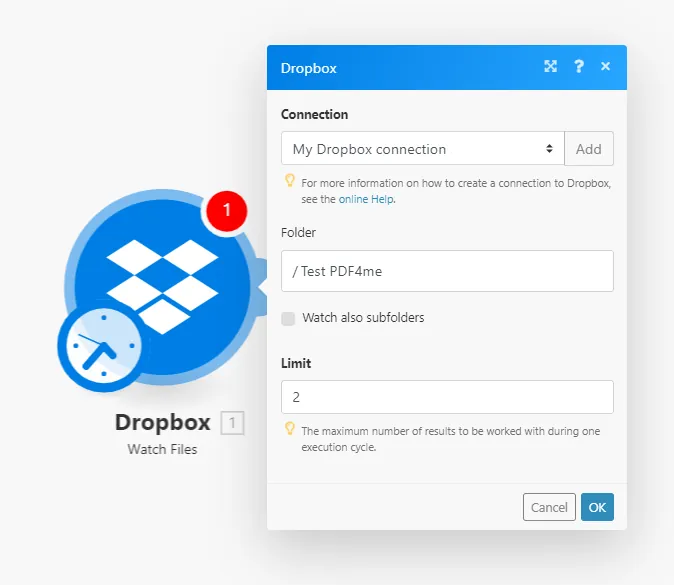
ステップ2:Dropboxのファイルダウンロードアクションを追加します。
フォルダに新しいファイルが到着すると、シナリオがトリガーされます。次に、そのファイルを次の処理アクションに転送する必要があります。そのため、ファイルをダウンロードするための新しいDropboxモジュールを追加する必要があります。
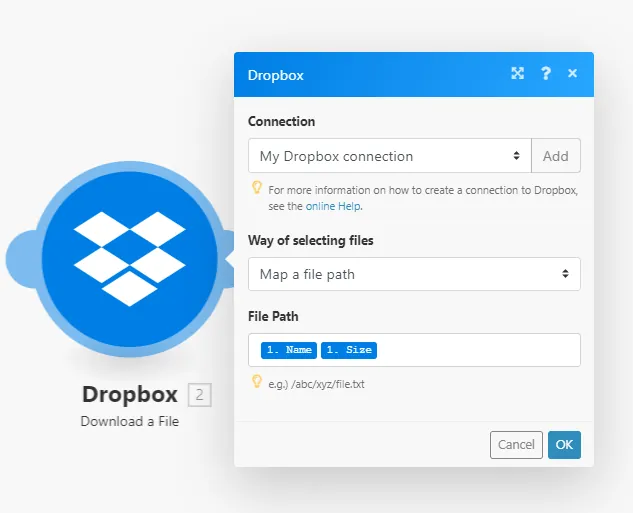
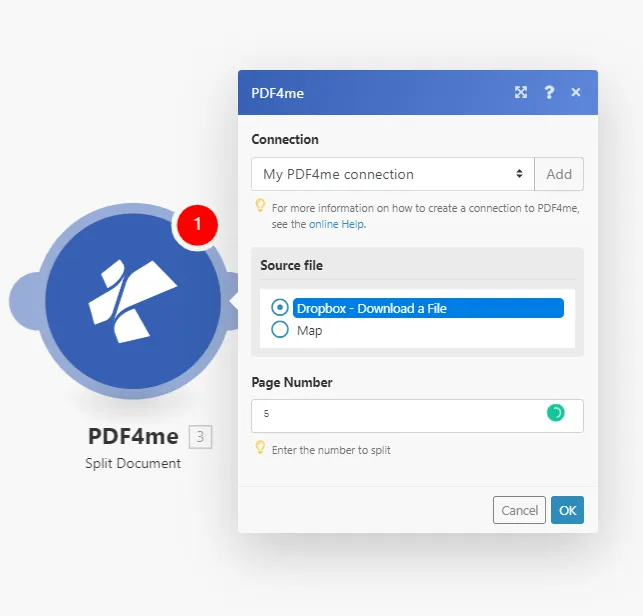
ステップ3:PDF分割モジュールを追加する
「PDF分割」モジュールを追加し、ドキュメントを分割するページ番号を指定します。
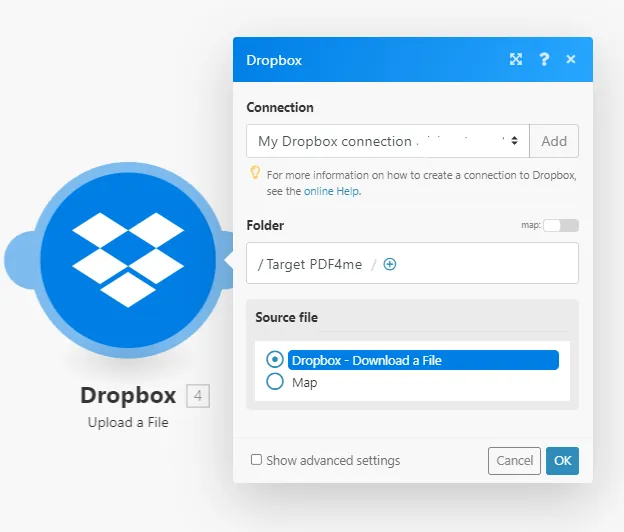
ステップ4:ファイルのアップロード用にDropboxモジュールを追加する
分割処理が完了したら、生成されたファイルをDropboxフォルダにアップロードする必要があります。Dropboxアップロードモジュールを追加し、アップロード先のフォルダを設定してください。
また、 オンラインで分割機能をお試しください そして、ご自身の環境でどのように機能するかをご確認ください。また、結合、圧縮、変換、バーコード、保護、透かしなどの他の機能も試用し、シナリオを作成してドキュメントを自在にコントロールすることもできます。