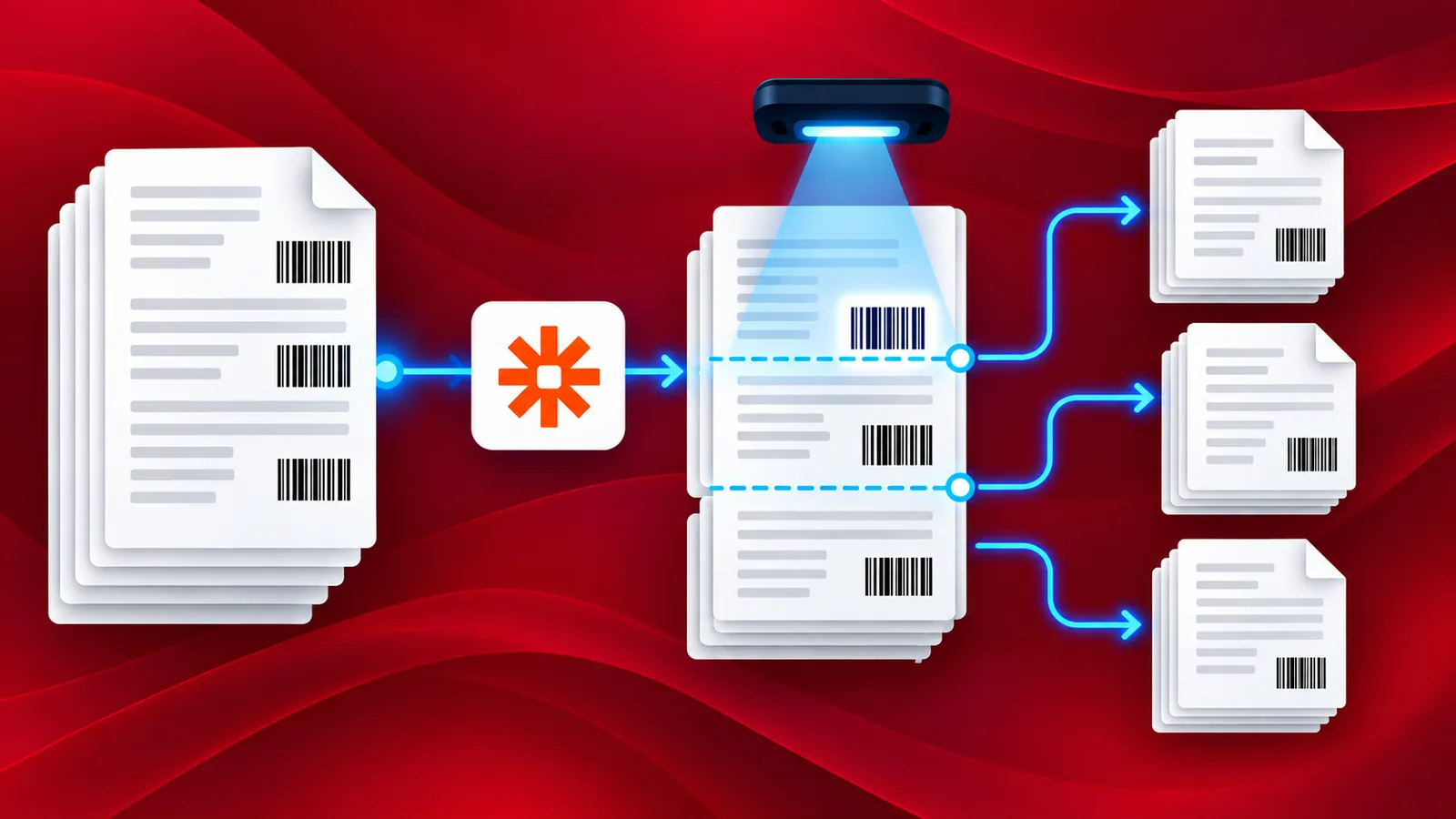
請求書、見積書、領収書、請求書など、多くのPDF文書にはバーコードやQRコードが含まれている場合があります。バーコードが存在するページで文書を分割する必要があるかもしれません。PDF4meの「バーコードで分割」機能を使えば、簡単な設定でそれが可能です。バーコードに含まれるテキストまたはその一部が分かっている場合は、この機能を使って請求書の分割を自動化できます。 Zapierアプリ。
と PDF4meとZapierの連携さまざまな方法でドキュメントを分割できます。この記事では、PDF ドキュメントに含まれるバーコードまたは QR コードに埋め込まれたテキストを使用してフィルタリングすることで PDF ドキュメントを分割する方法に焦点を当てています。 バーコードで分割 アクション Zapierでは、バーコードを使用してPDFファイルの分割を自動化できます。
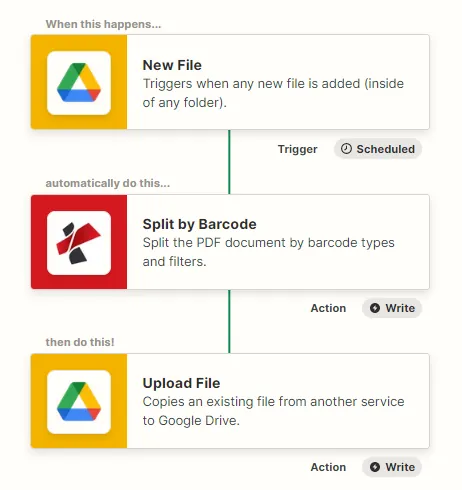
Zapierを使ってバーコードによる分割処理を自動化する方法は?
今回は、PDF4me Zapierを使用してバーコードに基づいてPDFを複数のPDFファイルに分割するケースを見ていきましょう。このバーコード分割機能はほとんどの種類のバーコードに対応しているため、幅広い用途で活用できます。
トリガーを追加する
追加して構成する Googleドライブのトリガー 設定済みのフォルダに新しいファイルが検出されるとすぐに自動化を開始します。PDFファイルが設定済みのフォルダに到達すると、Zapがトリガーされます。Zapの開始には、任意のトリガーを使用できます。
「バーコードで分割」アクションを追加して設定します。
トリガー部分を完了したら、「新しいステップ」をクリックします。 バーコードで分割 PDF4meからアクションを実行し、必要なすべてのパラメータを設定します。
入力フィールドをバーコード分割アクションでマッピングする アプリでバーコードデータを設定する ファイル - DropboxからPDFファイルコンテンツを入力する
ファイル名 - Dropboxからのファイル名
バーコードテキスト - バーコード内のテキストデータをフィルタリングおよび分割する
バーコードフィルター - バーコード内のテキストをフィルターするオプション。
- で始まる
- で終わる
- 含まれる
- 正確なバーコードの種類 - バーコードの種類を選択してください。
- あらゆるタイプ
- データマトリックスのみ
- QRコードのみ
- バーコードページの分割 - 分割方法を選択してください。
- バーコードの前に
- バーコードの後に
- バーコードが記載されているページを取り外してください。
出力を保存するアクションを追加する
追加する ファイルを保存する Googleドライブから出力ファイルを指定したフォルダに保存するアクションを実行します。処理が完了すると、ファイルは自動的にこの場所にアップロードされます。