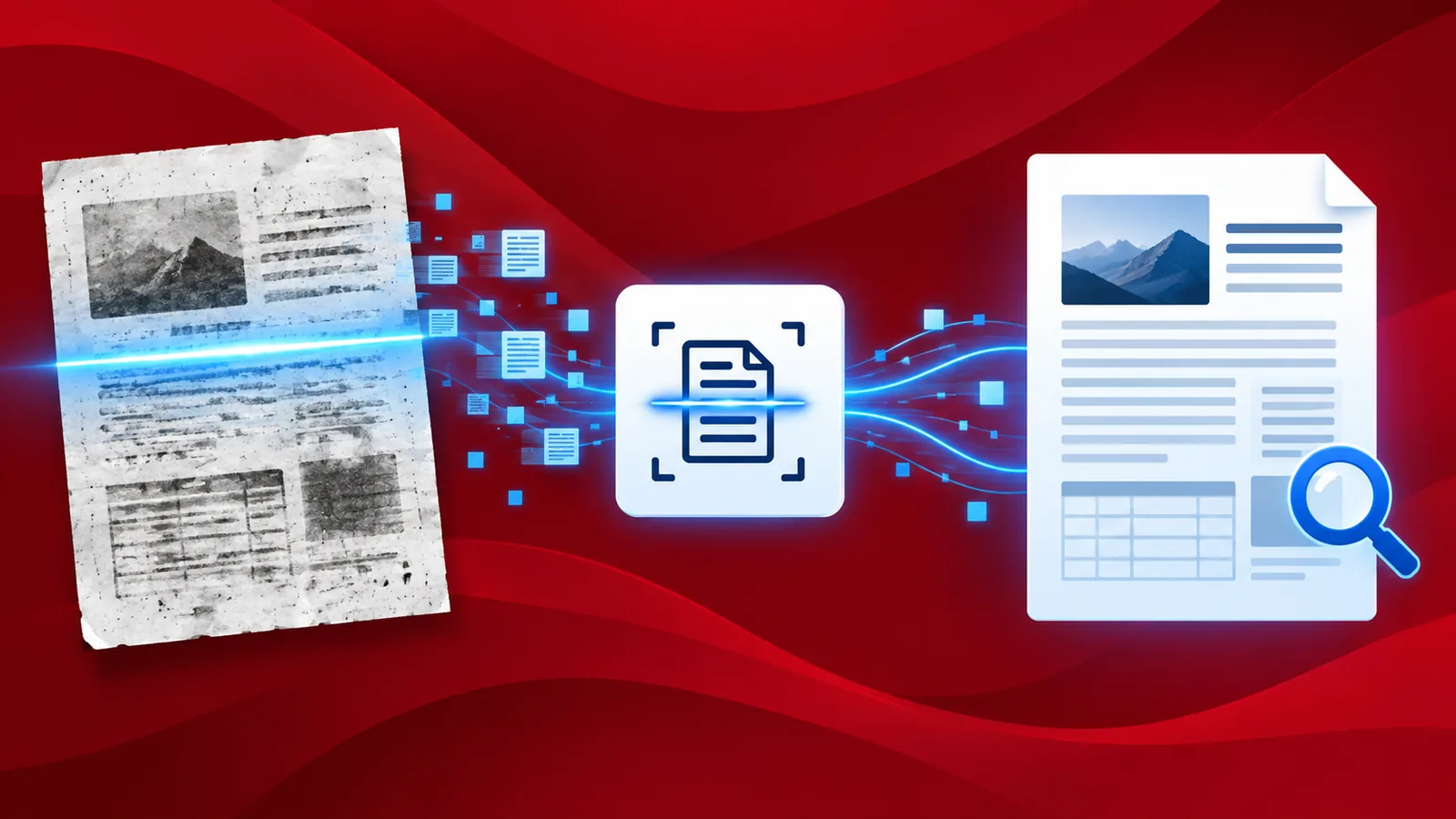
データ抽出や後々の参照のために、テキストを含む文書や表面の画像を多数撮影します。これは、スマートフォンのシンプルなカメラを使用したり、ドキュメントスキャナーを使用したりして行います。スキャンした文書や画像をテキスト検索可能なPDFファイルに変換することは、その後の処理にとって重要です。PDFを検索可能にするために最もよく使われる技術は、 光学文字認識 - OCR。
PDF4meは、最も正確なテキスト認識を実現するPDF OCRを提供します。しかし、認識する必要のあるスキャン済みドキュメントが数百件ある場合、唯一の解決策は自動化です。PDF4meワークフローには、この自動化を実行するための適切なアクションがあります。 PDF OCR。
PDF OCRアクションを使用してテキストを認識するワークフローの例を見てみましょう。
ワークフローを使用してPDF OCRを自動化する
スキャンした文書または文書画像から、検索可能なテキストコンテンツを含む PDF 文書を生成します。PDF4me OCR を使用して、スキャンした文書ファイルをコピー可能なテキストを含む PDF 文書に変換します。 ワークフロー 自動化プラットフォーム PDF4meより。
まずは、PDFのOCR処理を自動化するためのサンプルワークフローを作成することから始めましょう。
ワークフローのトリガーを追加する
ワークフロー自動化を開始するためのトリガーを作成および設定します。トリガーの設定済みフォルダに新しいファイルが到着するとすぐに、自動化が開始されます。
ワークフローは現在、GoogleドライブとDropboxの2つのトリガーを提供しています。
この例ではDropboxのトリガーを使用しています。

PDF OCRアクションを追加する
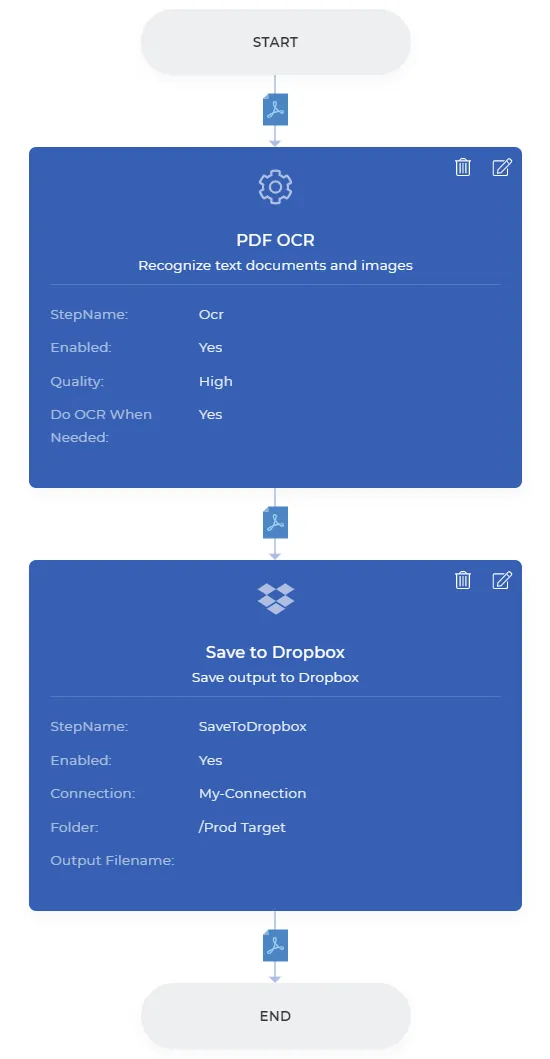
PDF OCRアクションを追加し、要件に合わせて設定してください。認識には2種類の品質プロファイルがあります。
- 下書き 高解像度の文書スキャンや画像撮影に適しています。
- 高い 低解像度の文書スキャンにも適しています。また、幅広い言語に対応しています。

「必要に応じてOCRを実行する」を「true」に設定すると、文字認識が必要なページでのみOCRが実行され、既に認識されたコンテンツは無視されます。これにより、処理時間と自動化呼び出しクレジットを節約できます。

ストレージに保存するアクションを追加する
出力PDFファイルを保存するアクションを追加します。 Dropboxに保存 例として、処理したファイルを保存するフォルダーを設定します。設定が完了したら、 保存して公開する ワークフロー。ワークフローの例は以下のようになります。
