
名刺の連絡先や見込み客を定期的にフォローアップすることで販売力を高め、利益を得ることは、今日のデジタル社会では時代遅れになりつつあるとはいえ、戦略的なマーケティング手法の一つです。PDF4me Scan & Automationアプリを使えば、名刺を数分でデジタル化できる便利なツールが手に入ります。
今でも多くの小規模事業者が、マーケティングの主要なツールとして名刺を活用しています。名刺には連絡先などの情報が記載されているため、名刺を渡すことで事業の維持や人気向上に役立っています。サービスを必要とする人はすぐに名刺を受け取り、連絡を取ることができるのです。
名刺は依然として優れたマーケティングリードを維持するために不可欠ですが、忙しい時にうっかり忘れてしまうことは誰しもが経験済みでしょう。滅多にないことかもしれませんが、必要な時に名刺がないと、見込み客を顧客に転換するプロセスが遅れたり、逆に状況を台無しにしてしまう可能性もあります。
そこで、このようなミスを克服するために何ができるのかを知ることがより重要になります。なぜスマートフォンがこの重要なサービスを代行してくれないのでしょうか?Androidの場合はGoogle Playストア、iOSの場合はApple App StoreからPDF4me Scan and Automateアプリを入手してください。このアプリを使えば、名刺をスキャンして検索可能なPDFに変換できます。変換後、PDFからテキストを選択してマーケティングツールに保存したり、Googleコンタクトなどの連絡先として保存したりできます。
PDF4me Scan & Automationモバイルアプリの無料版を今すぐダウンロード!


PDF4meアプリで名刺をスキャンする方法は?
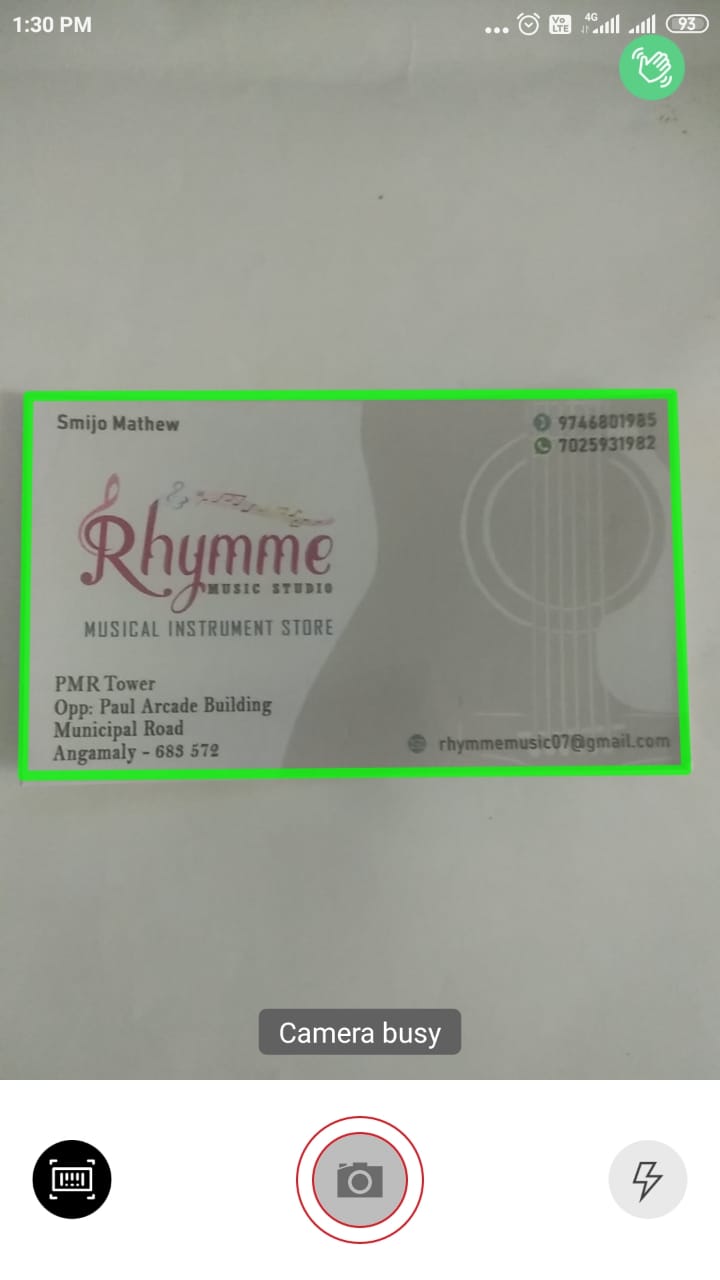
名刺をスキャンするには:
- PDF4meスキャンアプリのカメラアイコンをタップしてください。
- 名刺の端までピントが合うように、カメラを名刺の上に位置させてください。カメラは自動的に名刺を検出し、ピントを合わせて正確に撮影します。
- 名刺をキャプチャすると、PDF4meアプリはトリミング、プリセットによる配色、回転などの編集オプションを表示します。必要なオプションを適用してから、アプリフォルダに保存してください。
- スキャンした名刺画像を、指定したフォルダに保存してください。
確実にするために 信頼性の高いOCR 出力時には、名刺ごとに向きやグラフィック表現、配色が異なるため、注意すべき点がいくつかあります。名刺をより正確かつ鮮明にキャプチャするために、以下のヒントを参考にしてください。
PDF4me ScanアプリがiPhone、iPad、Androidデバイスで利用可能になりました。デフォルトでは、デバイスは 懐中電灯が点灯しますしかし、状況によっては、反射を避けるためにオフにすることもできます。
カメラがオンになっている場合、名刺をコントラストのはっきりした背景に置くと、自動撮影機能がうまく機能します。明るい色の名刺は暗い背景に、暗い色の名刺は明るい背景に置いてください。これは、解像度の低いカメラを搭載した古いデバイスを使用している場合に特に重要です。
OCR処理の精度を高めるには、より鮮明な画像を撮影してください。背景の光だけでもスキャン精度が低下する場合があります。光沢のある名刺の場合は、フラッシュの反射を避けるため、スマートフォンを斜めに傾けてください。
スキャンした名刺を選択可能なPDFに変換するOCR
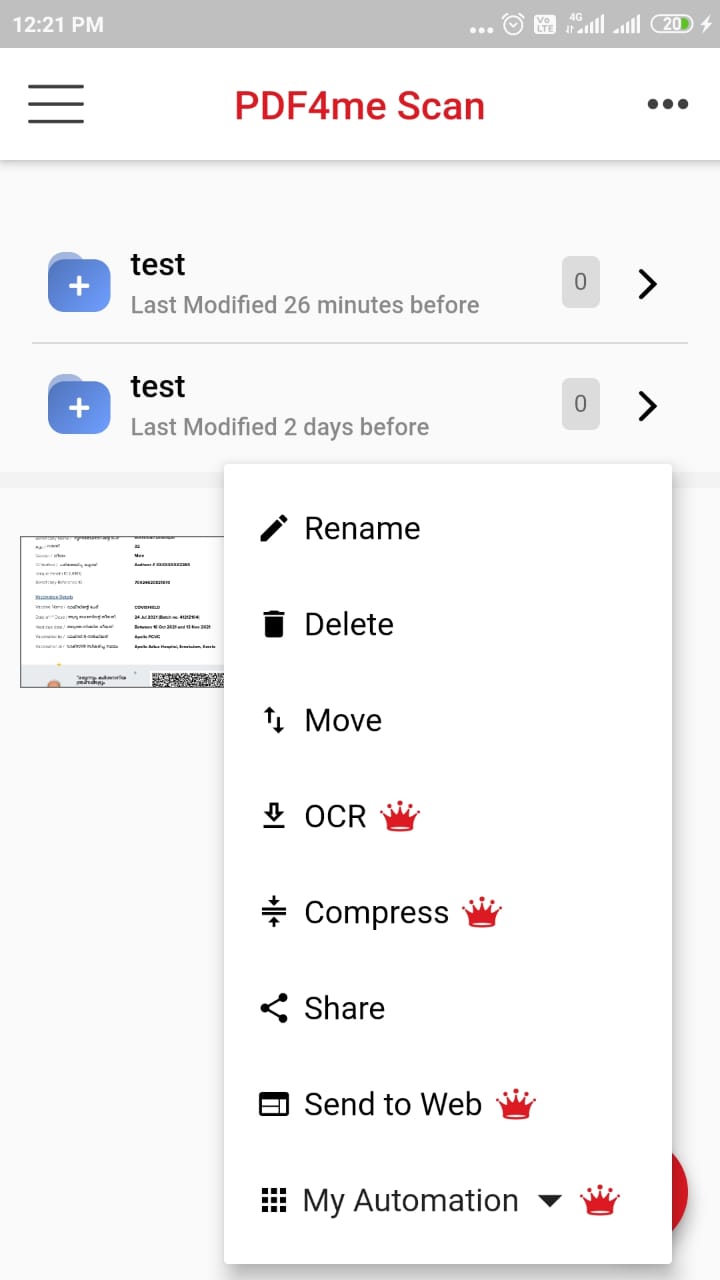
スキャンした名刺の準備ができたら、画像サムネイルの横にある3つの点をタップします。すると、PDF4meで実行可能な操作が表示されます。「OCR」をタップすると、数秒でスキャンした画像がテキストとしてコピー可能なPDFファイルに変換されます。
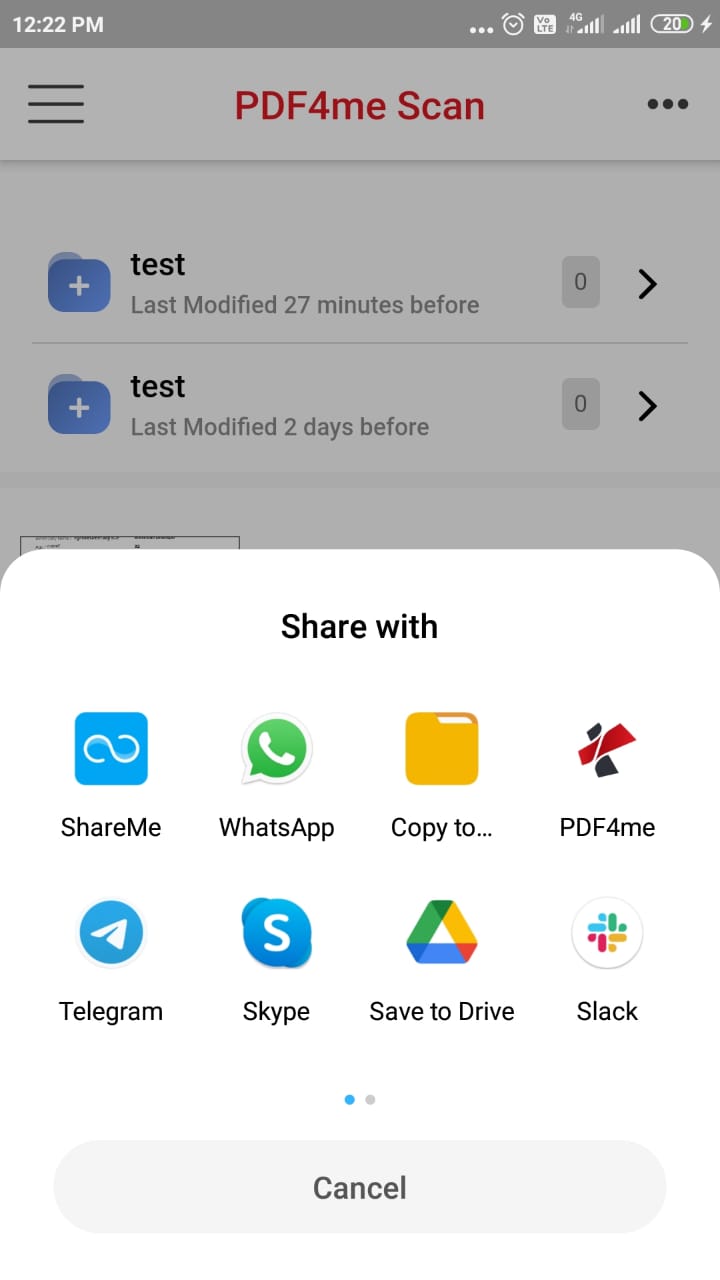
次に、オプションアイコンをもう一度タップして、必要に応じてGmail、クラウドストレージへの保存など、外部アプリと共有します。