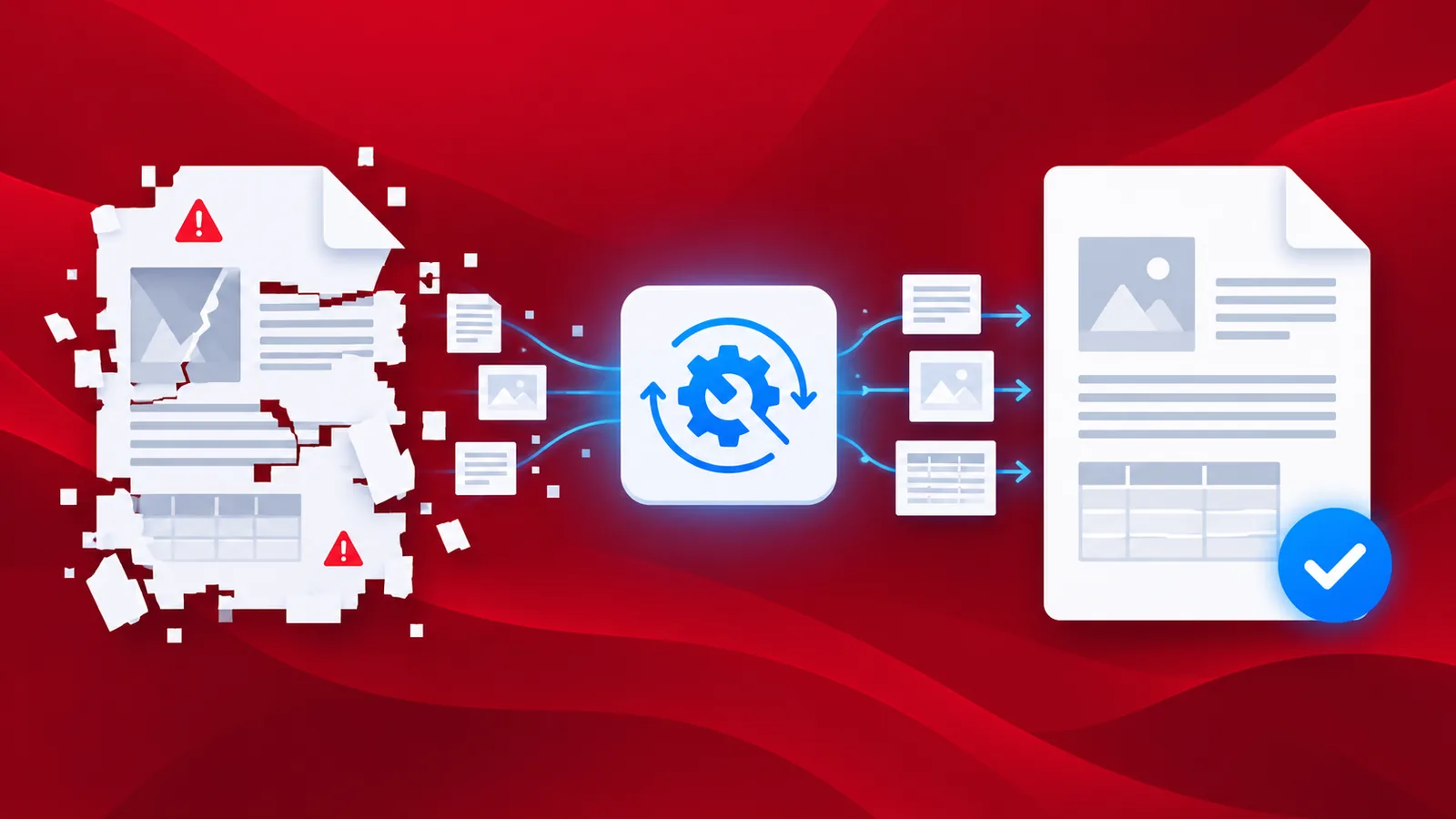
貴重なPDFファイルを持っていたのに、データを取り出せなくなってしまった経験はありませんか?破損したPDFファイルがある場合、それらのページを修復することで、きれいで読みやすいPDFファイルを取り戻すことができます。破損したPDFファイルの復元は、可能な限り多くの損傷を修復するための複数ステップのプロセスです。
破損した PDF を部分的にまたは完全に復元するには、 PDF修復アクション文書の復元は、損傷の程度に基づいて行われます。復元は、元のファイルの損傷レベルに大きく左右されます。この機能を使用すると、クラウドストレージからファイルを自動的にダウンロードし、修復して安全なストレージに保存できます。
PDFファイルの修復を自動化するには?
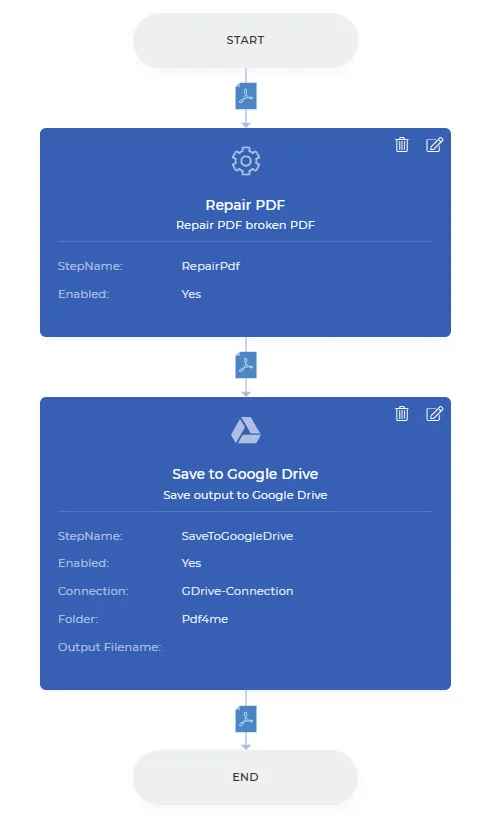
PDFファイルを修復・復元するためのワークフローを簡単に作成・設定できます。
まず最初に、 ワークフローを作成する から ワークフローダッシュボード。

ワークフローを開始するトリガーを追加する
自動化を開始するトリガーを追加してください。現在、ワークフローには2つのトリガーが用意されています。
DropboxとGoogle Drive。今回の例では、Google Driveトリガーを作成してみましょう。接続を作成して設定し、入力ファイルが保存されるフォルダを選択します。

PDF修復アクションを追加する
アクションリストから「PDF修復」アクションを追加します。

「保存」アクションを追加する
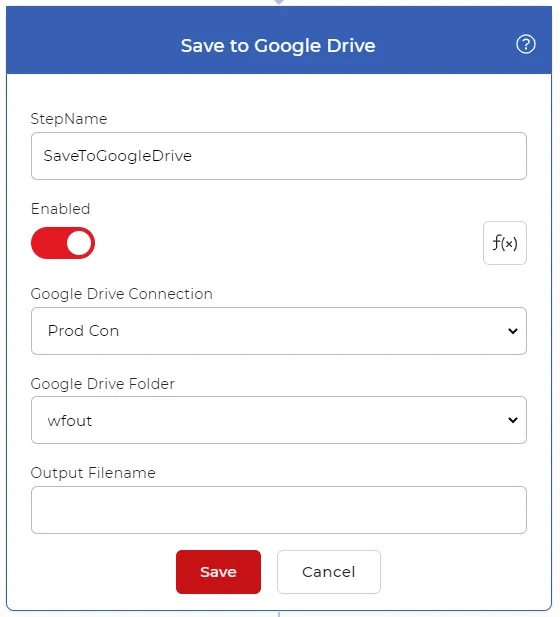
出力ファイルはクラウドストレージに保存する必要があります。この場合、 Googleに保存 ドライブアクション。これにより、復元されたPDFファイルが指定した場所に自動的に保存されます。