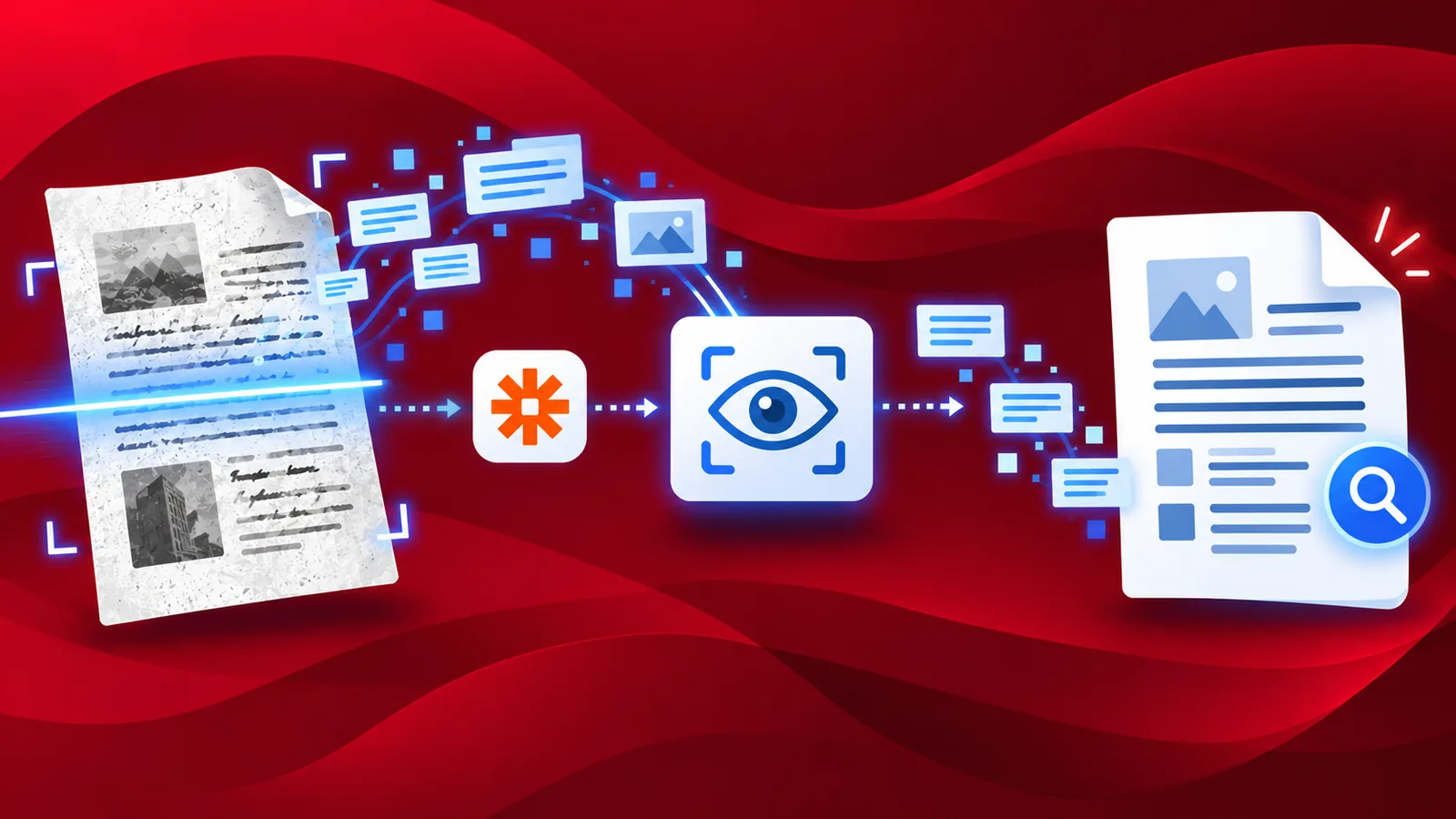
OCRで認識して変換する必要のあるファイルがたくさんありますか?私たちは、データの抽出や後々の参照のために、テキストを含む文書や表面の画像を大量にキャプチャしています。スキャンした文書や画像をテキスト検索可能なPDFファイルに変換することは、その後の処理にとって重要です。PDFを検索可能にするために最もよく使われる技術は 光学文字認識 - OCR。
PDF4meは高品質なPDF OCRを提供します これは非常に高精度なテキスト認識を実現します。しかし、認識する必要のあるスキャン済み文書が数百件もある場合、唯一の解決策は自動化です。PDF4meは、その問題にも対応できるソリューションを提供しています。
PDF4meはZapierと組み合わせることで、単調で時間のかかる文書関連業務を自動化できます。 PDF4meとZapier データソース、アプリ、サービスを横断的に連携させることで、ドキュメント関連業務を自動化する堅牢なワークフローを簡単に作成できます。
ZapierでOCRを使用する方法は?
ZapierのPDF4me OCRアクションを使って画像をPDFに変換する例を見てみましょう。Googleドライブに文書の画像やテキストを含む画像がある、あるいは特定のフォルダにそれらが届く予定だとします。それらをPDFに変換してOCR処理を実行してみましょう。
Googleドライブのトリガーを追加する
Zapierには、ワークフローを開始するための複数のトリガーが用意されています。このユースケースでは、Googleドライブのトリガーを追加して自動化を開始します。ファイルがフォルダに受信されるとすぐに、このアクションによってZapがトリガーされます。
PDF OCRアクションを追加および構成する
PDF4meアクションから、リスト PDF OCRを選択。
ファイルの内容: 前の操作で取得したソースPDFファイルの内容をマップする ファイル名: 前の操作で取得したソースPDFファイルの内容をマップする 品質タイプ: 品質タイプを選択してください。 ドラフトまたはハイ
PDF4meのおすすめ 高い 複雑な画像でも正確な認識を保証する、画像向け高品質プロファイルOCR。
OCR処理済みのファイルを保存する
最後に、OCR処理の後に、出力されたPDFファイルを目的のストレージに保存する処理を追加します。この例では、再びGoogleドライブへの保存処理を使用します。