近年、多くの文書処理プロセスが自動化されています。PDFの特定領域からテキストをコピーしたいですか?そのテキストを後々のPDF処理で使用したいですか?そんなニーズにお応えします。PDF4meワークフローのアクションは、こうしたあらゆる文書処理ロジックに対応します。
ワークフローは、文書処理プロセス向けに信頼性の高い自動化ソリューションを提供することに重点を置いています。 テキスト読み取りアクション ワークフローを使用すると、PDFドキュメント内の特定の領域からテキストを読み取り、コピーできます。この領域はピクセル単位で定義でき、PDF内の任意の領域を参照できます。
PDFファイルからテキストを読み取る方法
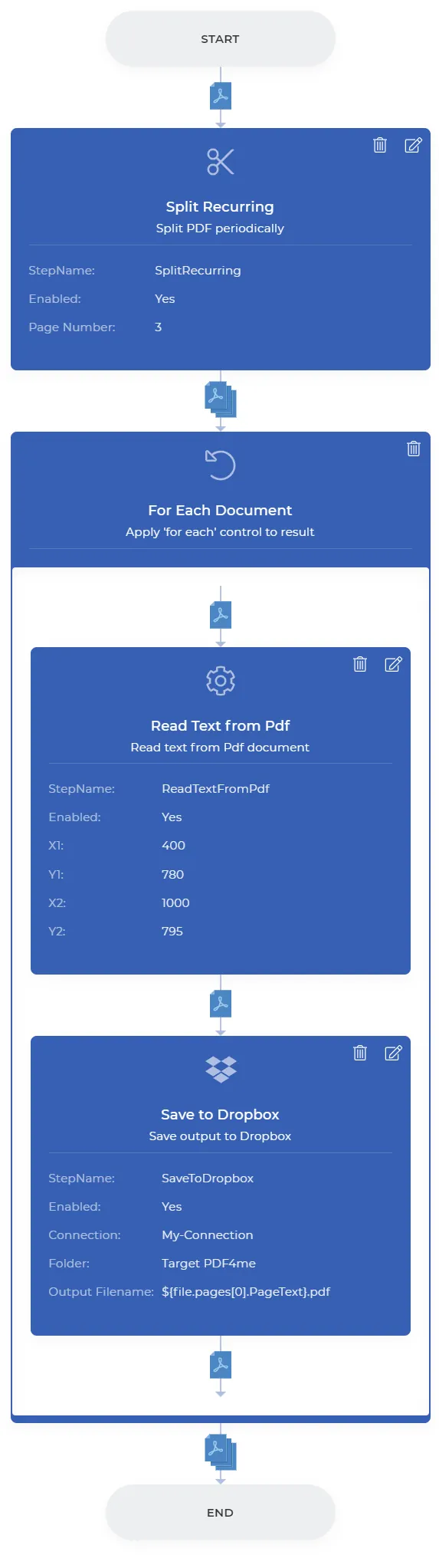
大きなPDFファイルを分割し、それぞれのPDFファイルから特定のテキストを抽出して出力ファイルに名前を付けるというサンプルワークフローを作成して、これを見ていきましょう。
- 「ワークフローの作成」ボタンを選択します。

ワークフローを開始するトリガーを追加する
自動化を開始するトリガーを追加してください。現在、ワークフローには2つのトリガーが用意されています。
DropboxとGoogle Drive。例えば、Dropboxのトリガーを作成してみましょう。
接続を設定し、入力ファイルが保存されるフォルダを選択してください。

分割アクションを追加する
必要に応じてファイルのページを分割するために、PDF分割アクションを追加して設定します。ここでは、一定ページ数経過後に定期的にページを分割する「分割」アクションを繰り返し使用します。

For Each Document Control を追加する
以来 分割繰り返しアクション 複数のドキュメントを生成する、 各ドキュメントの制御 出力ファイルを一つずつ処理する必要があります。その他の処理はすべてこの制御内に含める必要があります。

PDFからテキストを読み取るアクションを追加する
テキスト読み取りアクションを追加し、必要なすべてのパラメーターを設定してください。
- X1 - 左側のXの位置
- Y1 - 左側のY座標
- X2 - 右側のXの位置
- Y2 - 右側のY座標

「保存」アクションを追加する
出力ファイルはクラウドストレージに保存する必要がありました。私たちのユースケースでは、次のように設定します。 Dropboxに保存 アクション。上の画像では、「テキストの読み取り」アクションからテキストを取得するための式が表示されています。以下の正規表現をコピーして、「出力ファイル名」パラメーターに貼り付けることができます。
${file.pages[0].PageText}.pdf
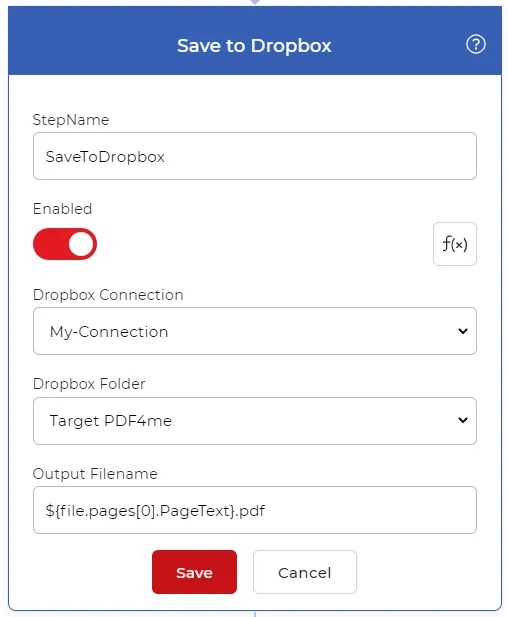
この式は、PDFの指定された場所からテキストを取り出し、それを出力ファイル名パラメータに渡すことで、読み取ったテキストに基づいてファイル名を変更します。