スキャンした文書や画像をテキスト検索可能なPDFファイルに変換することは、これらの文書をさらに処理する上で重要です。PDFを検索可能にするために、光学文字認識(OCR)という技術が使用されます。企業や組織では、処理すべき文書が膨大になる場合があるため、PDF OCRの自動化が求められます。
PDF4meは、最高レベルのテキスト認識を実現する高品質のPDF OCRを提供します。しかし、認識する必要のあるスキャン済みドキュメントが数百件ある場合、唯一の解決策は自動化です。PDF4me Workflowsには、この自動化を実行するための適切なアクションがあります。 PDF OCR。
ワークフローを使用してPDF OCRを自動化する方法
スキャンした文書や画像から、テキストを含む検索可能なPDFファイルを作成します。この機能を使用すると、出力PDF内のテキストを検索またはコピーできます。
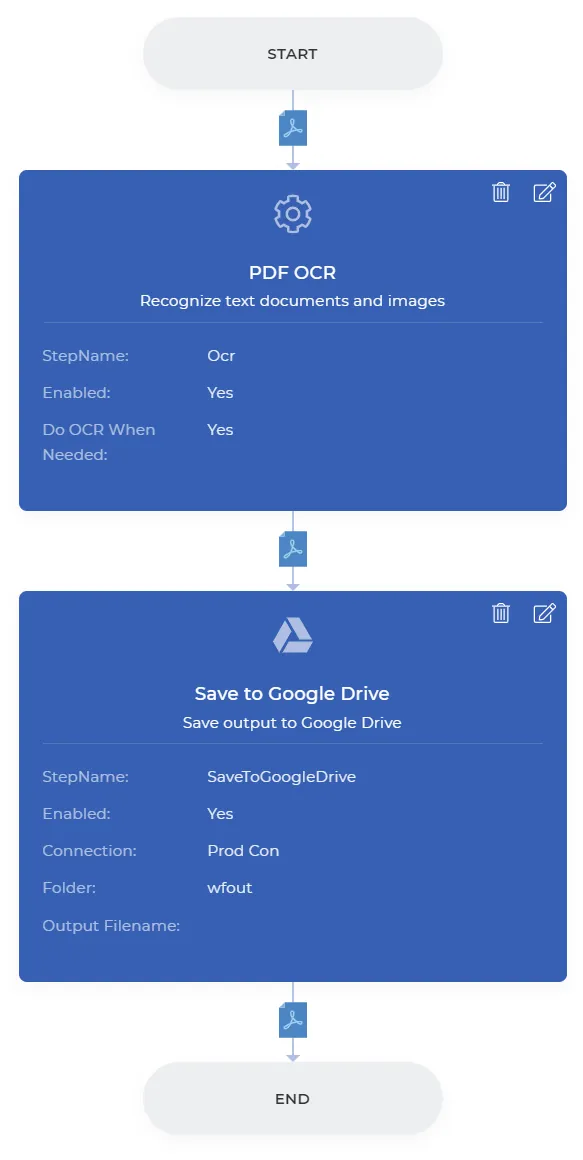
PDF OCRアクションを使用したサンプルワークフローを見てみましょう。まず、 ワークフローを作成する から ワークフローダッシュボード。

ワークフローのトリガーを追加する
ワークフロー自動化を開始するためのトリガーを作成して設定します。トリガーで設定したフォルダに新しいファイルが到着するとすぐに、自動化が開始されます。
例として、Googleドライブのトリガーを使ってみましょう。

PDF OCRアクションを追加する
ODF OCRアクションを追加し、「必要に応じてOCRを実行する」を有効にすることで、OCRが必要な場合にのみ使用されるようにし、不要な呼び出しを削減できます。

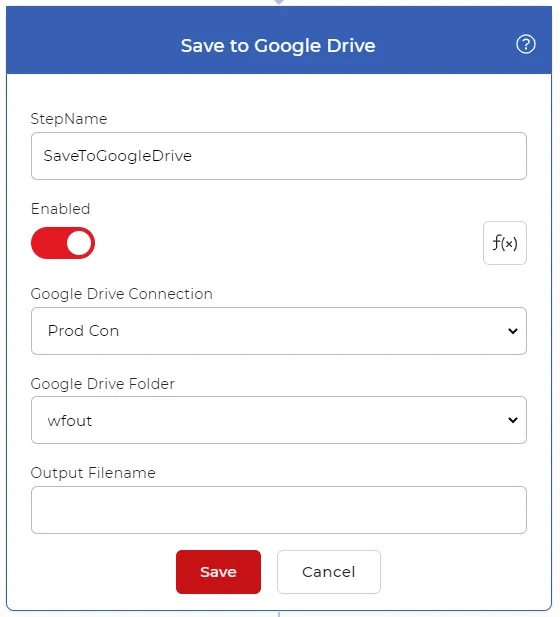
ストレージに保存を追加
出力ファイルを保存するアクションを追加します。 Googleドライブに保存 例えば、処理済みのファイルを保存したいフォルダを設定してください。
設定が完了したら、 保存して公開する ワークフロー。ワークフローの例は以下のようになります。