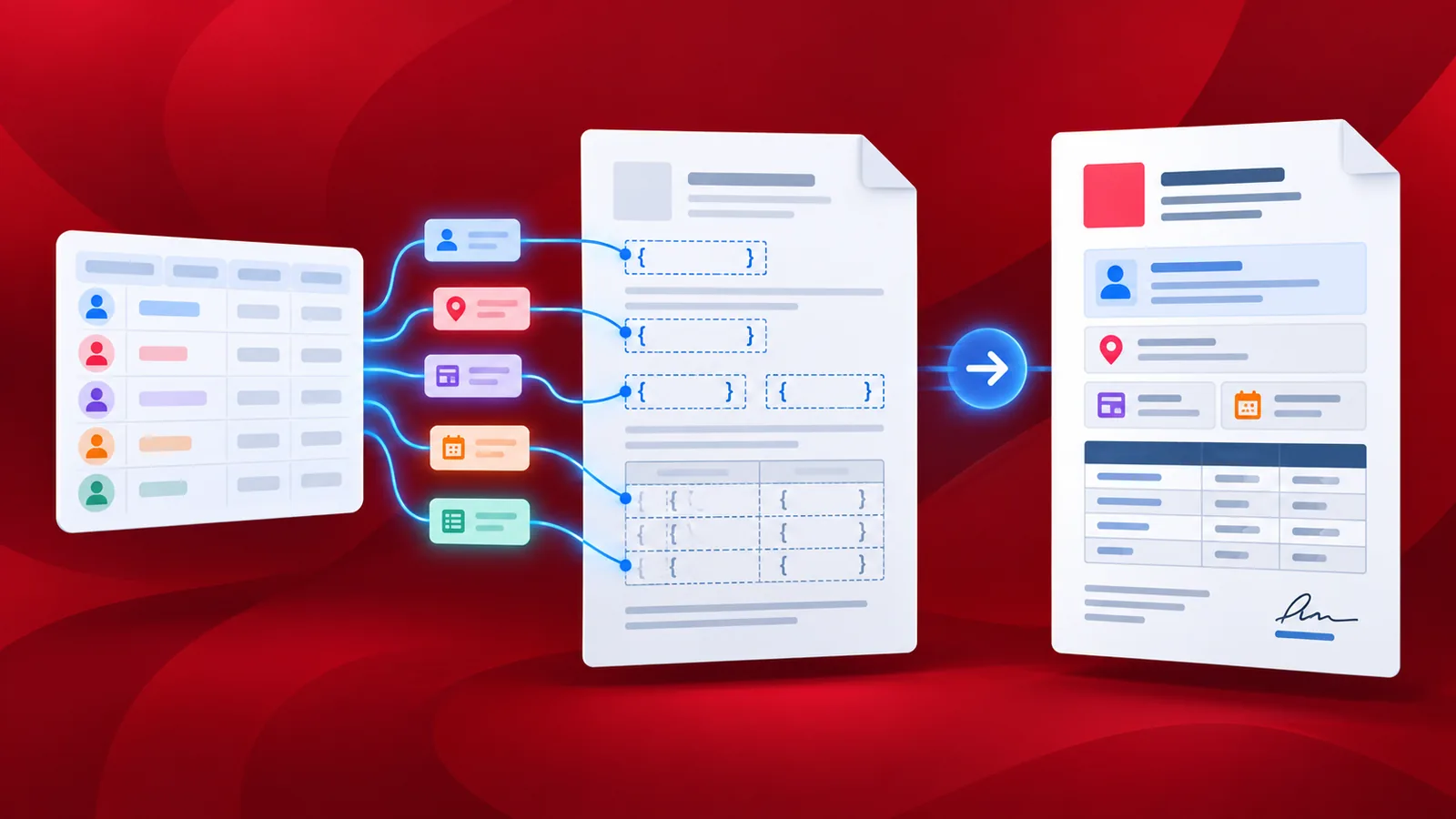
メールマージとは何ですか?
差し込み印刷とは、データソースからデータを読み込み、別の文書内の対応する変数を置き換える方法です。通常、2つのファイルが必要です。1つは差し込みフィールド(挿入するデータの変数)を格納するファイル、もう1つは変数データの書式設定方法と、差し込み印刷の結果すべてで共通となる情報を格納するファイルです。
例えば、データベース、JSON、CSV、Excelスプレッドシート、Googleスプレッドシート、その他の構造化データ形式からデータを読み込み、電子メール、請求書、その他動的なデータ入力が必要な文書テンプレートに挿入します。テンプレートは、Word文書、PDF、電子メール、定型文書などであることが多いです。
Mustache構文を使用してテンプレートを作成する方法を教えてください。
MustacheでWordテンプレートを作成するには、基本的なコードに関する知識が少し必要です。Mustacheはテンプレート構文ではありませんが、差し込み印刷に使用できる高度なテンプレートを作成する際に役立ちます。Mustache構文を使用することで、優れたテンプレートをどのように作成できるかを理解するために、次の例を見てみましょう。
上記の請求書テンプレートでは、すべてMustache構文を使用して設計されています。このWordテンプレートは、Mustacheを使用して、動的なヘッダー、本文、フッター、さらにはテンプレート内の表までを設計しています。
それぞれの構文が、動的な請求書を生成するためのデータ入力にどのように役立つかを見ていきましょう。
ヘッダ
{} - ヘッダーの開始を示します。ヘッダー領域内に追加する構文。 {{/foreach header}} - ヘッダーを閉じる
体 - 必須
{} - 文書本文の内容の開始を示します {{/foreach body}} - 文書本文の終わりを示す
フッター
{} ドキュメントのフッターの開始位置を設定します。構文はフッター領域内に記述する必要があります。 {{/foreach footer}} - ドキュメントフッターの末尾を設定します
上記のサンプル請求書の場合、データをJSON形式でMustacheテンプレートに渡すことができます。以下は、上記のテンプレートでドキュメントを生成するためのサンプルデータです。
{
"Documents": [
{
"header": {
"docType": "Original Copy"
},
"body": {
"Column1": "Quantity",
"Column2": "Description",
"Column3": "Unit Price",
"Column4": "Total",
"Invoice": {
"number": 14957,
"date": "25-02-2022",
"instructions": "Instruction Invoice 1",
"subTotal": 200150,
"tax": "18%",
"dueDate": "25-03-2022",
"shipping": "200"
},
"Biller": {
"phone": "989797",
"fax": "998463",
"web": "www.doc1.com",
"address": {
"company": "Organization 1",
"street": "Street 1",
"city": "City 1",
"zip": "123456"
}
},
"Recepient": {
"name": "recepeint 1",
"address": {
"street": "testveien 3 ",
"city": "City 1",
"zipcode": "0555",
"country": "Country 1"
}
},
"Product": [
{
"quantity": 1,
"description": "item 1",
"unitPrice": 45,
"totalPrice": 867
},
{
"quantity": 2,
"description": "item 2",
"unitPrice": 123,
"totalPrice": 3464
},
{
"quantity": 3,
"description": "item 3",
"unitPrice": 323,
"totalPrice": 6564
}
]
},
"footer": {
"phone": "phone123",
"fax": "fax123",
"web": "www.123.com"
}
}
]
}
テンプレート内のIF文
Microsoft Word では、差し込み印刷フィールドを使用できます。 IF文を含む口ひげタグ条件付き値を含む文書を作成する際に便利です。IF差し込みフィールドは、条件が満たされない場合や値が空の場合に、不要な空白文字が挿入されるのを防ぎます。
{ IF [Condition] [Display Value 1] [Display Value 2] }
例えば。