HTMLをPDFに変換する PDF4meは、HTMLファイルを印刷可能なPDFに変換するZapier用アクションです。Generate Documentと組み合わせることで、5つのステップからなるZapがDropboxフォルダを監視し、注文データをHTML請求書テンプレートにマージし、結果をA4サイズに変換し、完成したPDFをDropboxに保存します。
ほとんどの「HTMLをPDFに変換」ツールでは、ファイルをドラッグ&ドロップするボックスが表示されます。これは一度だけなら問題ありません。しかし、1時間ごとに新しい注文が入り、誰かがコンバーターを開いて、アップロード、ダウンロード、名前変更、結果をファイルに保存しなければならないとなると、もはや問題になります。このチュートリアルでは、そのループを、自動的に実行される5つのZapierステップに置き換えます。2026年11月2日に実行されたZapの実際のスクリーンショットと、使用された正確なフィールド値も示します。
注文JSONを監視対象のDropboxフォルダにドロップするだけ。Zapierが2分以内にそれを取得し、別のフォルダからHTML請求書テンプレートを取得して、両方をPDF4meに渡します。Generate Documentがデータをテンプレートにマージし、Convert HTML to PDFがA4サイズで40pxの余白付きでレンダリングされ、Dropboxは結果をInvoice-order-INV-2026-1042.pdfとして保存します。コンバーターを開く必要はありません。
なぜ?という問いに対する質疑応答
PDF4meのアクションが1つではなく2つ必要なのはなぜですか? 「ドキュメント生成」はデータの結合を行い、HTMLを返します。「HTMLからPDFへの変換」はレンダリングとページ設定を行います。これらを分割することで、テンプレートに手を加えることなく用紙サイズや余白を変更でき、後で同じテンプレートを別の出力形式に再利用できます。
テンプレートを取得するために、なぜ別途「ファイルの検索」ステップが必要なのですか? トリガーは、到着したばかりのファイル(注文データ)のみを転送します。テンプレートは安定した場所に保存されているため、ステップ2では実行ごとに/DocGen/Templatesからテンプレートを読み込みます。Dropboxでテンプレートを編集すれば、次回の請求書作成時にZapを変更することなく、そのテンプレートが利用されます。
なぜスケールを0.8に設定するのですか? HTMLはページではなく画面に合わせてレイアウトされます。0.8のスケールを使用すると、一般的な請求書表がA4サイズのコンテンツ幅内に収まり、列が不自然に折り返されたり、2ページ目にはみ出したりすることがなくなります。テンプレートの幅が既に狭い場合は、1.0に近づけてください。
印刷物の背景が重要な理由とは? 「印刷背景」を「False」に設定すると、ブラウザやレンダラーがCSSの背景色や画像を削除するため、色付きの請求書ヘッダーは空白で印刷されます。「True」に設定すると、PDFは画面上のHTMLの表示と一致するようになります。
得られるもの
入力: 監視対象のDropboxフォルダにドロップされた注文JSONファイルと、そこに保存されるHTML請求書テンプレート1つ。 出力: 最終ステップで、注文番号をファイル名としたA4サイズのPDFファイルが/DocGen/Output/フォルダに保存され、Dropboxの共有リンクが返されます。
必要なもの
- ザピアー。 PDF4me Zapierアプリを開く無料のZapierプランでは、1ステップのZapしか実行できないため、この5ステップのZapを実行するには、有料のZapierプランが必要です。
- PDF4me APIキー。 APIキーを取得してくださいPDF4meアクションを初めて追加する際に接続してください。
- Dropbox 受信データ用の /DocGen/Orders、テンプレート用の /DocGen/Templates、結果用の /DocGen/Output という 3 つのフォルダがあります。
- HTML形式の請求書テンプレートと注文書のサンプル両方とも下記に記載されています。
まずはサンプルを入手してください。 Zapを作成する前に、invoice-template.htmlを/DocGen/Templatesに配置してください。そうすることで、ステップ2でテスト時に参照できるファイルが作成されます。
フローの概要
- フォルダ内の新しいファイル (Dropboxのトリガー、2分ごとにポーリング)
- ファイルの検索 (Dropbox)はinvoice-template.htmlを取得します。
- ドキュメントを生成する (PDF4me)はJSONをHTMLテンプレートにマージします。
- HTMLをPDFに変換する (PDF4me) は、A4 縦長を 0.8 の縮尺でレンダリングします。
- ファイルのアップロード (Dropboxは)PDFをランタイム名で保存します。
フローの概要全体
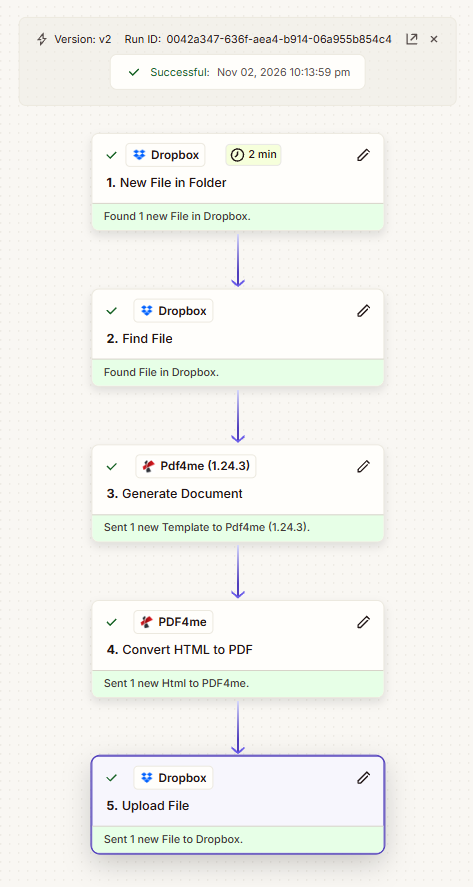
2026年11月2日に正常に実行されました。各ステップでは、通過した内容が報告されるため、失敗した実行がどこで停止したかを最も迅速に特定できます。
ステップ1:Dropboxフォルダで新規注文を監視するにはどうすればよいですか?
これまでの流れ: まだ何も起きていない。これが引き金だ。
トリガーは、Zapを開始する条件を決定します。注文データが保存されるフォルダを指定し、ファイルの内容を必ず引き継ぐようにしてください。
- 追加 Dropbox トリガーアプリとして選択し、 フォルダ内の新しいファイル イベント。
- 設定する:
- 空間:
Default - フォルダ:
/DocGen/Orders - サブフォルダ内のファイルも含めますか?:
False - ファイルの内容を含めますか?:
Yes - 共有リンクを含めますか?:
No
- 空間:
フォルダ構成内の新規ファイル
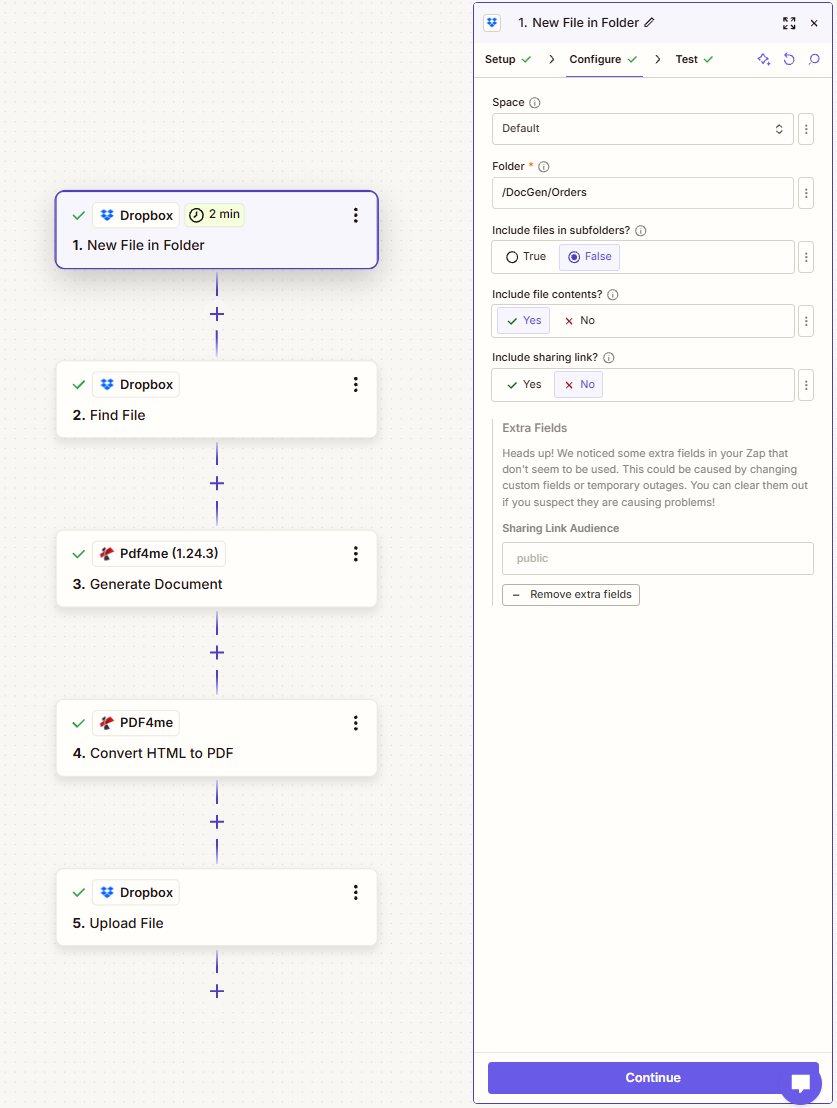
ファイルの内容を含めるかどうかは「はい」に設定する必要があります。「いいえ」に設定すると、ステップ3でデータのないファイル参照が渡され、マージが失敗します。
ヒント。 トリガーはスケジュールに基づいてポーリングを行い、実行履歴には2分と表示されるため、これは即時ではなくほぼリアルタイムです。出力フォルダは監視対象フォルダの外に置いてください。そうしないと、保存されたPDFによってZapが再トリガーされる可能性があります。
ステップ2:マージする前にテンプレートを取得する理由とは?
これまでの流れ: フォルダ内に新しいファイルが作成されました。
トリガーは注文データのみを提供します。テンプレートは別のフォルダにある別のファイルなので、明示的に読み込む必要があります。
- 追加 Dropbox そして選ぶ ファイルの検索 アクション。
- 設定する:
- 空間:
Default - フォルダ:
/DocGen/Templates - サブフォルダ内のファイルも含めますか?:
False - ファイル名:
invoice-template.html - 削除済みファイルを含めるか?:
False - ファイルの内容を含めますか?:
Yes - 共有リンクを含めますか?:
No - 検索結果が見つからなかった場合、成功とみなされますか?:
False: step run status is "stopped: halted" - 複数の検索結果が見つかった場合:
Return first search result
- 空間:
ファイル構成を検索
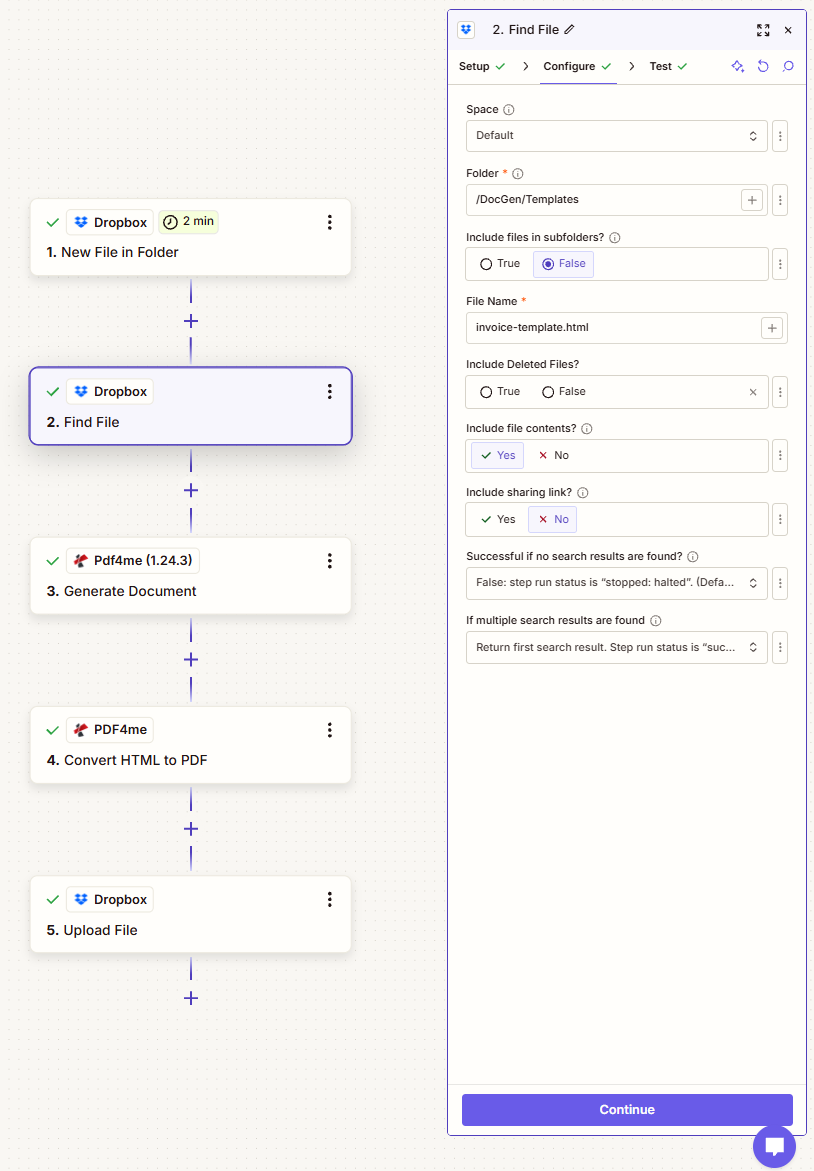
「検索結果が見つからない場合に成功」を「False」に設定しているのは意図的なものです。テンプレートが見つからない場合、空のPDFファイルを作成するのではなく、処理が停止します。
ステップ3:Generate DocumentはどのようにしてJSONをHTMLテンプレートにマージするのですか?
これまでの流れ: フォルダ内に新しいファイルを作成する機能と、ファイルの検索機能。
ドキュメント生成関数は、ステップ2のテンプレートとステップ1のデータという2つの入力を受け取ります。そして、PDFではなく、結合されたHTMLを返します。
- 追加 PDF4me そして選ぶ ドキュメントを生成する アクション。
- 設定する:
- テンプレートファイル: その ファイル ステップ2の出力、ファイルの検索
- テンプレートファイル名:
invoice-template.html - テンプレートファイルの種類:
HTML - 入力データ形式タイプ:
File - データファイル: その ファイル ステップ1の出力、フォルダ内の新規ファイル
- 入力データタイプ:
Json - メタデータ空欄のままにしてください
- PDFを編集可能な状態に保つ:
False
ドキュメント構成を生成する
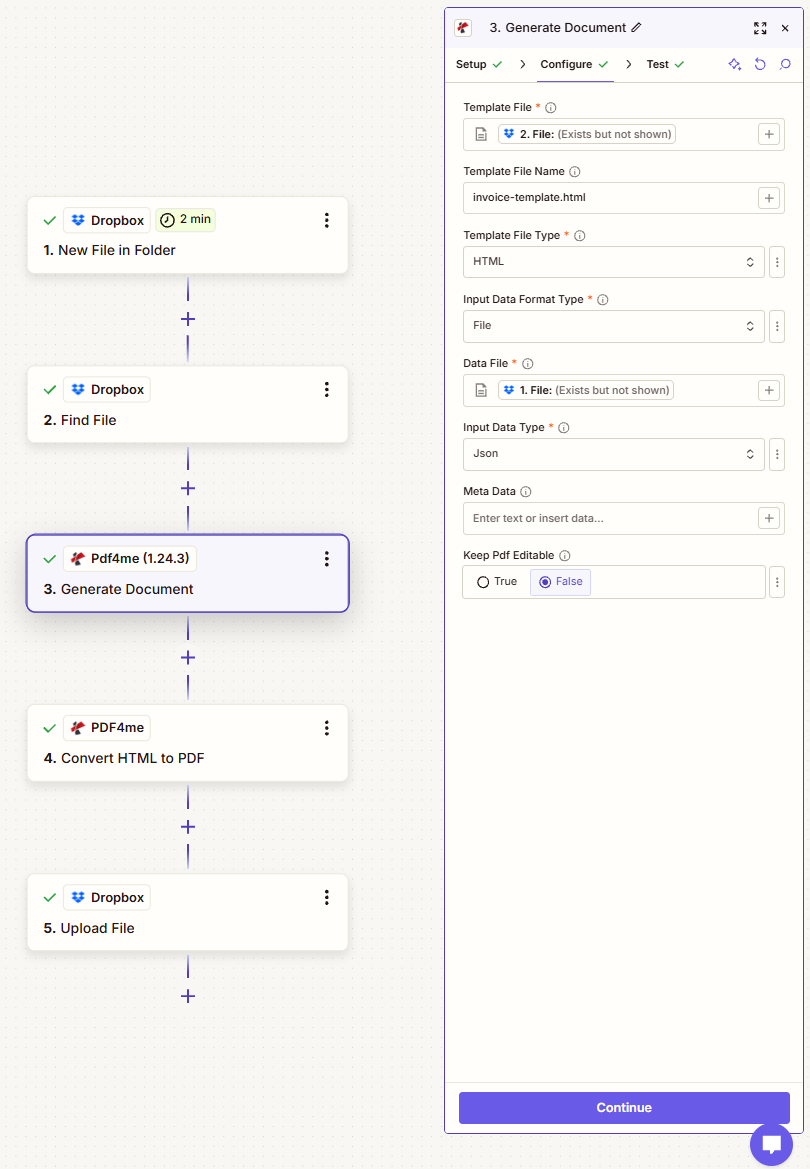
テンプレートファイルの種類はHTML、入力データの種類はJSONです。この2つのドロップダウンリストは、ユーザーが最もよく間違える組み合わせであり、一致しない場合はプレースホルダーが残ったままのテンプレートが返されます。
ヒント。 データがファイルではなくZapierフィールドとして届く場合は、 入力データ形式タイプ ファイルからテキストオプションを選択し、JSONを貼り付けます。残りの手順は変更ありません。
ステップ4:書式を失わずにHTMLをPDFに変換するにはどうすればよいですか?
これまでの流れ: フォルダ内に新規ファイルを作成、ファイルを検索、ドキュメントを生成。
これは、この記事全体のタイトルにもなっているステップです。ステップ3で結合されたHTMLを取得し、レンダリングします。ここで設定するページ設定フィールドによって、結果が元の画像と一致するかどうかが決まります。
- 追加 PDF4me そして選ぶ HTMLをPDFに変換する アクション。
- 設定する:
- ファイル: その ファイルURL ステップ3の出力、ドキュメントの生成
- ファイル名:
invoice.html - レイアウト:
Portrait - 用紙サイズ:
A4 (8.27in x 11.7in) - 規模:
0.8 - マージン:
40px両側に - プリント背景:
True
HTMLをPDFに変換するパラメータ
| 分野 | 使用済み値 | それが制御するもの |
|---|---|---|
| ファイル | ステップ3のファイルURL | 結合されたHTML。ファイルまたはファイルURLのいずれかを指定してください。両方を指定することはできません。 |
| ファイル名 | invoice.html | レンダラーの入力に名前を付けます。 .html 普及活動は重要である。 |
| インデックスファイルパス | 空の | 入力が複数のHTMLファイルを含むアーカイブの場合にのみ使用されます。 |
| レイアウト | Portrait | 縦向きまたは横向き。 |
| 用紙サイズ | A4 (8.27in x 11.7in) | 出力されるPDFファイルのページサイズ。 |
| 規模 | 0.8 | レンダリングされたページを縮小し、幅の広いテーブルがコンテンツの幅に収まるようにします。 |
| マージン | 40px | 片側ごとに設定してください。フィールドラベルについては、下記の注記を参照してください。 |
| プリント背景 | True | CSSの背景色と画像を保持します。falseを指定すると、それらは空白で表示されます。 |
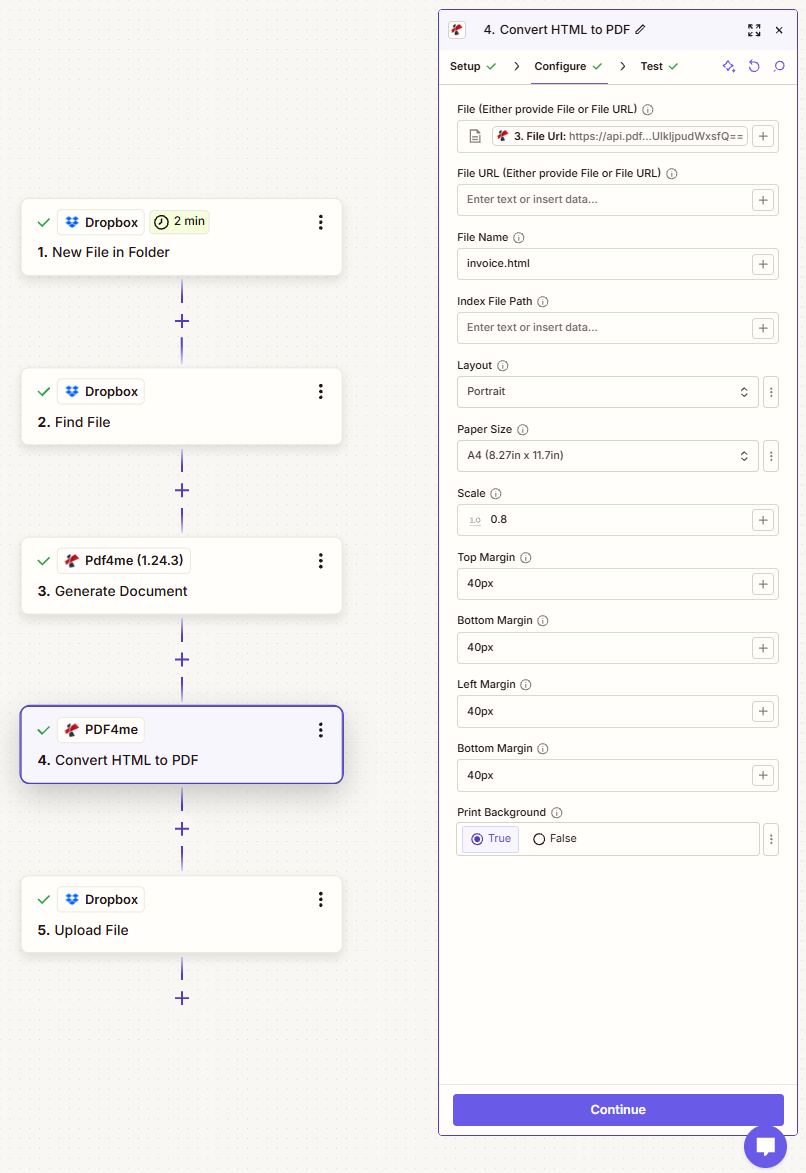
請求書を作成する際の出発点として、拡大率0.8、余白40ピクセルは安全な設定です。背景印刷を「True」に設定することで、色付きのヘッダーが空白で印刷されるのを防ぎます。
ヒント。 現在のZapierアプリでは、4つの余白フィールドは「上余白」「下余白」「左余白」「下余白」と表示されています。4番目のボックスはラベルに反して右余白なので、表示されている順に4つすべてを入力してください。このようにすべての辺に同じ値を設定すれば、曖昧さを完全に回避できます。
ステップ5:完成したPDFファイルはどこに保存すればよいですか?
これまでの流れ: フォルダ内の新規ファイル作成、ファイル検索、ドキュメント生成、HTMLからPDFへの変換。
最後のステップでは、PDFファイルをDropboxに書き戻し、注文履歴から紐づけられる名前を付けます。
- 追加 Dropbox そして選ぶ ファイルのアップロード アクション。
- 設定する:
- 空間:
Default - フォルダ:
/DocGen/Output/ - ファイル: その ファイルURL ステップ4の出力
- 上書き:
True - ファイル名を指定してください: 文字通りのテキスト
Invoice-続いて ファイル名 ステップ1のフィールド - ファイル拡張子を指定してください:
pdf - 共有リンクを含めますか?:
Yes
- 空間:
ファイル設定のアップロード
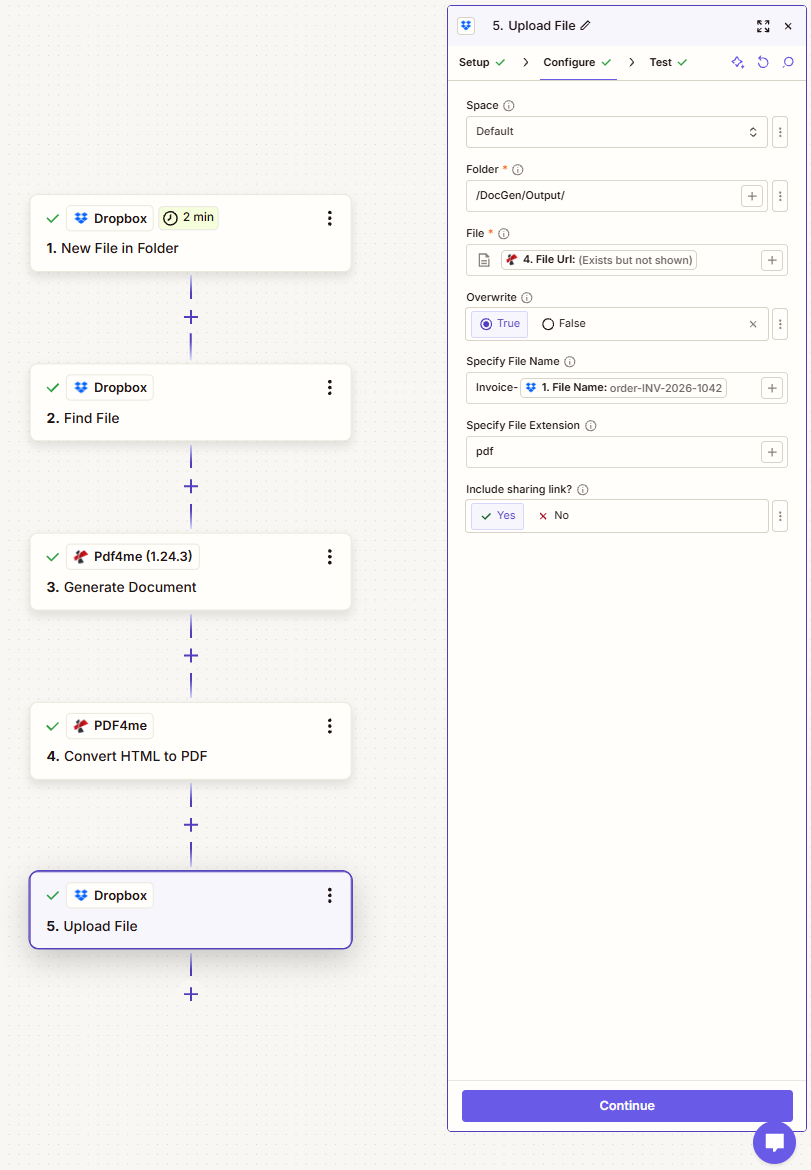
ファイル名を指定すると、リテラルの接頭辞とトリガーからの値が混在するため、出力はランダムな識別子ではなく、Invoice-order-INV-2026-1042.pdf のようになります。
フローを実行して検証する
- 公開 ザップ。
- サンプル注文のJSONファイルを/DocGen/Ordersディレクトリにドロップし、次のポーリングまで最大2分間待ちます。
- 開ける ザップランズ Zapierで確認し、5つのステップすべてに緑色のチェックマークが表示されていることを確認してください。
- /DocGen/Output/フォルダにある新しいPDFファイルを開いてください。ヘッダーには色が付けられ、表はページ幅に収まり、ファイル名には注文番号が含まれているはずです。
実際に何を作ったのですか? ドキュメント作成ツール。Dropboxへのアクセス権を持つユーザーなら誰でもテンプレートを編集でき、データはJSONを書き込むシステムから取得され、レンダリング設定はZapierの1つのステップにまとめられています。同じ5ステップの構成で、Make、n8n、Power Automateのいずれでも、同じ2つのPDF4meアクションを実行できます。
再構築せずに追加できる一般的なバリエーション
自動ザップと手動コンバーターの比較
| ザップ vs マニュアル | このザップ | 手動オンラインコンバーター |
|---|---|---|
| 誰が運営しているのか | 誰もいない、ファイル到着時に発火する | ファイルごとに1人ずつ |
| 私たちは | 毎回注文データから取得 | ブラウザがダウンロードするものは何であれ |
| ページ設定 | ザップで固定され、毎回同じ結果になる | 毎回手作業で再選定 |
| 記録 | 監査可能なZap実行履歴 | なし |
| コスト構造 | ZapierプランとPDF4me通話 | ファイル単位は無料だが、分単位では高額になる |
よくある質問
HTMLをPDFに変換するにはどうすればよいですか?
レンダラーにHTMLファイルを与え、ページ設定を指定します。このZapでは、PDF4meの「HTMLをPDFに変換」アクションが、ステップ3で生成されたHTMLを受け取り、縦向きレイアウト、A4用紙、拡大縮小率0.8、余白40pxを適用してPDFを返します。最初にデータを結合しない場合は、同じアクションで直接アップロードしたファイルも受け付けます。
HTMLを無料でPDFに変換できますか?
手動でファイルを変換する作業は、ブラウザの「PDFに印刷」機能など、多くの場所で無料で行えます。コストがかかるのは自動化の部分で、しかも2つの費用が発生します。1つは有料のZapierプラン(5ステップのZapは1ステップのZapとは異なります)、もう1つはPDF4me API呼び出しです。月に数件程度の文書であれば、手動変換の方が明らかに安価です。しかし、処理量が毎日になると、計算はすぐに変わってきます。
書式を失わずにHTMLをPDFに変換するにはどうすればよいですか?
3つの分野がほとんどの作業を担います。 プリント背景 CSSの背景色と画像が保持されるように、Trueに設定します。 規模 1.0未満、ここでは0.8なので、幅の広いテーブルは折り返されずにコンテンツの幅内に収まります。 用紙サイズ 印刷するサイズ(A4またはレター)に合わせてください。それでもテンプレートがページをまたいでひどく改行される場合は、レンダリングエンジンと格闘するのではなく、HTMLにCSSの改ページルールを追加してください。
HTMLをPDFに一括変換することはできますか?
はい、この Zap は既にファイルを 1 つずつ、継続的に処理します。これは通常、ユーザーが「バッチ」に求めるものです。/DocGen/Orders にドロップされたファイルごとに独自の PDF が生成されます。複数のファイルを一度にバッチ処理するには、以下を使用してください。 Zapierのループアクション リストを反復処理し、各項目ごとに「HTML を PDF に変換」を一度呼び出します。
トラブルシューティング
ドキュメント生成でマージが失敗しました。入力データタイプがJSONであること、および注文ファイルが有効なJSON形式であることを確認してください。末尾にカンマがあると、マージ処理が何も変更せずにテンプレートを返してしまう可能性があります。
印刷背景がFalseに設定されています。Trueに設定してください。これは、PDF4meだけでなく、あらゆるHTMLからPDFへのレンダラーで最もよく発生する書式設定に関する苦情です。ブラウザの基本的な動作については、Mozillaが以下で文書化しています。 印刷色調整。
ファイル検索で、/DocGen/Templates ディレクトリ内に invoice-template.html が見つかりませんでした。スペルを確認し、ファイルがサブフォルダではなく、そのフォルダ内にあることを確認してください。「サブフォルダ内のファイルを含める」が False に設定されています。
出力フォルダは監視対象フォルダ内に配置されるため、保存されたPDFファイルはそれぞれ新しいファイルとしてカウントされます。このビルドのように、/DocGen/Outputフォルダは/DocGen/Ordersフォルダの外に配置してください。
次のステップ
同じ5つのステップ(フォルダの監視、テンプレートの取得、マージ、レンダリング、実行時名での保存)のパターンで、「データ入力、ブランド化されたドキュメント出力」の自動化をすべて処理できます。