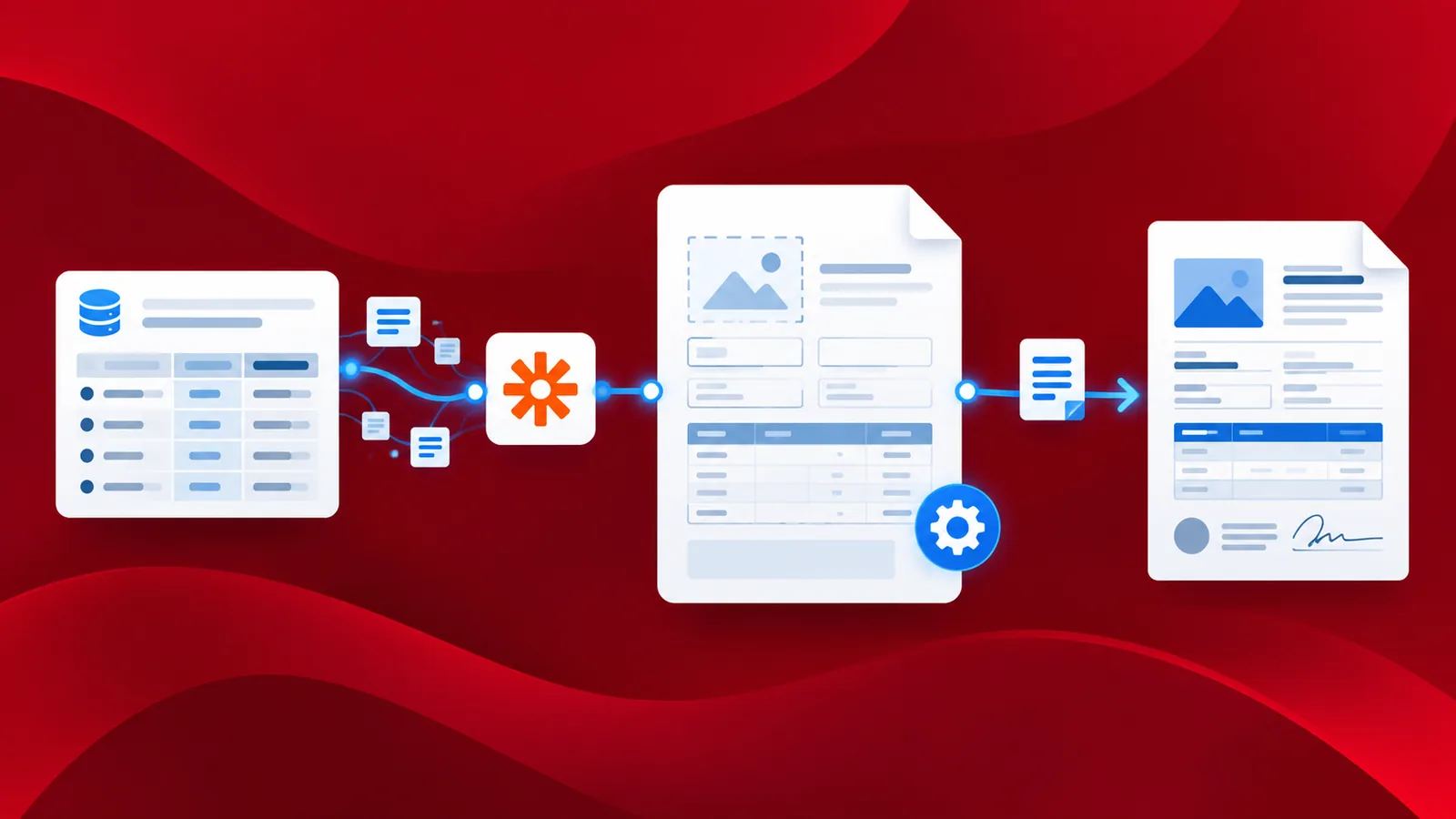
差し込み印刷による文書生成とは、データソースからデータを読み込み、テンプレート文書内の対応する変数を置き換える方法です。通常、差し込み印刷用のフィールド(挿入するデータの変数)を格納するテンプレートファイルと、変数データの書式設定方法および差し込み印刷の結果すべてに共通する情報を含むファイルの2つのファイルが必要です。
PDF4meとZapierの連携機能PDF4meが提供するドキュメント管理のための多くのアクションの1つである「ドキュメント生成」アクションを使用して、Wordテンプレートからドキュメントを生成できるZapを作成できます。 これらのZapを実行するためにAPIまたは自動化呼び出しを利用する HTMLドキュメントを大量生成する。
Wordテンプレートをデザインする方法は?
テンプレートは様々な構文を用いて作成できます。PDF4meは、Word、HTML、PDF形式のテンプレートに対応しており、これらのテンプレートを使用して文書を生成できます。
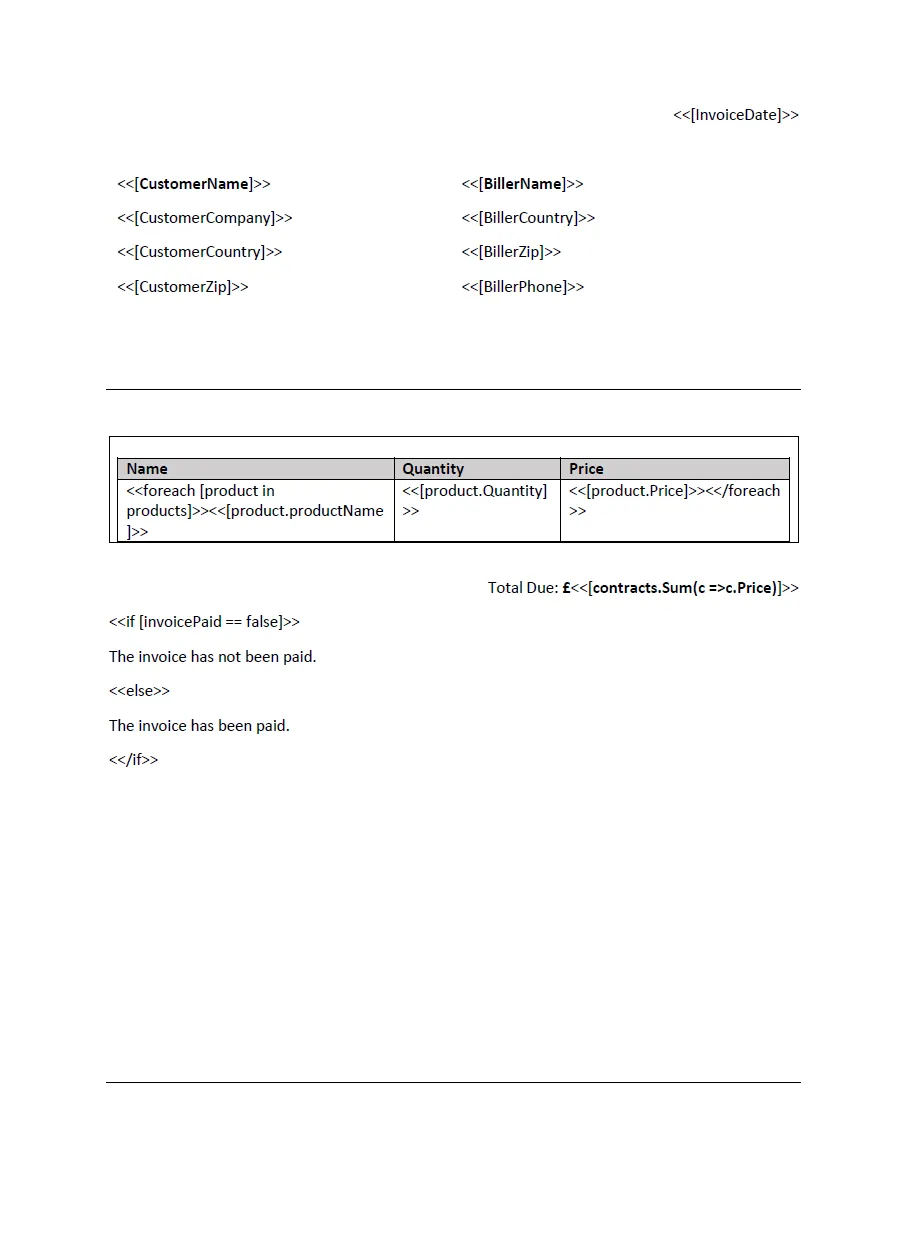
マージフィールドまたはトークンは、以下の構文で手動で作成できます。
<<[フィールド名]>>
Wordテンプレートを簡単にデザインする方法について詳しくはこちらをご覧ください。
Wordテンプレートをデザインするためのクイックリンク
ドキュメント生成Zapを作成する方法は?
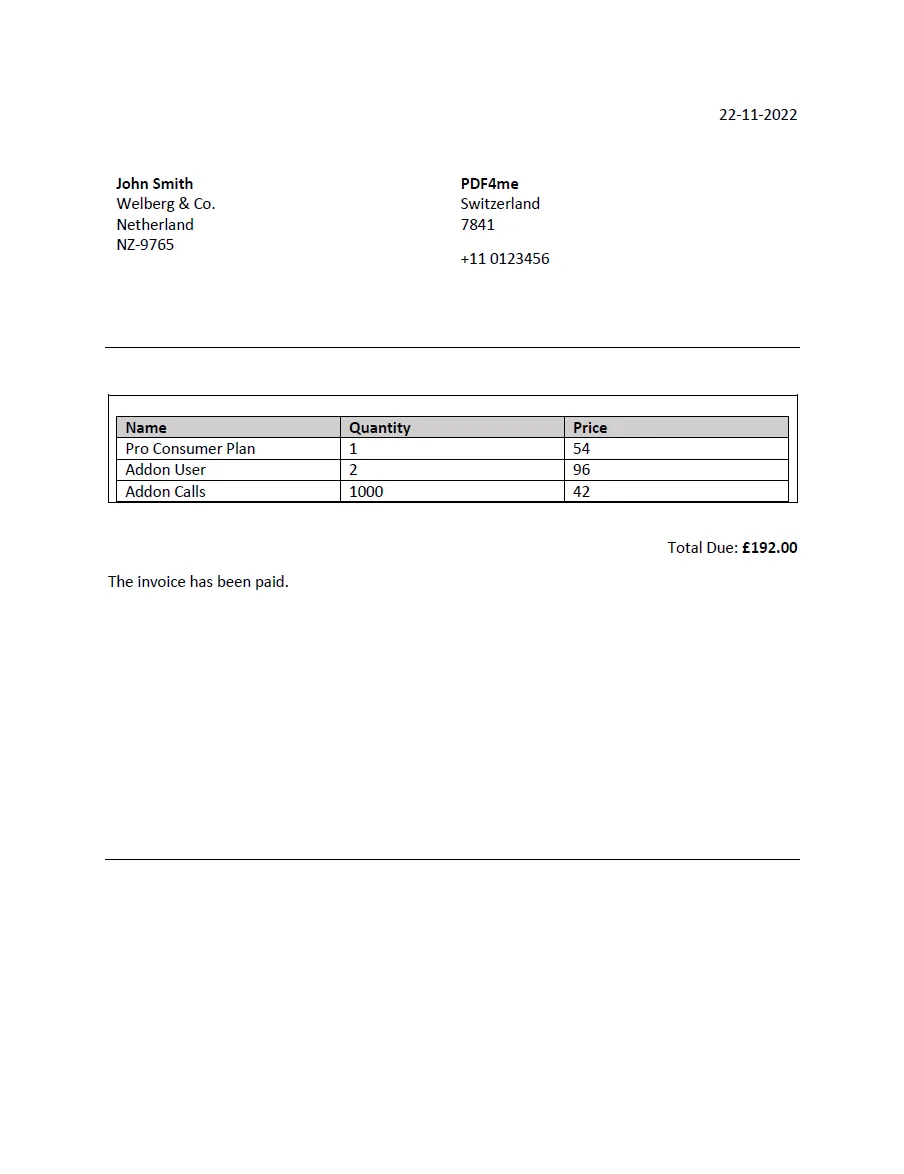
それでは、表と条件を使ってPDF請求書を生成するサンプルテンプレートを見てみましょう。
Zapを開始するトリガーを追加します
Zapierには、Zapを開始するためのトリガーがいくつかあります。ソースファイルを保存している場所に基づいて、好みのトリガーを選択できます。この例では、Dropboxトリガーを使用しています。 Dropboxに新しいファイルが追加されました DropboxがZapをトリガーするためのトリガー。
テンプレートとデータにDropboxからのダウンロードアクションを追加する
テンプレートとデータを「ドキュメント生成」アクションに渡すには、ソースからテンプレートと関連データをダウンロードする必要があります。ここではDropboxを使用しているため、「Dropboxからダウンロード」アクションを使用します。
PDF4meから「ドキュメント生成」アクションを追加する
ファイルをダウンロードしたら、それらを「ドキュメント生成」アクションに渡す必要があります。アクション内で、テンプレートファイル名とデータファイル名を設定します。また、データタイプを選択します。PDF4meでは、MustacheレンダリングタイプでXMLとJSONの2種類のデータタイプが使用できます。今回の例ではJSONを使用します。
PDF4meの「文書生成」アクションで、パラメータを適切に設定してください。テンプレートファイルとデータファイルをマッピングし、データファイルとテンプレートファイルの名前を適切な拡張子付きで指定してください。
Dropboxにアップロードするアクションを追加する
PDF4meには、同じ機能を持つ2つのアクションが用意されています。唯一の違いは、一方は単一のドキュメントを生成し、もう一方はテンプレートのデータに基づいて複数のドキュメントを生成する点です。複数のドキュメントが生成された場合、各ファイルについて、Zapは指定された場所にファイルを保存する必要があります。複数の出力ファイルが想定される場合の処理には、「For Each」コントロールアクションを使用します。
ループ内に以下のDropboxアクションを追加してください。
したがって、ループアクションで以下のフィールドを設定し、Dropboxへのアップロードアクションがルーパー内に含まれていることを確認してください。
この例の出力は以下のようになります。