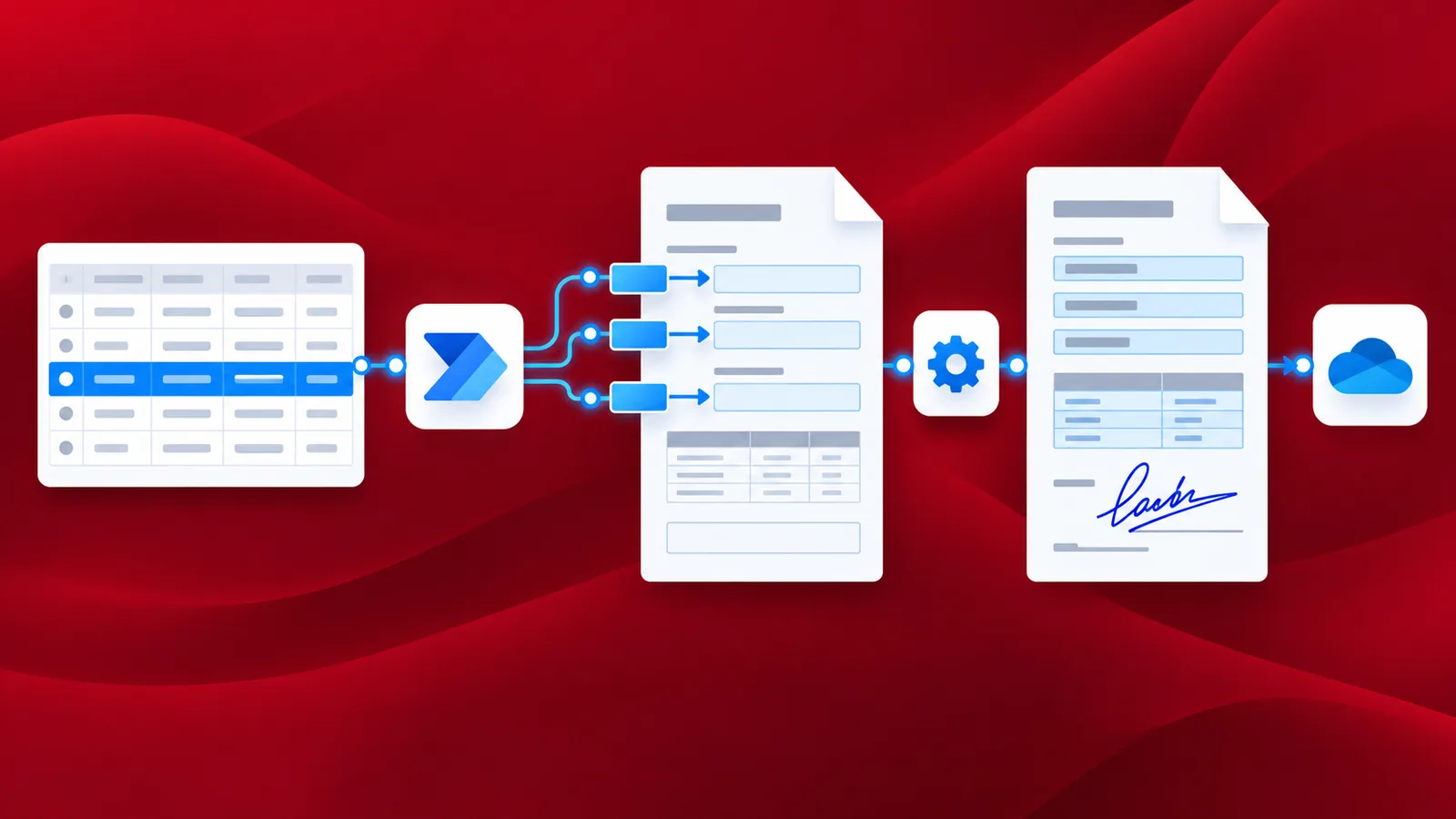
PDFフォームに記入してください は パワーオートマ 入力可能な PDF テンプレートと JSON ペイロードを受け取り、すべてのフィールドが既に入力された同じ PDF を返すアクション。 PDF - 署名 そして SharePoint アイテムが作成されたとき トリガーが作動すると、請求書の生成が自動的に実行されます。誰かが行を追加すると、Power Automate が署名済みの PDF を作成し、Dropbox がタイムスタンプ付きの名前でそれを保存します。
請求書スタイルのワークフローのボトルネックは、PDF 自体ではなく、 真ん中に挟まった手動ステップ誰かがテンプレートを開き、スプレッドシートの行から8つの値を再入力し、印刷し、署名し、スキャンして結果をアップロードします。これらの各フィールドは、顧客名のスペルミスや合計金額の桁の欠落の可能性をさらに高めます。このガイドでは、この一連の手順を7つのPower Automateアクションに置き換えます。SharePointがトリガーを発生させ、Dropboxがテンプレートと署名画像を渡し、PDF4meがフォームに入力して署名を適用し、Dropboxが完成したファイルを保存します。すべてのスクリーンショットは実際のもので、Compose式が説明され、SharePointスキーマが一覧表示され、署名済みの請求書のサンプルをダウンロードできます。
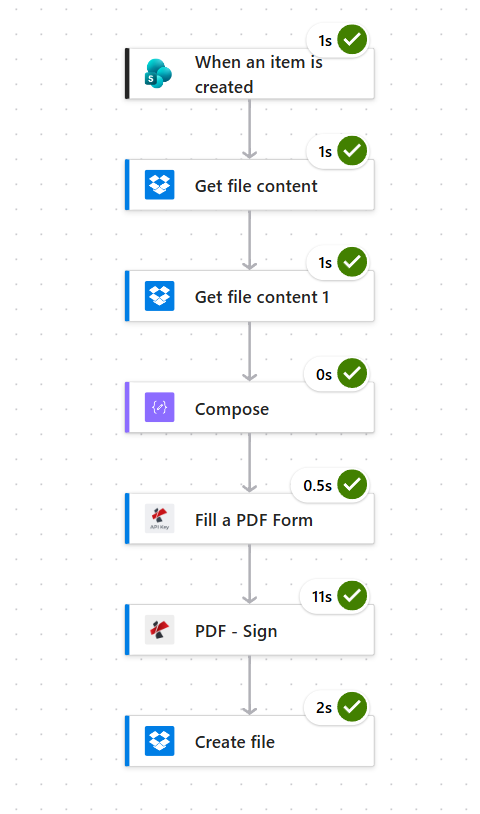
SharePointリストのトリガーは、新しい請求書行が追加されるたびに起動します。Dropboxは、入力可能なPDFテンプレートとPNG形式の署名を提供します。Composeは、その行をJSONペイロードに変換します。PDF4me Fill a PDF Formはそのデータをテンプレートに書き込み、PDF4me PDF - Signは署名を追加し、Dropboxはタイムスタンプと請求書番号の両方を含むファイル名で結果を保存します。
各ステップがここに存在する理由、その意図
最終的に得られるもの
SharePoint リストを監視し、到着する行ごとに、記入済みで署名済みの PDF 請求書を生成する単一の Power Automate フロー。 Signed_INV-YYYY-NNN_<ticks>.pdf Dropboxの出力フォルダに保存されます。署名は1ページ目の右下隅に配置され、テンプレートのその他の要素はデザイナーがレイアウトしたとおりにそのまま残ります。
まず必要なもの
- A SharePointサイト リストを保持しています
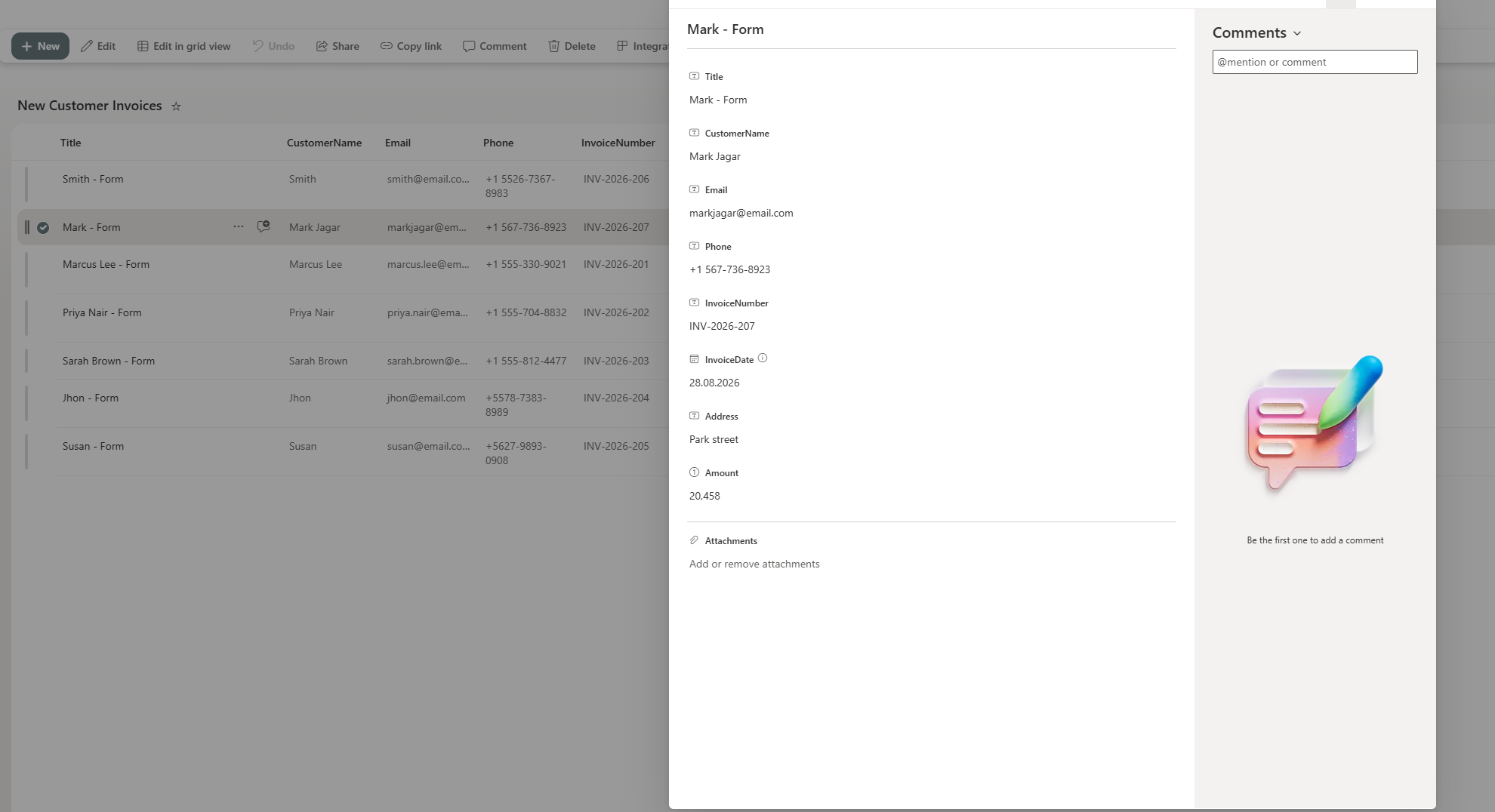
New Customer Invoices(お好きな名前に変更してください)以下の列を含む:Title、CustomerName、Email、Phone(すべて1行のテキスト)InvoiceNumber(1行のテキスト、例:INV-2026-207)InvoiceDate(日付)、Address(1行のテキスト)Amount(番号)
- A PDFテンプレート 名前付きフォームフィールドがJSONキーと一致する(
customerName、email、phone、invoiceNumber、invoiceDate、address、amount) - A PNG署名 透明な背景上。
- A PDF4me接続 Power Automate の内部。最初のフローは? APIキーを取得する 設定するために。
- A Dropbox接続 Power Automateでは、SharePoint、OneDrive、またはその他のストレージを同様にスムーズに統合できます。
7つのアクションを最初から最後まで
Power Automateの7つのアクションが一直線に並んでいます。分岐も、各ステップへの適用も、変数も使用していません。あるステップの出力が、そのまま次のステップに反映されます。
SharePointリストが契約書に相当します。到着した各行は、署名済みのPDFファイル1つに変換されます。
新しい SharePoint 行が表示されたときに、フローを開始するにはどうすればよいですか?
これまでの流れ: トリガーのみ。
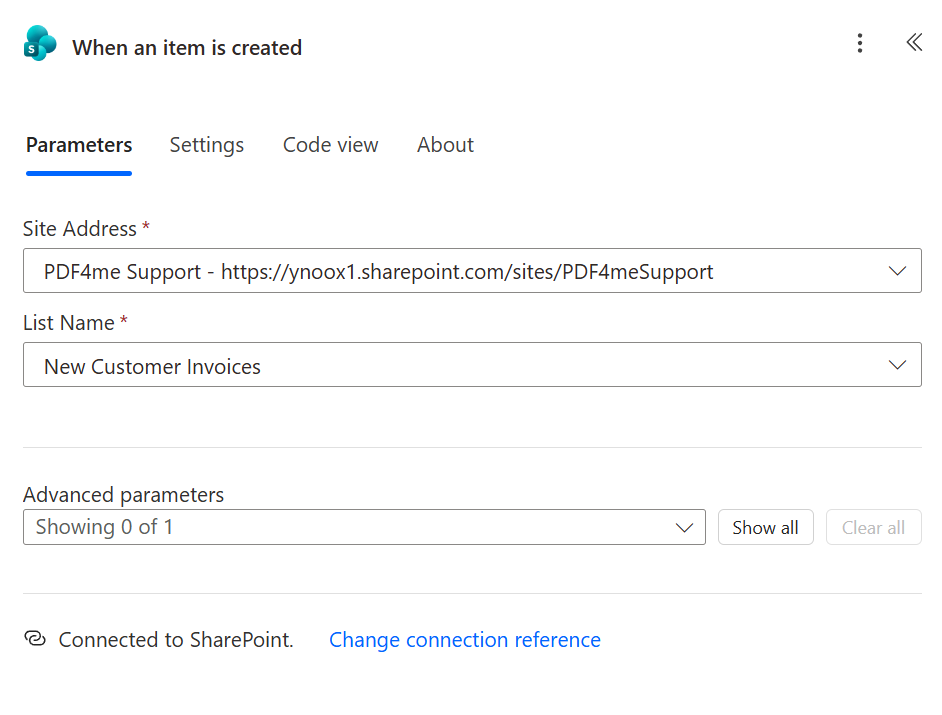
- 新しい自動化クラウドフローを作成し、検索します。 SharePoint、そして選択する アイテムが作成されると。
- ポイント サイトアドレス SharePoint サイトで (スクリーンショットでは、
PDF4me Supportでhttps://ynoox1.sharepoint.com/sites/PDF4meSupport) - セット リスト名 に
New Customer Invoices。 - 離れる 詳細パラメータ そのままの状態です。行が到着した瞬間にトリガーが作動し、ポーリング間隔を調整する必要はありません。
ヒント。 可能な場合は、SharePoint の列名を PDF のフィールド名と一致するように変更します (
customerName、
PDFテンプレートと署名をワークフローに組み込むにはどうすればよいですか?
これまでの流れ: トリガー → ファイルの内容を取得する → ファイルコンテンツ1を取得。
Dropboxには2つのファイルを保存する。1つはPDFテンプレート用、もう1つは署名用のPNG画像用だ。両方を同じフォルダに保存しておけば、後で探す手間が省ける。
- 追加 Dropbox - パスを使用してファイルコンテンツを取得する そして設定する ファイル に
/blog data/fill a pdf/sample_fill_form.pdf。 - 開ける 詳細パラメータ そして切り替える コンテンツタイプを推測する に はいそうしないと、PDFバイナリが転送中に破損する可能性があります。
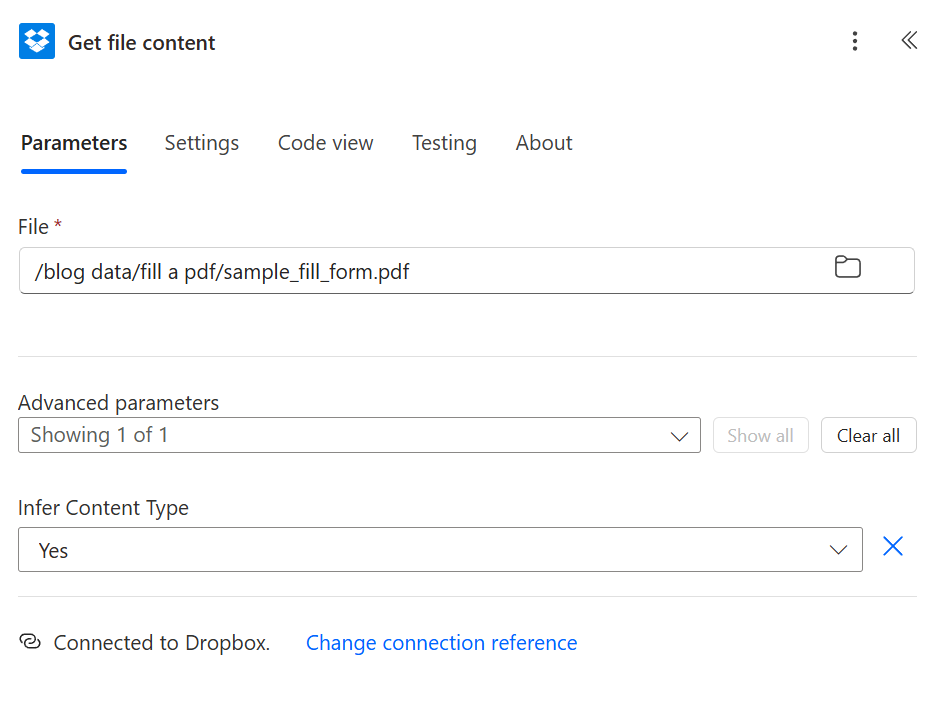
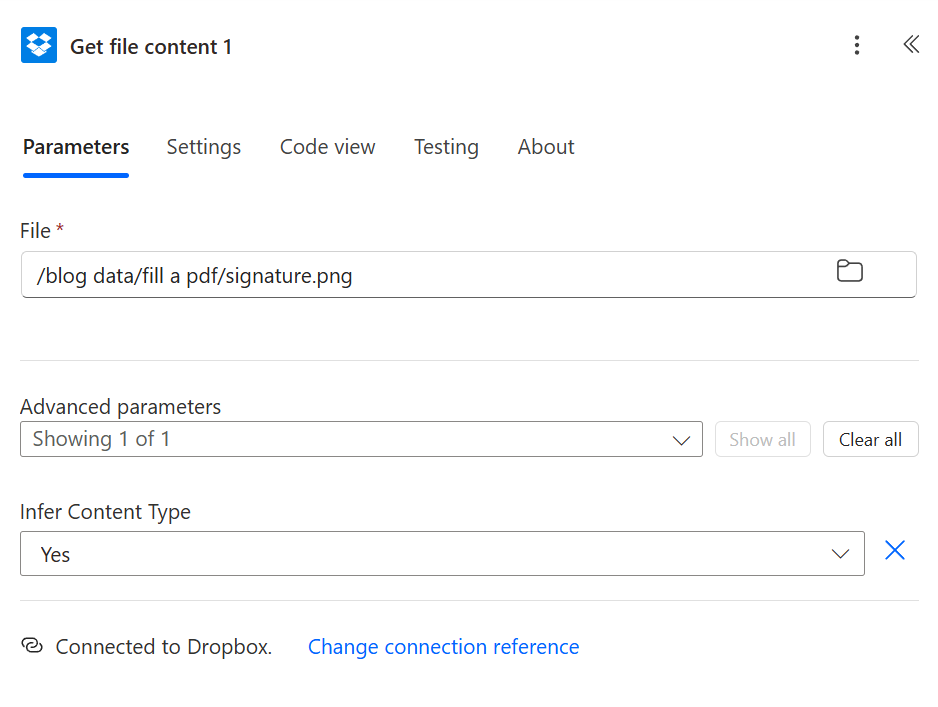
- ちょっと待って Dropbox - パスを使用してファイルコンテンツを取得するPower Automate が自動的に名前を変更します
Get file content 1。 - セット ファイル に
/blog data/fill a pdf/signature.png。 - 同じものを反転 コンテンツタイプを推測する 切り替える はい。
SharePointの行をJSONペイロードに変換するにはどうすればよいですか?
これまでの流れ: トリガー → テンプレートを取得 → 署名を取得 → 作曲する。
Composeは「JSONを構築する」ステップです。トリガーフィールドを動的コンテンツとして取り込み、PDF4me Fill a PDF Formが読み取れる単一のJSONオブジェクトにまとめます。
- 追加する 作曲する アクション。
- クリック 入力以下の JSON スケルトンを貼り付け、右側の各値を dynamic-content picker の対応する SharePoint 列に置き換え、すべてのピルを保持します。 引用符の間:
{
  "customerName": "CustomerName",
  "email": "Email",
  "phone": "Phone",
  "invoiceNumber": "InvoiceNumber",
  "invoiceDate": "InvoiceDate",
  "address": "Address",
  "amount": "Amount"
}
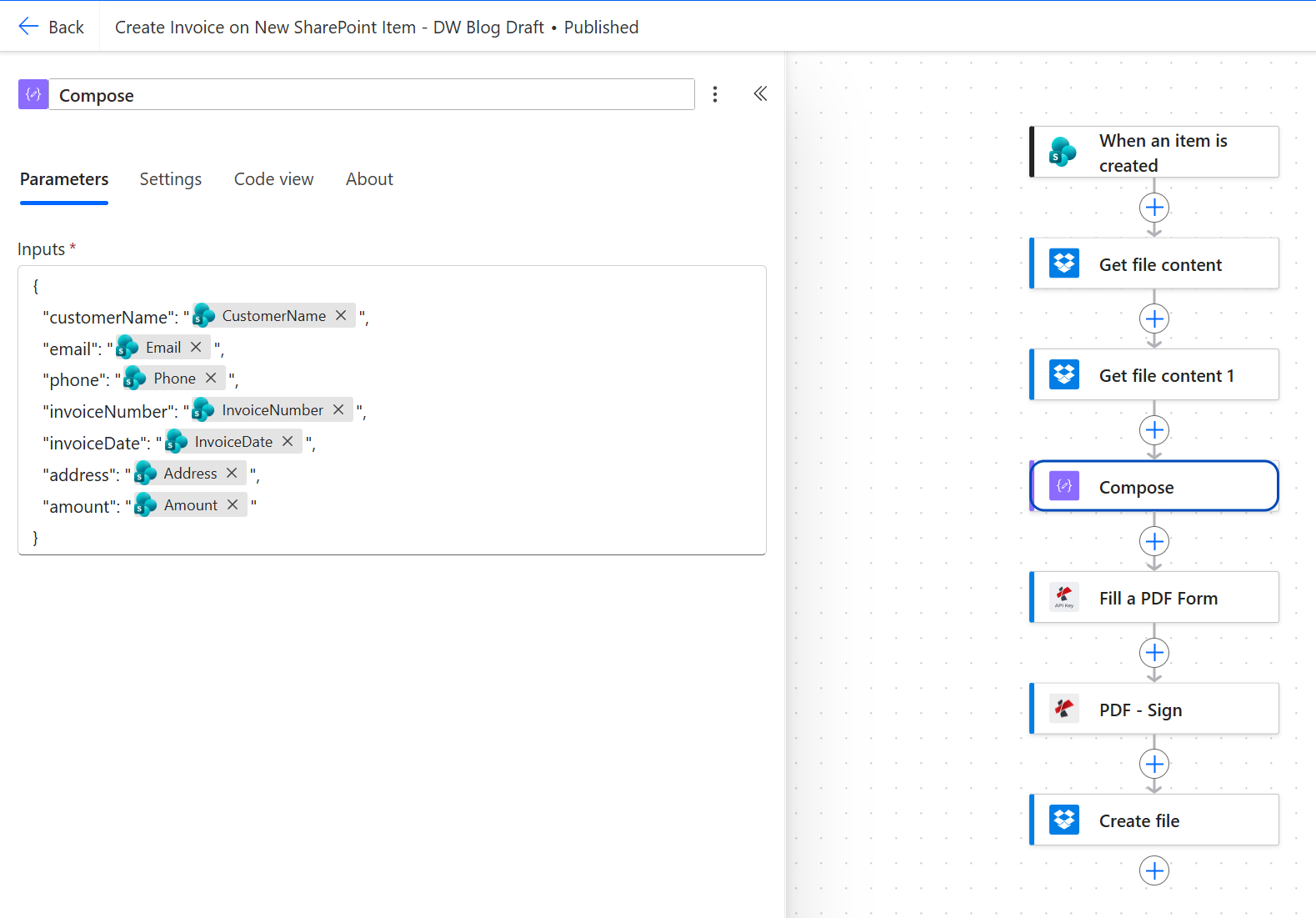
ペイロード参照:
| JSONキー | ソース(SharePoint列) | タイプ | 注記 |
|---|---|---|---|
customerName | CustomerName | 文章 | そのまま通過した。 |
email | Email | 文章 | 任意の文字列。ここではフォーマットの検証は行われません。 |
phone | Phone | 文章 | テキストのままにしておいてください。拡張子やハイフンも重要なので、数値型にキャストしないでください。 |
invoiceNumber | InvoiceNumber | 文章 | 出力ファイル名にも後ほど再利用されます。 |
invoiceDate | InvoiceDate | 日付 | 引用符で囲まれたピルの場合、Compose はそれを ISO 日付オブジェクトではなくテキストとして送信します。 |
address | Address | 文章 | 一本の線。 |
amount | Amount | 番号 | 引用符で囲むことで、JSONでは引用符で囲まれた値として扱われます。 |
ヒント。 常にダイナミックコンテンツのピルを着地させる 2つの引用文の間 各値について。それらの外側に置くと、錠剤は数字または日付のみを放出し、引用符のない数字の後に
,文字列の途中でペイロードが破損すると、警告なしに破損します。
JSONデータからPDFフォームにデータを入力するにはどうすればいいですか?
これまでの流れ: トリガー → テンプレートを取得 → 署名を取得 → 作成 → PDFフォームに記入してください。
これが最初のPDF4meアクションです。テンプレートPDFとJSONペイロードを受け取り、それぞれの値を同じ名前のフォームフィールドに書き込みます。
- 追加する PDF4me PDF コネクタを選択し、 PDFフォームに記入してください アクション。
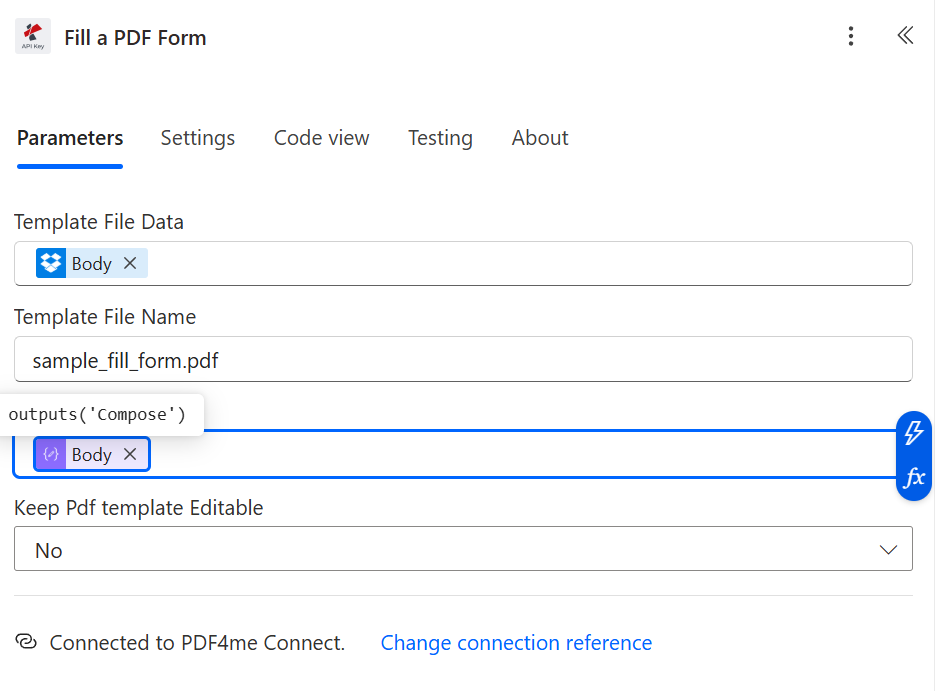
- テンプレートファイルデータ: 動的なコンテンツ、 ファイルの内容を取得する → ファイルの内容 (テンプレートとなるPDFバイナリファイル)
- テンプレートファイル名:
sample_fill_form.pdf(あるいは、あなたのものの名前が何であれ)。 - JSONデータ: 動的なコンテンツ、 出力 構成ステップの。
- PDFテンプレートを編集可能にする: いいえ ―これは入力済みのフォームをフラット化するため、受信者は入力欄を削除できません。
ヒント。 受信者が後で特定のフィールドを編集できるようにしたいですか(メモを追加するなど)?設定 PDFテンプレートを編集可能にする に はい入力された値はそのまま保持され、フィールドロックのみが変更されます。
PDF - Signで署名にスタンプを押すにはどうすればよいですか?
これまでの流れ: トリガー → テンプレートを取得 → 署名を取得 → 作成 → PDFフォームに入力 → PDF - 署名。
PDF - Signは、設定した不透明度で、入力済みのPDFの上にあなたの署名PNGを重ねて表示します。
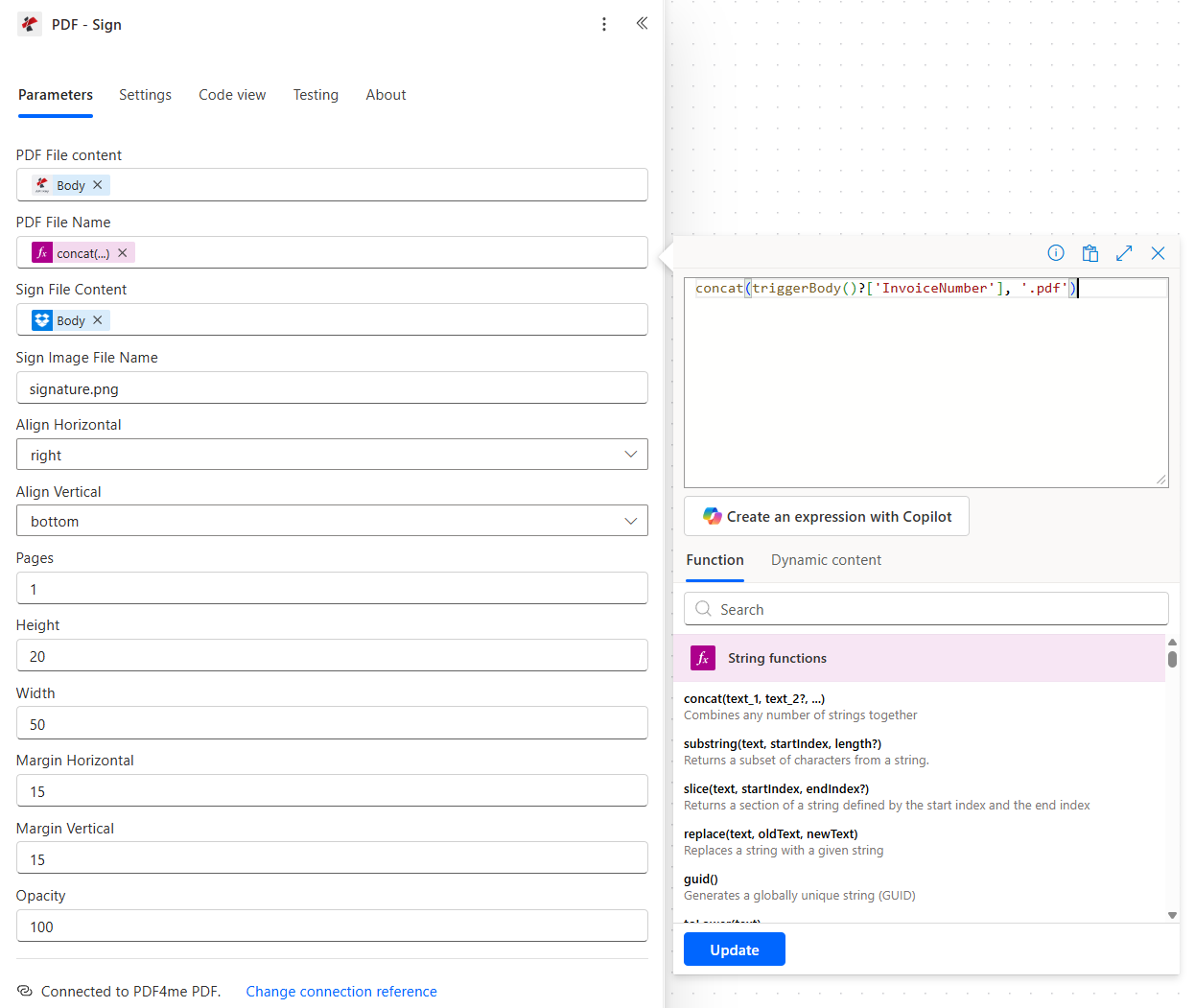
- 追加する PDF4me PDF コネクタ、アクション PDF - 署名。
- PDFファイルの内容: 動的なコンテンツ、 PDFフォームに記入してください → 体 (入力済みのPDFバイナリ)
- PDFファイル名: その表現
concat(triggerBody()?['InvoiceNumber'], '.pdf')それによってINV-2026-207.pdfそのため、請求書番号は後のログに表示されます。 - 署名ファイルの内容: 動的なコンテンツ、 ファイルコンテンツ1を取得 → 体 (署名のPNG画像)
- サイン画像ファイル名:
signature.png。 - 水平方向に揃える: 右。 垂直に揃える: 底。
- ページ:
1(1ページ目のみ使用)1,3(1ページ目と3ページ目の場合、または空欄のままにして全ページに署名する場合) - 身長:
20。 幅:50。 水平方向の余白:15。 マージン垂直:15。 不透明度:100。
位置決め基準:
| 分野 | それが制御するもの | 例 |
|---|---|---|
| 水平方向に揃える | 左から右へどちらの端から | left、 center、 right |
| 垂直に揃える | 上部、中央、または下部のバンド | top、 center、 bottom |
| ページ | どのページにスタンプが押されるか | 1 (初回のみ) 1,3 (1ページ目と3ページ目)、空白(すべてのページ) |
| 高さ/幅 | 署名欄のサイズ(PDF単位) | 署名.pngの比率を合わせないと引き伸ばされてしまいます |
| 余白(水平/垂直) | 整列したエッジからの距離 | 15 位置合わせが右の場合、右端から15単位内側 |
| 不透明度 | 0~100 | 100 完全に不透明です。 70 透かしのような外観 |
署名済みのPDFファイルをDropboxに書き戻すにはどうすればよいですか?
これまでの流れ: トリガー → テンプレートを取得 → 署名を取得 → 作成 → PDFフォームに入力 → PDF - 署名 → ファイルを作成する。
最終ステップ。完成したPDFファイルは、2回の実行が競合しないように設計されたファイル名で、専用の出力フォルダに保存されます。
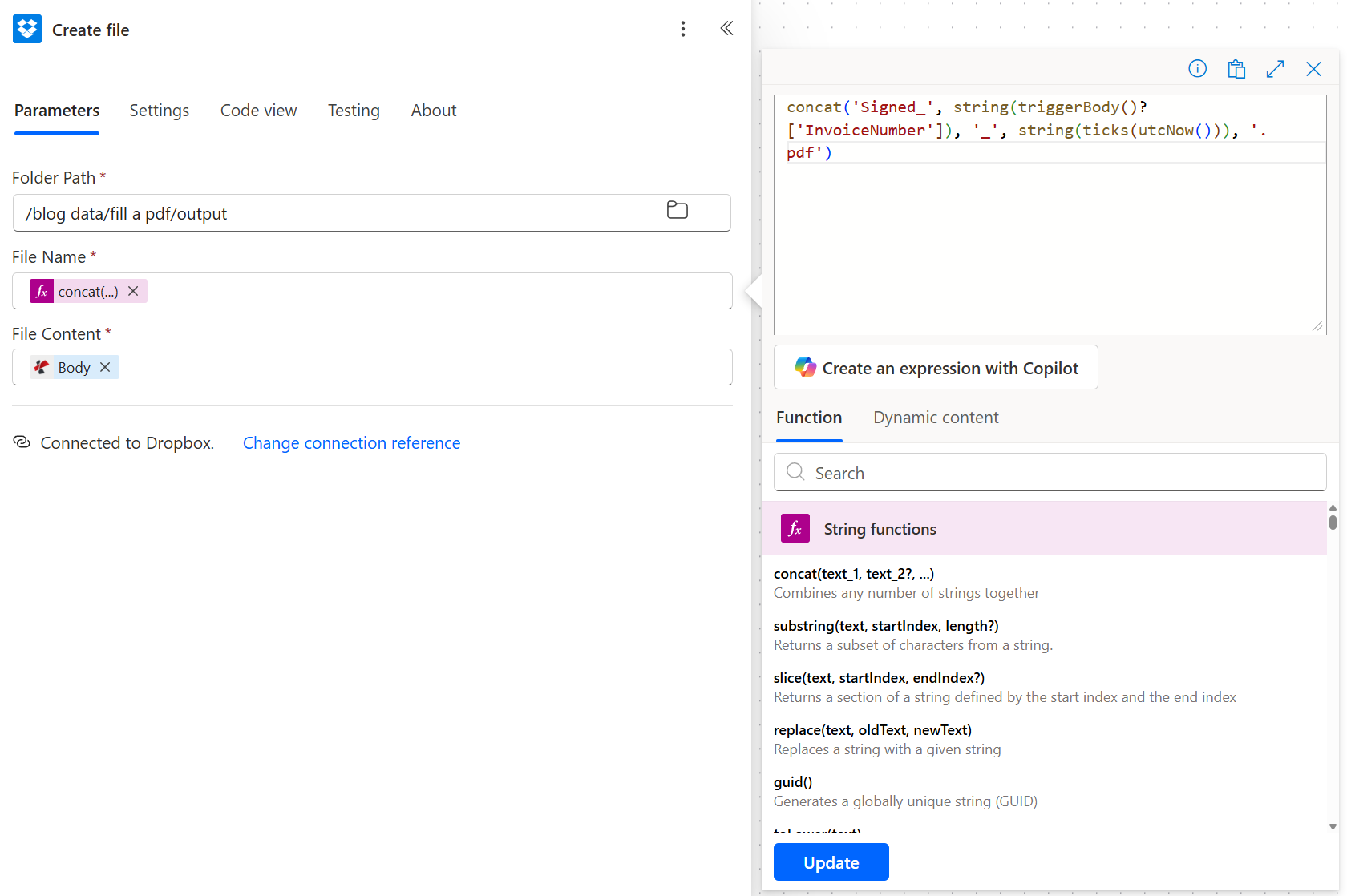
- 追加 Dropbox - ファイルの作成。
- フォルダパス:
/blog data/fill a pdf/output。 - ファイル名:表現
concat('Signed_', string(triggerBody()?['InvoiceNumber']), '_', string(ticks(utcNow())), '.pdf')次のような名前を生み出しますSigned_INV-2026-207_639235162128009339.pdf。 - ファイルの内容: 動的なコンテンツ、 PDF - 署名 → 体 (署名付きPDFバイナリ)
ヒント。 Dropboxと交換して SharePoint - ファイルの作成 または OneDrive - ファイルの作成 そして、フロー内の他の要素は一切動きません。PDFバイナリは同一で、ストレージアダプタのみが異なります。
実行して結果を確認してください
Signed_INV-2026-207_639235162128009339.pdf Dropboxに表示されます /ブログデータ/PDFへの書き込み/出力ファイルを開くと、8つの入力欄がすべて記入され、1ページ目の右下に署名が表示されます。これは、この記事の冒頭にリンクされているファイルそのものです。再構築せずにボルトオンで取り付けられるバリエーション
よくある質問
Power Automateを使用してPDFフォームに入力する方法は?
落とす PDF4me PDFフォームに記入する PDFテンプレート(Dropbox、SharePoint、またはOneDriveの取得ファイルコンテンツ)を読み込むステップの後にアクションを実行し、トリガーフィールドからJSONペイロードを作成するComposeステップを実行します。テンプレートファイルデータをPDFバイナリに、JSONデータをCompose出力にマッピングします。JSONキーは、テンプレートのフォームフィールド名と完全に一致する必要があります。
Power AutomateでPDFフォームに入力できますか?
はい、PDF コネクタがインストールされると、1 つのコネクタ アクションで可能です。Power Automate は単独では入力可能な PDF に書き込むことはできませんが、 PDF4me PDFフォームに記入する このアクションは、Composeで作成したJSONペイロード、またはSharePointやExcelの行から直接取得したデータに基づいて、データ入力とフラット化の全処理を1つのステップで実行します。
PDFフォームの項目を自動入力するにはどうすればよいですか?
データソース(SharePoint リスト、Excel 行、フォーム送信)をトリガーし、キーが PDF フィールド名と一致する JSON オブジェクトを作成し、その JSON とテンプレート PDF を渡します。 PDF4me PDFフォームに記入する. すべての名前付きフィールドが入力された同じ PDF を返します。 PDFテンプレートを編集可能にする に いいえ 受信者が値を削除できないように、値をロックします。
SharePointリストアイテムからPower Automateを使用してPDFを作成する方法は?
使用 アイテムが作成されると トリガーとして、PDF テンプレートを読み込むためのファイル コンテンツの取得ステップ、行を JSON に整形するための Compose ステップを追加します。 PDF4me PDFフォームに記入する これらを結合すると、入力済みのPDFファイルが作成され、メールで送信したり、SharePoint、OneDrive、Dropboxにアップロードしたり、承認フローに送ったりすることができます。この記事では、まさにそのPDFファイルを作成し、署名スタンプを追加する方法を紹介します。
Power AutomateでPDFに自動署名する方法は?
追加 PDF4me PDF - 署名 PDFバイナリを生成するすべてのステップの後。PDFファイルの内容を、入力済みのPDFにマッピングし、ファイルの内容にPNG署名を付与し、配置(右/下)、サイズ(高さ/幅)、余白、および不透明度を設定します。PDF - 署名は、指定したページに画像をスタンプします。すべてのページに署名する場合は、ページを空白のままにします。
トラブルシューティング
次のステップ
これは、SharePointの行から署名済みのPDFを保存するための最短かつ最も手間のかからない方法です。そして、途中の2つのPDF4meアクションは、Microsoftから単体で入手できない唯一の部分です。
参考文献
- SharePoint アイテムが作成されたときのトリガー参照 Microsoft Learn で
- Power Automate のアクションと式関数 Microsoft Learn で
- PDFフォームフィールドの命名ガイド Adobe Acrobat ヘルプ
- Dropbox ファイルコネクタの作成 Microsoft Learn で